
Почта и автоматизация для жалоб
Подключите ящики, куда приходят DMCA-уведомления, — Gmail через вход Google или любой ящик по IMAP, — настройте, сколько писем читать за одну проверку, и обрабатывайте новые жалобы разом с помощью автоисправления.
На этой странице
Где найти: Ссылки и файлы → Жалобы (abuse) → вкладки «Аккаунты email» и «Автоматизация».
Что понадобится
- Доступ к ящику: аккаунт Google для Gmail или IMAP-сервер, логин и пароль любого другого ящика.
- Для автоисправления: что делают действия и сколько они стоят, описано в разделе Жалобы (DMCA): разбор и обработка.
Как добавить ящик
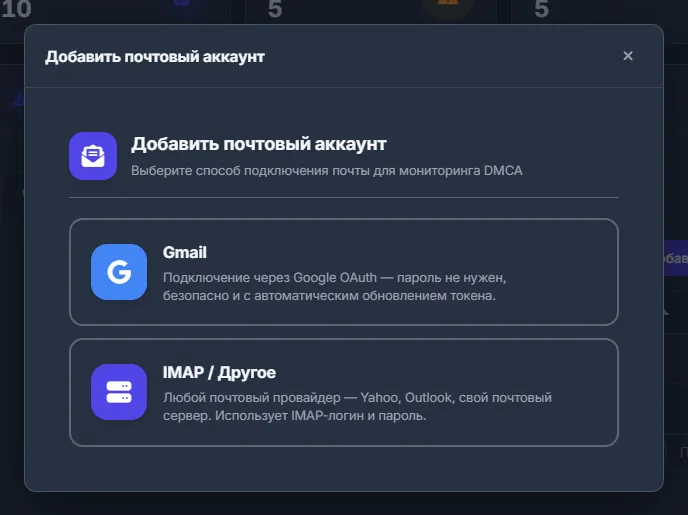
Откройте вкладку «Аккаунты email» и нажмите «Добавить почтовый аккаунт». Выберите Gmail (вход через Google, пароль не хранится) или IMAP / Другое (Yahoo, Outlook или свой почтовый сервер).
Подключение Gmail
После сохранения ящика Gmail панель сразу открывает вход в Google.
-
Сохраните ящик
Заполните поля «Имя аккаунта», «Адрес Gmail» и «Папка для наблюдения» (по умолчанию INBOX) и нажмите «Подключить Gmail». Панель сохранит ящик («Аккаунт email добавлен») и откроет Google.
-
Войдите в Google
Войдите с этим адресом и разрешите доступ. Панель просит право читать почту этого ящика и управлять ею — чтобы отмечать обработанные уведомления.
-
Проверьте статус
Вернувшись на страницу, вы увидите «Gmail успешно подключён!», а в колонке «Провайдер» — OK.
Подключение ящика по IMAP
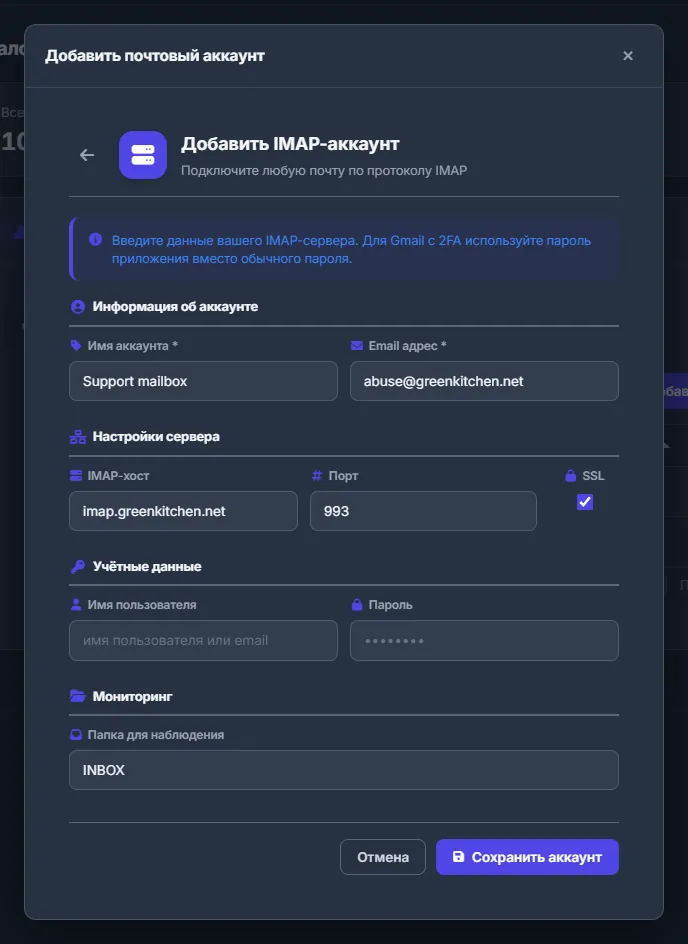
Заполните поля «Имя аккаунта» и «Email адрес» (оба обязательны), «IMAP-хост», «Порт» (993, с галочкой «SSL»), «Имя пользователя», «Пароль» и «Папка для наблюдения» и нажмите «Сохранить аккаунт». Кнопкой «Проверить соединение» в строке ящика проверьте настройки.
Настройка ящиков
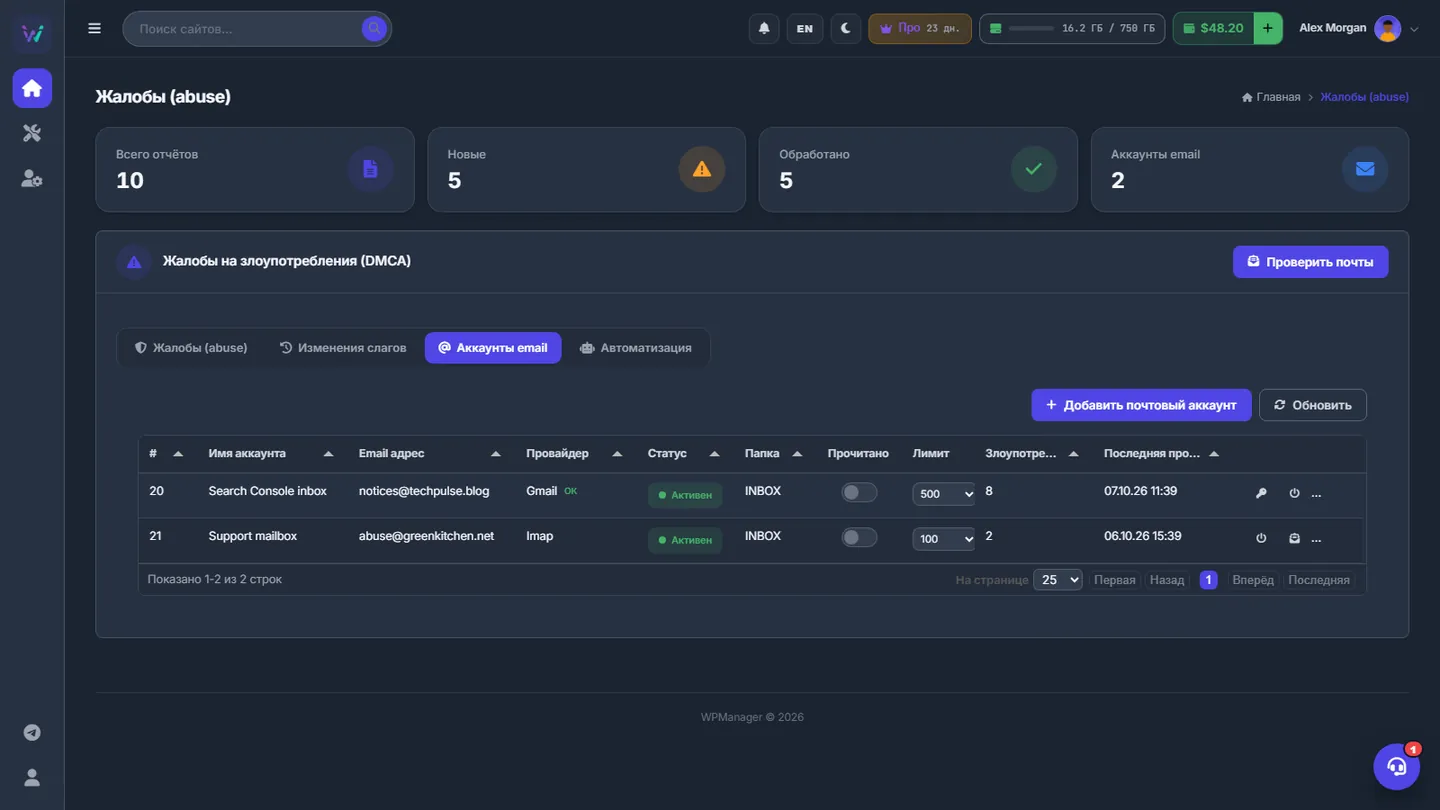
В каждой строке таблицы — две настройки и набор кнопок:
- Переключатель «Прочитано» — ВКЛ читает все подходящие письма, ВЫКЛ — только непрочитанные.
- «Лимит» — сколько писем читать за одну проверку: 100, 500, 1000, 5000 или ALL.
- Кнопки — «Подключить Gmail» (ключ, только для Gmail; ею же переподключают), «Переключить активность», «Проверить почты» (только этот ящик), «Проверить соединение», «Правка» (имя, адрес, активность и настройки IMAP; пароль оставьте пустым, чтобы не менять) и «Удалить».
Треугольник в колонке «Провайдер» при наведении показывает последнюю ошибку. «Переподключить!» означает, что доступ Google нужно выдать заново.
Автоисправление новых жалоб
-
Выберите, что делать
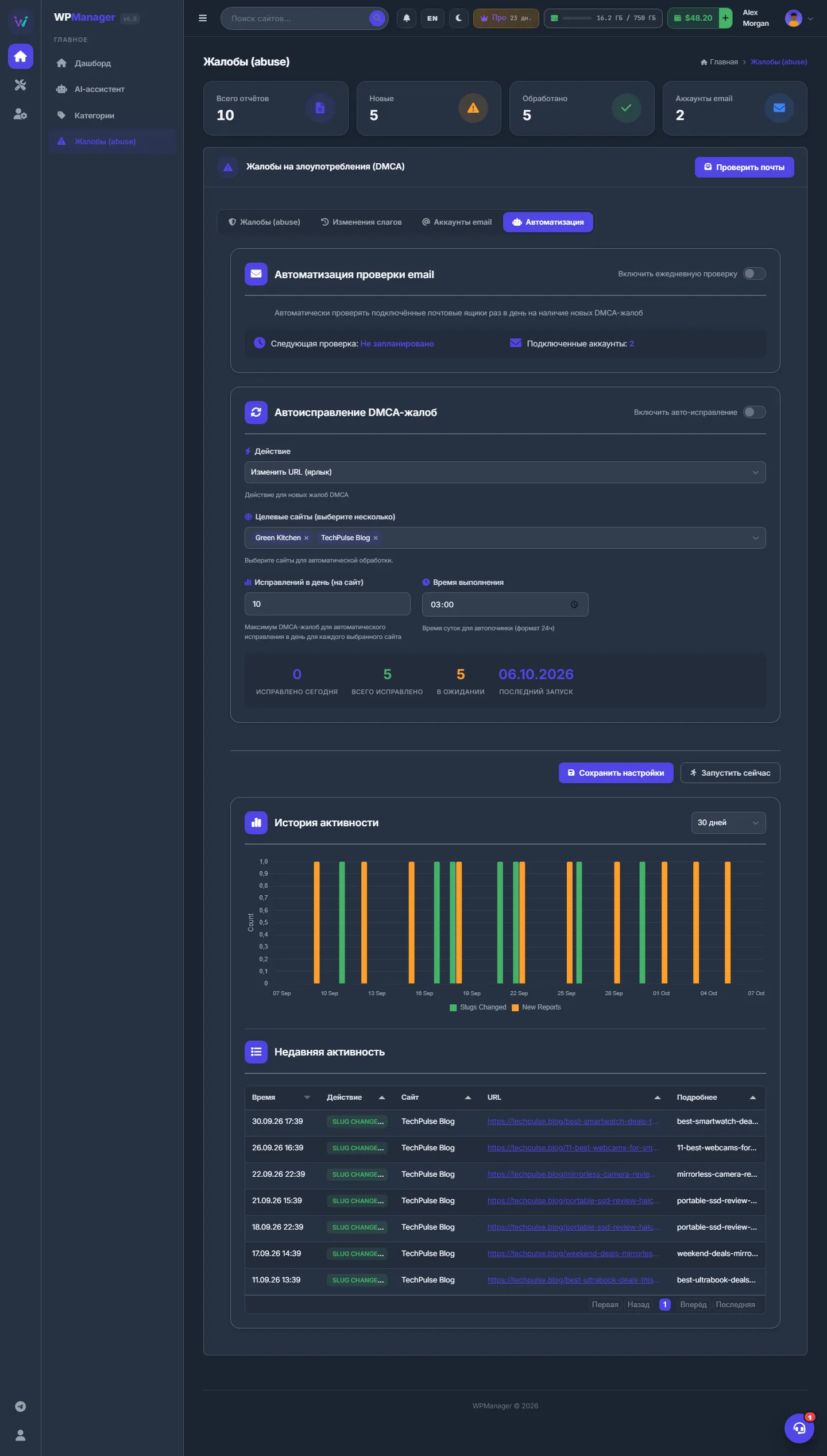
Откройте вкладку «Автоматизация». В блоке «Автоисправление DMCA-жалоб» выберите «Действие» — Изменить URL (ярлык), Сделать приватным, Удалить пост или Игнорировать, — «Целевые сайты (выберите несколько)» и «Исправлений в день (на сайт)»: сколько новых жалоб каждого сайта обрабатывает один запуск, по умолчанию 10. Нажмите «Сохранить настройки».
-
Посмотрите на счётчики
Для выбранных сайтов видны счётчики «Исправлено сегодня», «Всего исправлено», «В ожидании» (жалобы со статусом «Новые») и «Последний запуск».
-
Запустите
Нажмите «Запустить сейчас» и подтвердите «Run "<действие>" for up to N DMCA reports per site (K sites). Continue?». Сначала обрабатываются самые давние необработанные жалобы каждого выбранного сайта; итоговое сообщение покажет, сколько их было.
Под настройками «История активности» показывает график смен ярлыков и новых жалоб по дням за 7, 14, 30 или 90 дней, а «Недавняя активность» — последние смены ярлыков: Время, Действие, Сайт, URL и Подробнее (старый → новый ярлык).
Про переключатели расписания
«Включить ежедневную проверку» (в блоке «Автоматизация проверки email»), «Включить авто-исправление» и «Время выполнения» сохраняются в настройках, но в текущей версии сами по себе ничего не запускают — «Следующая проверка» показывает «Не запланировано». Загружайте уведомления кнопкой «Проверить почты», а обрабатывайте — «Запустить сейчас».
Настройки
| Настройка | Что делает |
|---|---|
| Папка для наблюдения | Папка ящика, которую читать; по умолчанию INBOX. |
| Прочитано | ВКЛ — читать все подходящие письма; ВЫКЛ — только непрочитанные. |
| Лимит | Писем за проверку: 100, 500, 1000, 5000 или ALL. |
| Действие (автоисправление) | Что «Запустить сейчас» делает с каждой новой жалобой. |
| Исправлений в день (на сайт) | Сколько новых жалоб каждого сайта обрабатывает один запуск (по умолчанию 10). |
| Время выполнения | Время запуска в 24-часовом формате, по умолчанию 03:00 (пока только сохраняется, см. выше). |
Сколько это стоит
Подключение ящиков и проверка почты бесплатны. «Запустить сейчас» оплачивается так же, как ручные действия: каждая успешная смена URL, «Сделать приватным» или «Удалить пост» стоит $0,10 за успешное действие. «Игнорировать» бесплатно. См. Жалобы: сколько это стоит.
Если что-то пошло не так
| Что вы видите | Что делать |
|---|---|
| В журнале проверки «… needs reconnection» (нужно переподключить) и ссылка «Reconnect Gmail» (переподключить Gmail) | Доступ Google истёк или отозван. Нажмите ссылку (или кнопку с ключом в строке) и снова разрешите доступ. |
| «IMAP settings not configured. Please set IMAP host and username.» (не заданы настройки IMAP) | Откройте «Правка» и заполните IMAP-хост и имя пользователя. |
| «Сначала выберите хотя бы один сайт» | Выберите целевые сайты на вкладке «Автоматизация» перед «Запустить сейчас». |
| Сразу после добавления Gmail в колонке «Провайдер» — «Переподключить!» | Вход в Google не был завершён: ящик сохранён, но не подключён. Нажмите кнопку с ключом «Подключить Gmail» в его строке и войдите. |
Вопросы и ответы
Можно подключить несколько ящиков?
Да. «Проверить почты» вверху читает все активные ящики, а каждая жалоба помнит, из какого ящика пришла.
Панель хранит мой пароль от Gmail?
Нет. Gmail подключается через вход Google, и пароль панель не видит. Для IMAP-ящиков введённый пароль сохраняется вместе с ящиком.