
Навигация: меню, язык и тема
Как ориентироваться в панели: боковое меню и верхняя панель, переключение английского и русского, тёмная и светлая тема и что показывают индикаторы тарифа, хранилища и баланса.
На этой странице
Где найти: верхняя панель · боковое меню · Аккаунт → Настройки → Внешний вид.
Боковое меню
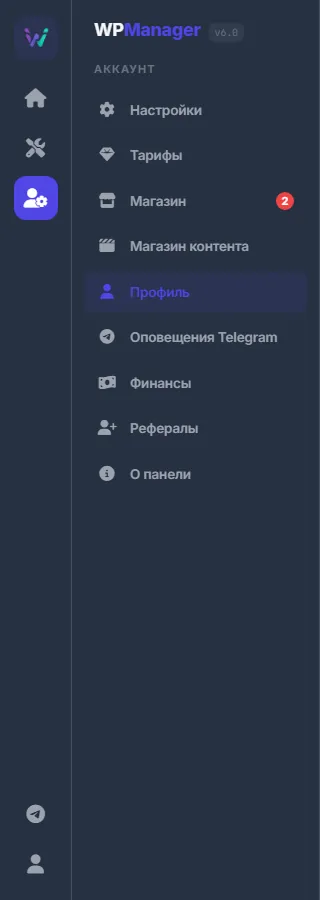
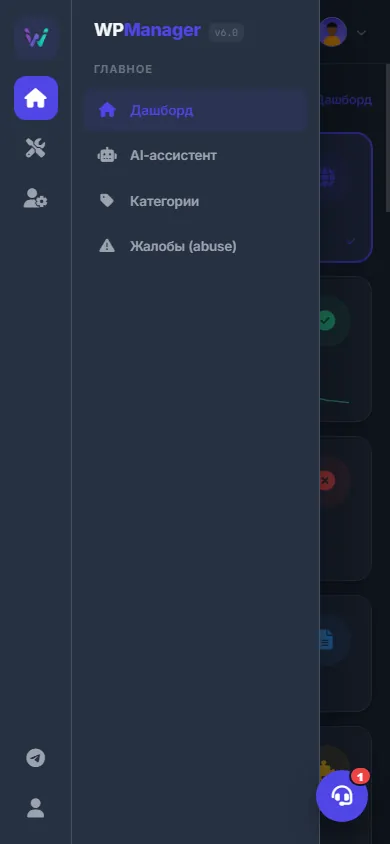
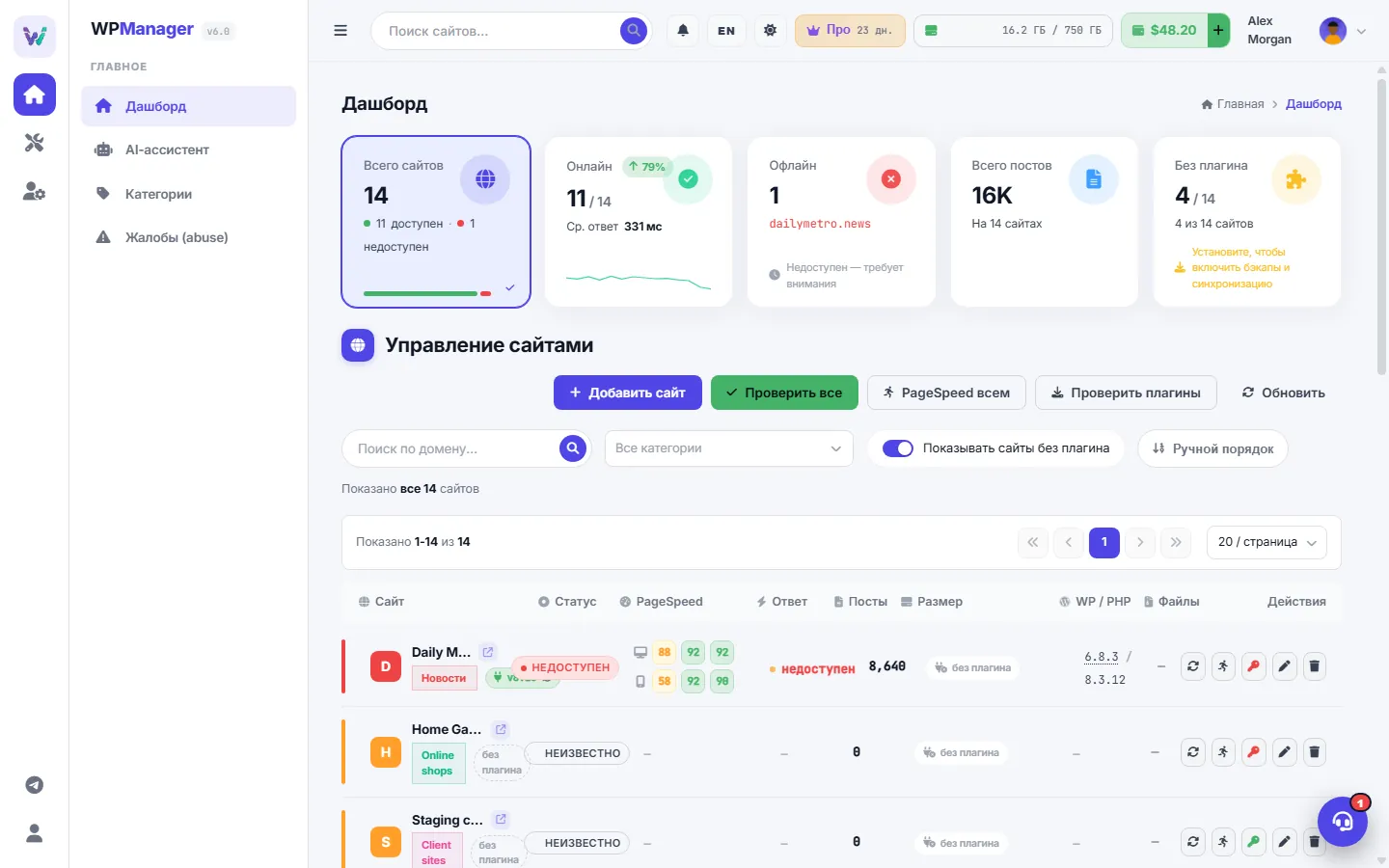
Узкая полоса слева содержит группы Обзор (домик), Контент (перо), Ссылки и файлы (папка) и Аккаунт (человек с шестерёнкой), а внизу — Помощь (знак вопроса). Нажмите на иконку — рядом откроется меню этой группы. Под группами — быстрые кнопки «Магазин контента» и «Поддержка». Группа открытой страницы выбирается сама.
| Группа | Что в ней |
|---|---|
| Обзор | «Дашборд», «AI-ассистент», «Задачи» |
| Контент | «Публикация», «Шаблоны для постинга», «Конвейер», «Категории», «Видеостудия», «Фотостудия», «Магазин контента» |
| Ссылки и файлы | «Сканер ссылок», «Мёртвые ссылки», «Перенос и замена», «Жалобы (abuse)», «Файлы», «Закачки», «Файлообменники», «FTP / SFTP», «Бэкапы» |
| Аккаунт | «Профиль», «Настройки», «Оповещения Telegram», «Тарифы», «Финансы», «Рефералы», «Магазин», «Хостинг», «Заказы доступов» |
| Помощь | «Поддержка», «Обучение», «О панели» |
Под верхней панелью на каждой странице есть «хлебные крошки» («Главная › название страницы»). Нажмите «Главная», чтобы вернуться на дашборд.
Как свернуть меню
Кнопка ☰ слева в верхней панели («Свернуть меню») прячет панель меню — остаётся только полоса иконок. Чтобы вернуть меню, нажмите на иконку группы или снова на ☰. На телефоне ☰ открывает меню панелью, которая выезжает поверх страницы; чтобы закрыть её, нажмите за её пределами.
Верхняя панель
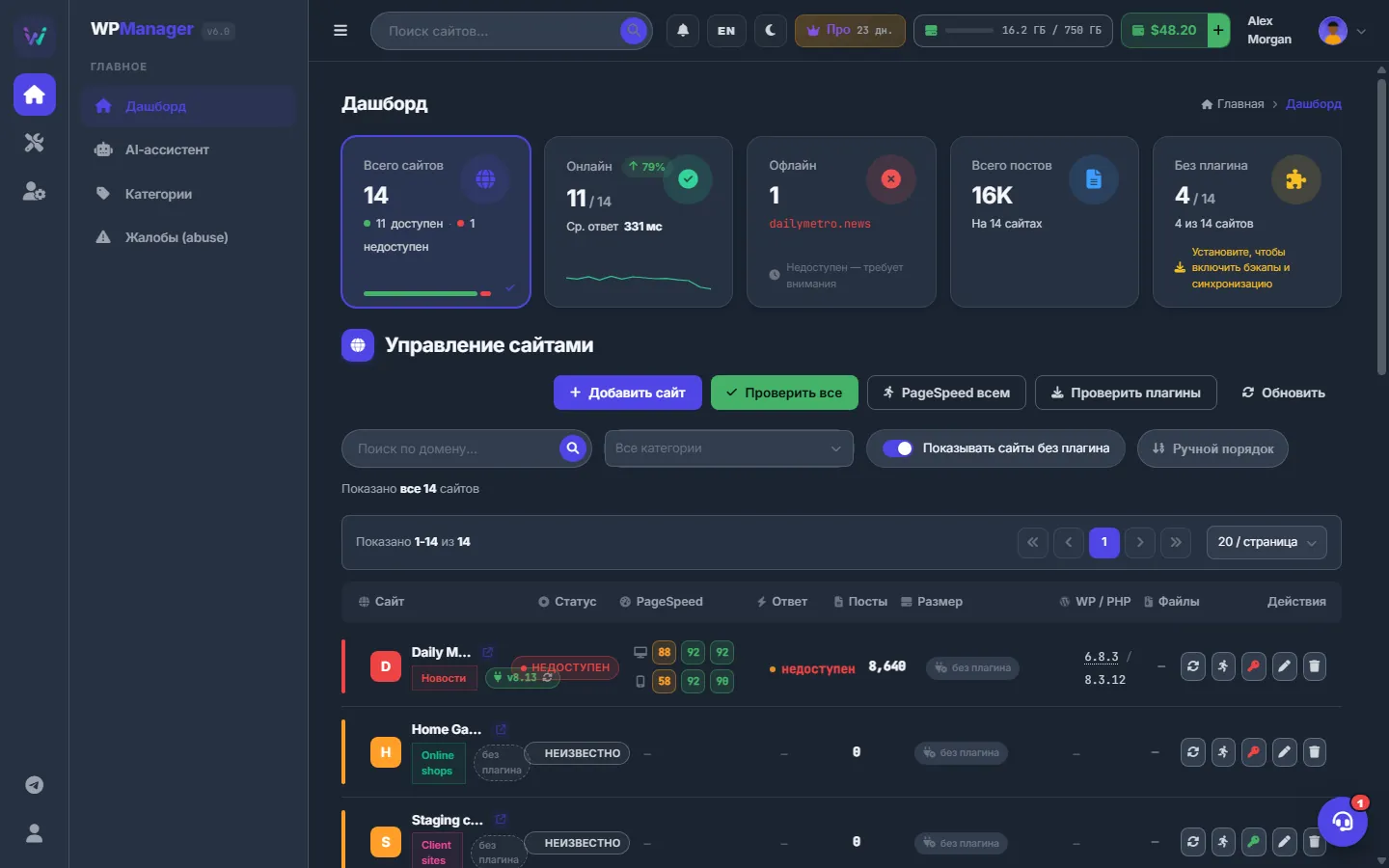
Поиск сайтов
Введите часть названия или адреса сайта в поле «Поиск сайтов…» и нажмите Enter — откроется дашборд с отфильтрованным списком.
Индикаторы

| Индикатор | Что показывает |
|---|---|
| Колокольчик | Открывает «Жалобы (abuse)». |
| RU / EN | Переключает язык интерфейса (см. ниже). |
| Луна / солнце | Переключает тёмную и светлую тему (см. ниже). |
| Значок с короной | Ваш тариф и сколько дней осталось, например «Про 23 дн.». За 7 дней до конца появляется «осталось N дн» предупреждающим цветом, после окончания — «истёк». У тарифа без срока окончания видно только название. Нажатие открывает «Тарифы». |
| Диск | Сколько занято в хранилище и ваша квота (∞ — без ограничений). Полоска становится оранжевой выше 70% и красной выше 90%. |
| Кошелёк | Ваш баланс. Кнопка «+» открывает пополнение. Когда баланс опускается ниже $1, он подсвечивается. |
| Имя и аватар | Меню аккаунта: «Мой профиль» и «Выйти». |
Как сменить язык
Нажмите кнопку языка в верхней панели — на ней написано RU или EN, подсказка «Language / Язык». Страница перезагрузится на другом языке, а кнопка покажет язык, на который можно переключиться. На страницах входа и регистрации язык меняется переключателем EN | RU в правом верхнем углу.
Интерфейс переведён на русский почти полностью: некоторые подписи и сообщения сервера, в основном об ошибках, пока на английском.
Как сменить тему
Нажмите кнопку с луной или солнцем в верхней панели («Сменить тему»), чтобы переключиться между тёмной и светлой. Или откройте Аккаунт → Настройки → Внешний вид и нажмите карточку «Тёмная» или «Светлая» либо кнопку «Переключить на светлую» / «Переключить на тёмную». Страница перезагрузится, чтобы цвета применились везде, включая графики.
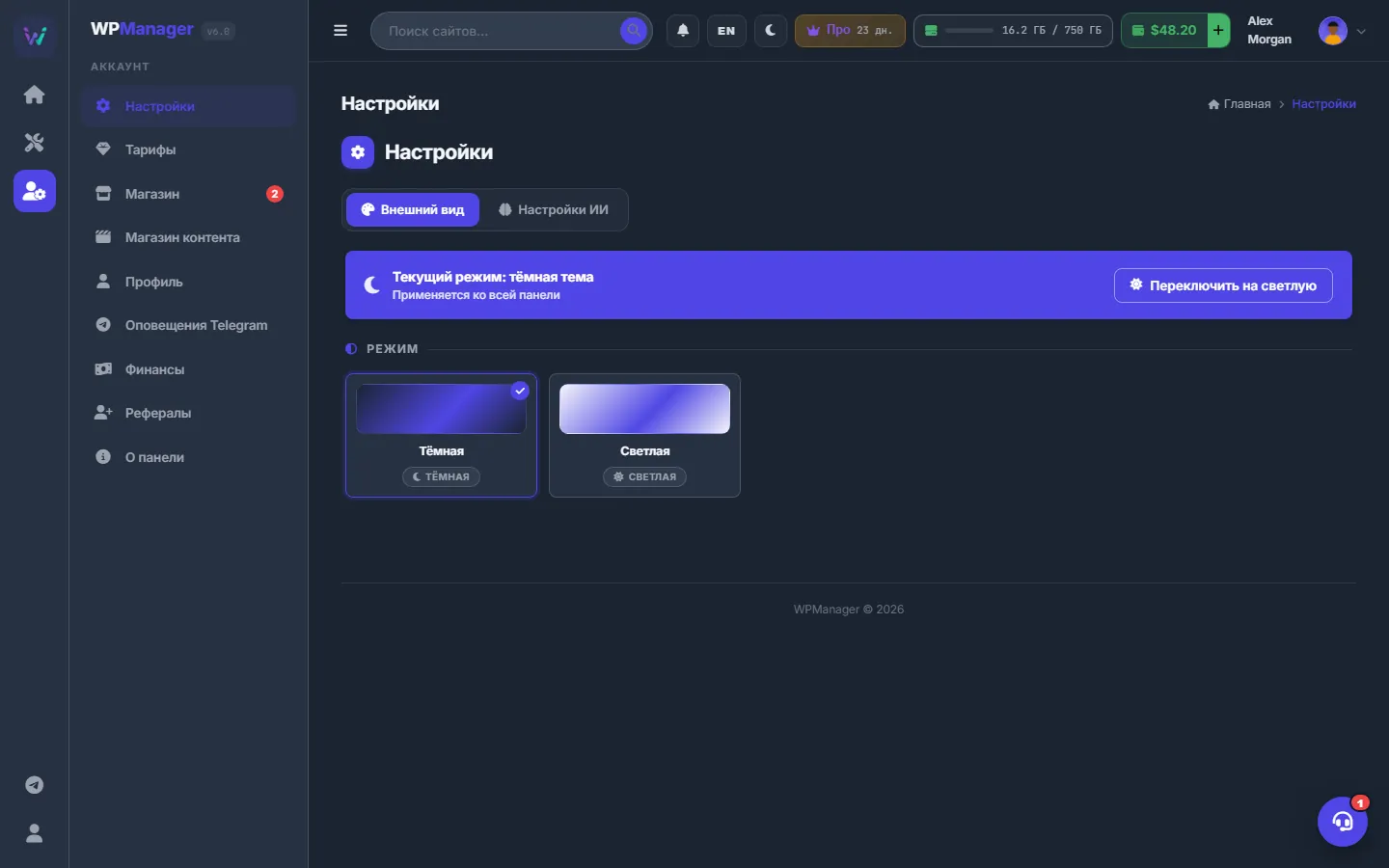
Страница «Настройки»
В разделе Аккаунт → Настройки две вкладки:
- Внешний вид — тема.
- Настройки ИИ — у клиента только для чтения: текстовая модель и модель Vision, которые использует WPManager, и пояснение, что запросы к ИИ оплачиваются с баланса по факту и у каждого ответа видна его цена. Модели и промпты задаёт WPManager. Подробнее — «Настройки: оформление и ИИ».
Где хранится выбор
| Настройка | Значения | Где хранится |
|---|---|---|
| Язык | английский, русский | В cookie браузера на год и в вашем аккаунте: после входа на новом устройстве панель откроется на вашем языке. |
| Тема | тёмная, светлая | Только в браузере: в другом браузере или на другом устройстве панель откроется в тёмной теме, пока вы не переключите её и там. |
Если что-то пошло не так
| Что вы видите | Что делать |
|---|---|
| На другом компьютере тема снова тёмная | Тема хранится в каждом браузере отдельно. Переключите её один раз в этом браузере. |
| Меню пропало, остались только иконки | Меню свёрнуто. Нажмите ☰ в верхней панели или иконку группы. |
| В русском интерфейсе сообщение на английском | У некоторых сообщений сервера пока нет перевода. В руководстве они приводятся так, как их показывает панель; в таблицах «Если что-то пошло не так» рядом дан перевод. |