
Обновления WordPress, плагинов и тем
Дашборд показывает, на каких сайтах ждут обновления WordPress, плагинов или тем. Окно обновлений сайта ставит их — ядро, отдельные пункты или всё сразу — и показывает отчёт: что получилось, а что нет.
На этой странице
Где найти: Дашборд → колонка «WP / PHP» → версия WordPress или кнопка обновления рядом.
Что понадобится
- Сайт подключён через плагин WPManager («Подключено» на вкладке сайта Настройки → Подключение — см. Установка и подключение плагина WPManager).
- Чтобы ставить обновления, на сайте нужен плагин WPManager 7.5 или новее. Если он старше, окно сначала предложит обновить сам плагин.
Как обновить сайт
-
Найдите обновления на дашборде
В колонке «WP / PHP» у каждого сайта — версии WordPress и PHP. Выделенная кнопка со стрелкой вверх и номером версии значит, что сам сайт сообщил о новом выпуске WordPress. Кнопка со штекером и числом — сколько обновлений плагинов и тем ждёт.
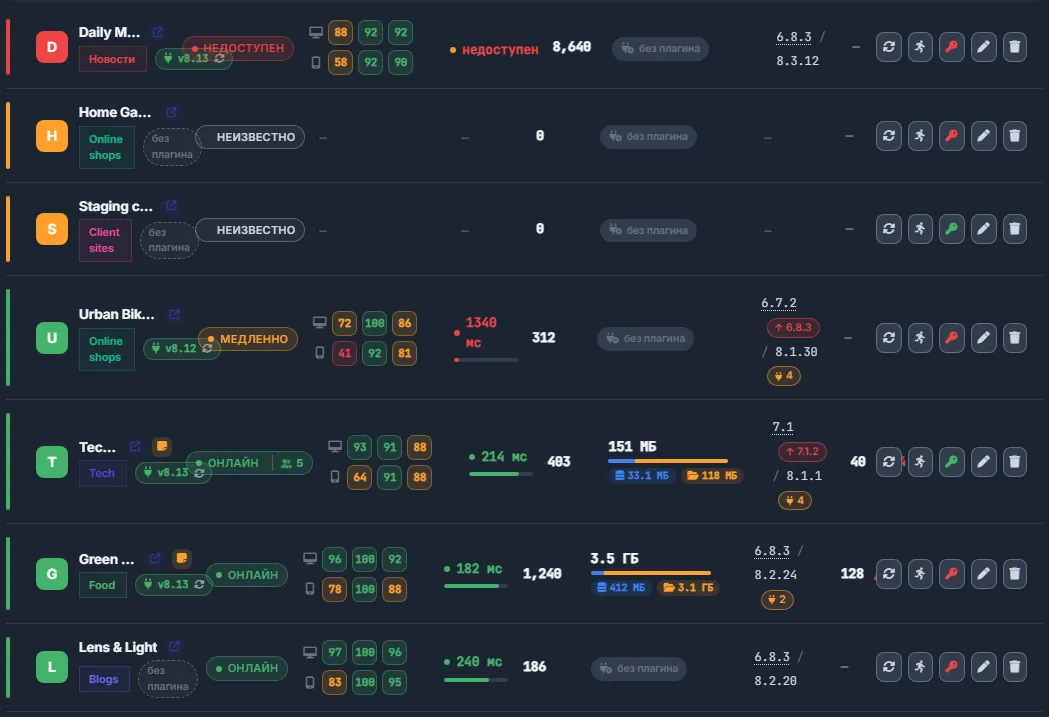
Рис. 1 Обновления одним взглядом: кнопка обновления ядра и счётчик со штекером. -
Откройте окно обновлений
Нажмите на версию WordPress (она подчёркнута пунктиром) или на одну из кнопок. Окно «Обновления · <сайт>» покажет, что ждёт установки и когда сайт проверялся («ожидает: 5 · проверено 1 ч назад»). Если проверке больше 6 часов, панель сначала спросит сайт заново («Запрашиваем сайт…»). «Перепроверить» спрашивает сайт в любой момент.
-
Выберите, что обновлять
В разделах «Ядро WordPress», «Плагины» и «Темы» каждый пункт показан как «старая → новая» со своей кнопкой «Обновить». «Обновить все плагины» появляется, если ждут несколько плагинов; «Обновить все» сверху ставит всё, включая ядро.
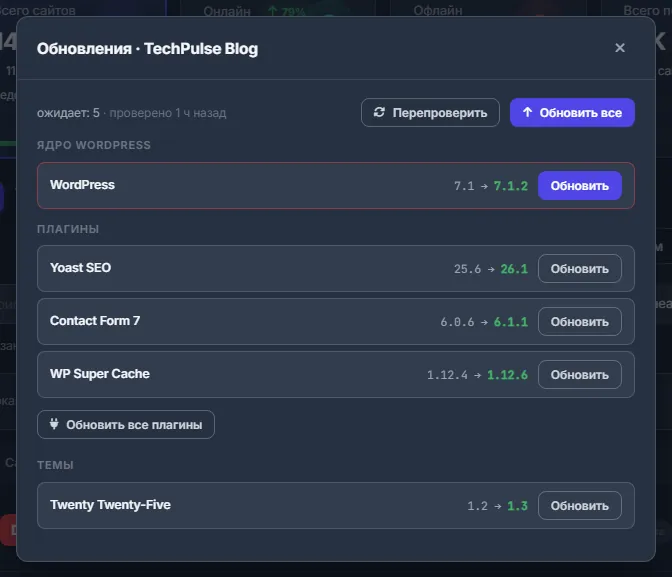
Рис. 2 Обновления ядра, плагинов и тем одного сайта в одном окне. -
Подтвердите и дождитесь
Подтвердите вопрос — в нём напоминание «The site may be in maintenance mode for a minute»: на минуту сайт может уйти в режим обслуживания. Не закрывайте окно, пока идёт «Updating… this can take a few minutes, do not close the page». Панель ждёт ответа сайта до 12 минут.
-
Посмотрите результат
Сверху появится «Результат: …» — сколько пунктов обновлено и сколько с ошибкой — и строка на каждый пункт: новая версия, «уже обновлено» или ошибка, которую вернул WordPress. Список ниже и счётчики на дашборде обновятся сразу.
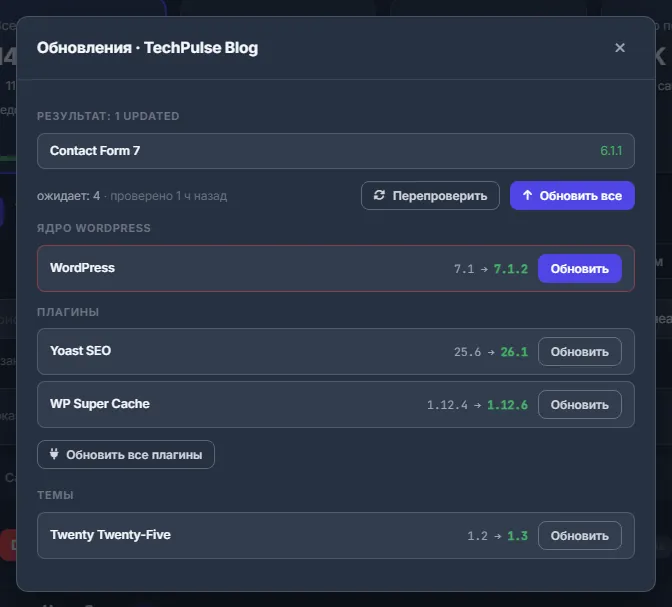
Рис. 3 Отчёт после обновления одного плагина; остальной список — ниже.
Как панель держит список свежим
Каждые 6 часов панель сама спрашивает все подключённые сайты, какие обновления у них есть, — счётчики на дашборде всегда актуальны. Открытие окна перепроверяет сайт, если данным больше 6 часов.
Панель только проверяет обновления, но не ставит их: когда их применять, решаете вы. Если хотите, чтобы новые версии какого-то плагина WordPress ставил сам, включите у этого плагина автообновление на вкладке WordPress.
Уведомление в Telegram
Если к аккаунту подключены оповещения в Telegram, после обновления ядра приходит сообщение «WordPress updated», а при любой ошибке — «WordPress update: errors», со списком пунктов.
Где ещё есть обновления
- Дашборд → «Обновить все» над списком сайтов — обновления всех сайтов разом по выбранным видам (плагины, темы, ядро WordPress, плагин WPManager); см. Дашборд.
- Вкладка «WordPress» → «Плагины»: «Обновить плагин» у каждого плагина, массовое «Обновить» и переключатель автообновления — см. Управление плагинами.
- Вкладка «Безопасность»: оценка теряет баллы за непоставленные обновления плагинов и устаревшее ядро, а кнопка «Обновления» ведёт на вкладку WordPress — см. Вкладка «Безопасность».
Сколько это стоит
Бесплатно.
Если что-то пошло не так
| Что вы видите | Что делать |
|---|---|
| «Плагин устарел»: плагин WPManager на сайте старше 7.5 | Согласитесь: панель обновит свой плагин на сайте и проверит снова. |
| «The site took too long to answer. The update may still be running — re-check in a minute.» (сайт долго не отвечал — обновление может ещё идти) | Подождите минуту и нажмите «Перепроверить». Не запускайте то же обновление второй раз. |
| «Плагин WPManager не подключён на этом сайте…» | Сохраните ключ плагина в «Настройки» → «Подключение» на странице сайта. |
| Пункт завершился ошибкой WordPress | Прочитайте ошибку в отчёте. Частые причины — права на файлы на хостинге и плагин, которому нужен более новый PHP. Устраните причину и снова нажмите «Обновить» у этого пункта. |
Вопросы и ответы
Панель обновляет сайты сама?
Нет. Она проверяет обновления раз в 6 часов, а ставите их вы. Переключатель автообновления у плагина на вкладке WordPress разрешает самому WordPress ставить новые версии этого плагина.
Почему при открытии окно пишет «Запрашиваем сайт…»?
Последней проверке этого сайта больше 6 часов, поэтому панель сначала запрашивает свежий список.
Можно закрыть страницу, пока идёт обновление?
Лучше дождаться отчёта. Если страницу всё же закрыли, подождите минуту, снова откройте окно и нажмите «Перепроверить» — увидите, что ещё осталось.