
Архивы, конвертация картинок и контрольные суммы
Серверные инструменты для файлов хранилища: упаковка в ZIP, 7z или RAR (с томами для файлообменников), распаковка, конвертация картинок в WebP, AVIF, JPG или PNG, подсчёт контрольных сумм и смена MD5.
На этой странице
Где найти: Ссылки и файлы → Файлы → выделите файлы → «Архив», «Картинки» или «MD5» на панели действий.
Что понадобится
- Файлы в хранилище.
- Программы для нужного формата на сервере: для 7z — 7-Zip, для RAR — WinRAR, для AVIF — ffmpeg. Если чего-то нет, окно отмечает этот вариант («no 7-Zip», «не установлен», «no ffmpeg»).
Упаковать в архив
-
Откройте окно
Выделите файлы или папки и нажмите «Архив».
-
Выберите формат и сжатие
Задайте «Имя архива», «Формат» — ZIP, 7z или «RAR (WinRAR, RAR5)», — при желании «Пароль» и «Сжатие»: «Без сжатия» (быстрее всего, для видео), «Быстро», «Обычный» или «Максимум».
-
При необходимости разбейте на тома
Укажите «Разбить на тома, МБ» или выберите «Размер частей для файлообменников» — от 500 МБ до 10 ГБ. 0 — один файл.
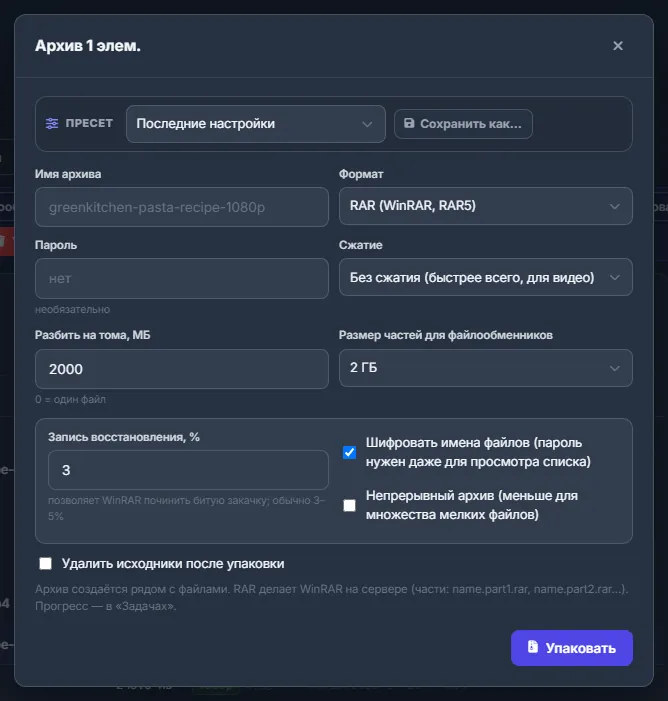
Рис. 1 Видео упаковывается в тома RAR по 2 ГБ без сжатия, с записью восстановления 3%. -
Нажмите «Упаковать»
Архив создаётся рядом с файлами. Прогресс — на странице «Задачи».
Опции только для RAR
Для формата RAR доступны ещё:
- «Запись восстановления, %» — позволяет WinRAR починить битую закачку; обычно хватает 3–5%.
- «Шифровать имена файлов» — пароль нужен даже для просмотра списка файлов.
- «Непрерывный архив» — архив получается меньше, если в нём много мелких файлов.
Тома RAR называются name.part1.rar, name.part2.rar и так далее.
Распаковать архив
-
Откройте архив
Нажмите на архив или на его кнопку «Распаковать» — либо выберите «Распаковать» в контекстном меню. У многотомного архива (
name.part1.rar,name.7z.001,name.part1) откройте первую часть — остальные подхватятся сами.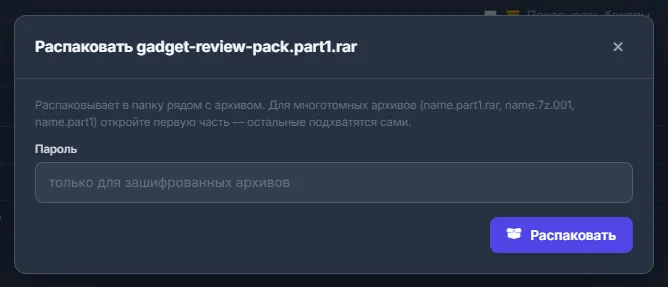
Рис. 2 Первая часть многотомного RAR: остальные тома найдутся сами. -
Пароль — только если нужен
Оставьте «Пароль» пустым, если архив не зашифрован, и нажмите «Распаковать». Архив распакуется в папку рядом с ним.
Если выделить несколько архивов сразу, каждый распакуется своей задачей.
Конвертировать картинки
-
Откройте окно
Выделите картинки или папки и нажмите «Картинки» (или в контекстном меню → «Конвертация картинок»).
-
Выберите формат и размер
Выберите «Формат» — WebP, AVIF, JPG или PNG — и «Качество» (30–100, по умолчанию 82). «Макс. ширина, px» уменьшит большие картинки; пусто — размер не меняется. Для папок отметьте «Включая подпапки», а «Удалить оригиналы после конвертации» — только если это действительно нужно.
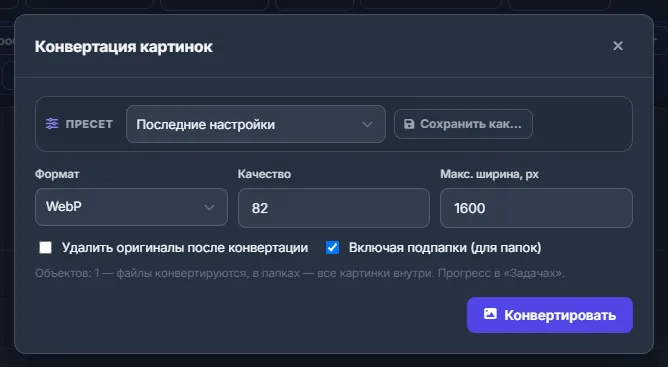
Рис. 3 Вся папка фото — в WebP с качеством 82 и шириной не больше 1600 px. -
Нажмите «Конвертировать»
Новые файлы появляются рядом с оригиналами с новым расширением. Картинка, сжатая в тот же формат, получает в имени
-<ширина>, чтобы не затереть оригинал.
Посчитать контрольные суммы
-
Откройте окно
Выделите файлы или папки и нажмите «MD5» (или в контекстном меню → «MD5 / контрольные суммы»).
-
Выберите алгоритм и посчитайте
Выберите «Алгоритм» — MD5, SHA-1 или SHA-256. Отметьте «Записать <имя>.md5 рядом с каждым файлом», если нужны файлы .md5 в хранилище. Нажмите «Посчитать».
-
Скопируйте результат
Суммы появляются в списке по мере готовности. «Копировать всё» копирует их в привычном формате
хеш *имя.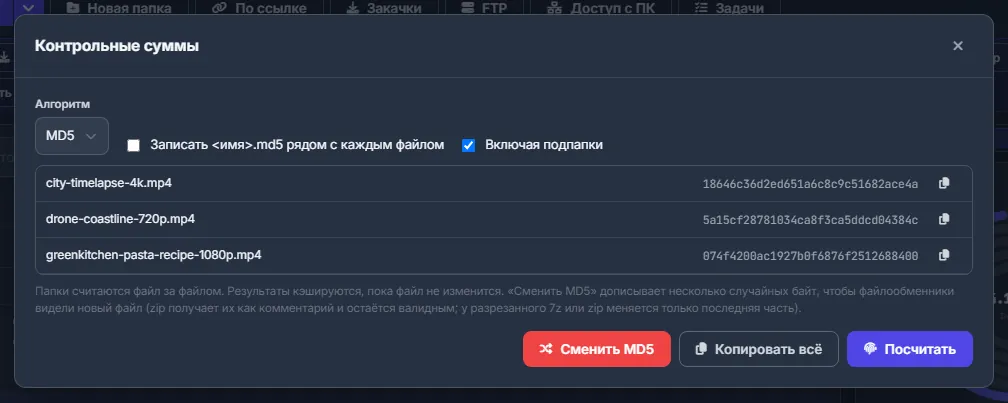
Рис. 4 MD5 трёх видео, готовые к копированию.
Папки считаются файл за файлом. Результаты кэшируются, пока файл не изменится, поэтому повторный подсчёт тех же файлов мгновенный.
Сменить MD5 файлов
В том же окне «Контрольные суммы» нажмите «Сменить MD5» и подтвердите. В конец каждого файла дописывается несколько случайных байт, и файлообменники видят его как новый. Видео по-прежнему играет, архивы распаковываются:
- ZIP получает байты как комментарий архива и остаётся валидным;
- у разрезанного 7z или ZIP меняется только последняя часть;
- тома RAR меняются все — RAR лишние байты игнорирует.
Существующие файлы .md5 перезаписываются, а новый MD5 попадает в кэш контрольных сумм.
Удаление исходников
В окне архивации есть «Удалить исходники после упаковки», в окне конвертации — «Удалить оригиналы после конвертации». Обе опции по умолчанию выключены и никогда не сохраняются в пресетах — отмечайте их каждый раз, когда это действительно нужно.
Настройки
| Настройка | Что делает |
|---|---|
| Сжатие | Без сжатия, Быстро, Обычный, Максимум. Видео и картинки почти не сжимаются — для них быстрее всего «Без сжатия». |
| Разбить на тома, МБ | 0 — один файл. Для больших архивов тома нужны большинству файлообменников. |
| Качество (конвертация) | 30–100; 82 — хороший баланс для WebP и JPG. |
| Алгоритм (контрольные суммы) | MD5, SHA-1 или SHA-256. |
Все четыре окна умеют сохранять настройки в пресеты — см. Пресеты в окнах.
Сколько это стоит
Бесплатно. Новые файлы занимают место в квоте; задача не запустится, если результат не поместится.
Если что-то пошло не так
| Что вы видите | Что делать |
|---|---|
| Распаковка не удалась | Проверьте пароль и что все части многотомного архива лежат в одной папке; открывайте первую часть. Причина видна в упавшей задаче на странице «Задачи». |
| «WinRAR не установлен на сервере» | Используйте ZIP или 7z либо спросите в чате поддержки. |
Вопросы и ответы
Не портит ли «Сменить MD5» видео?
Нет. Байты дописываются в конец файла, где плееры и архиваторы их игнорируют. Внутренние части разрезанного архива не трогаются.