
Фотохостинги: pixhost, pimpandhost, PicState
Подключите фотохостинги один раз — и заливайте скринлисты, кадры и фото из хранилища в один клик. Вы получаете прямые ссылки, превью и форумный код, а «Опубликовать с ИИ» и шаблоны постов используют те же хостинги.
На этой странице
Где найти: Ссылки и файлы → Файлообменники → вкладка «Фотохостинги». Заливка запускается из Ссылки и файлы → Файлы → «На фотохостинг».
Что понадобится
- Для PicState — аккаунт на picstate.com. Для pixhost аккаунт не нужен; pimpandhost работает как гость или с аккаунтом.
Как подключить фотохостинг
-
Откройте вкладку «Фотохостинги»
Откройте Ссылки и файлы → Файлообменники, вкладку «Фотохостинги». Если хостингов ещё нет, нажмите «Добавить pixhost» — ему не нужен аккаунт.
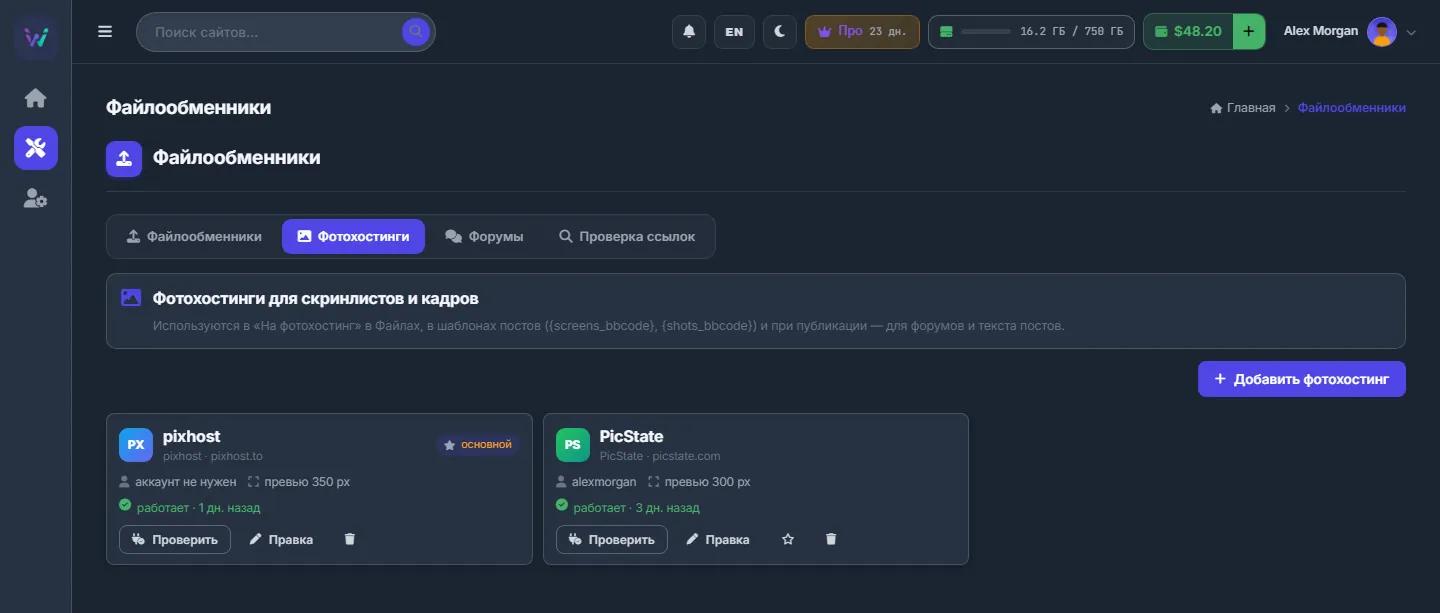
Рис. 1 Два фотохостинга: pixhost — основной, PicState работает с аккаунтом. -
Добавьте хостинг
Нажмите «Добавить фотохостинг» и заполните форму:
- «Сервис» — pixhost, pimpandhost.com или PicState;
- «Домен для ссылок» (только pixhost) — pixhost.to, pixhost.cc или pixho.st;
- «Название» — как хостинг называется в списках;
- «Логин» и «Пароль» — для pimpandhost необязательны, для PicState обязательны;
- «Размер превью, px» — 100–800, сторона превью в форумном коде;
- «Контент 18+ (NSFW)», «Использовать по умолчанию» и «Активен».
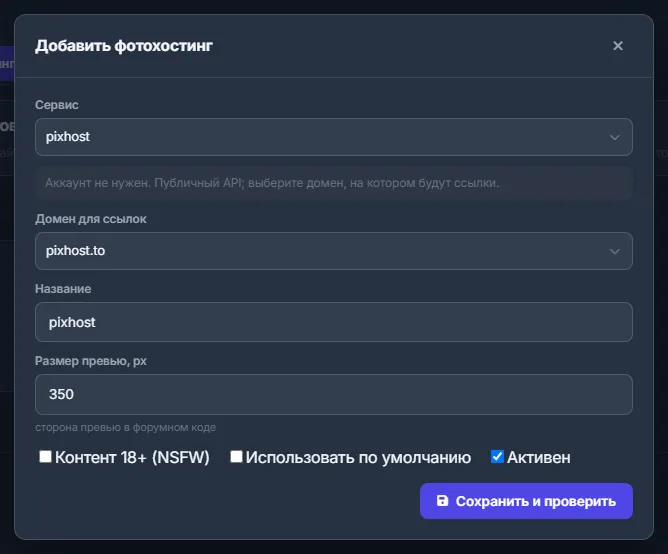
Рис. 2 Для pixhost нужны только домен и название. -
Сохраните и проверьте
Нажмите «Сохранить и проверить». Панель сохранит хостинг и сразу его проверит; на карточке появится «работает» и время проверки или текст ошибки.
Карточки хостингов
На карточке — сервис и домен, аккаунт (или «аккаунт не нужен» / «гость»), размер превью, отметка NSFW, если задана, звезда «основной» и результат последней проверки. Кнопки:
- «Проверить» — проверить хостинг ещё раз;
- «Правка» — открыть форму;
- звезда — сделать хостинг основным;
- корзина — удалить хостинг. Уже сделанные ссылки остаются в менеджере ссылок.
Как залить картинки
-
Выделите картинки
В «Файлах» выделите картинки или папки и нажмите «На фотохостинг» — или кнопку с картинкой в строке, или пункт «На фотохостинг» в контекстном меню.
-
Выберите хостинг и альбом
Выберите «Фотохостинг». В поле «Галерея / альбом» подставляется имя папки; оно объединяет картинки на хостингах, которые поддерживают альбомы. При необходимости отметьте «Включая подпапки».
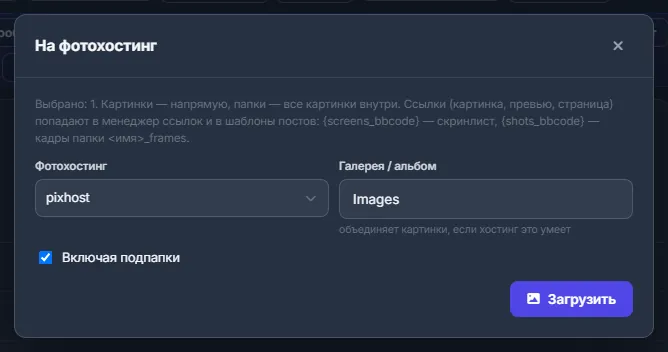
Рис. 3 Вся папка уходит на основной хостинг одним альбомом. -
Нажмите «Загрузить»
Все картинки заливаются одной задачей; следите за ней на странице «Задачи».
Как использовать ссылки
Прямая ссылка, превью и страница каждой картинки попадают в менеджер ссылок. Выберите там «BBCode», чтобы получить превью со ссылкой на страницу хостинга, или нажмите «BB» у одной картинки.
Шаблоны постов тоже их используют: {screens_bbcode} вставляет скринлист, {shots_bbcode} — кадры из папки <имя>_frames. Посты для форумов и «Опубликовать с ИИ» берут основной хостинг для картинок в форумных постах и текстах постов — см. Посты для форумов и экспорт для themaPoster и Опубликовать с ИИ.
Ограничения
- Форматы: JPG, JPEG, PNG, GIF, WebP, AVIF.
- Размер одной картинки: до 10 МБ на pixhost и PicState, до 5 МБ на pimpandhost. Если картинка больше, задача остановится с сообщением об ошибке.
- До 500 картинок за одну заливку.
Настройки
| Настройка | Что делает |
|---|---|
| Домен для ссылок | Только pixhost: какой из его доменов будет в ссылках. |
| Размер превью, px | 100–800; сторона превью в форумном коде (по умолчанию 350). |
| Использовать по умолчанию | Хостинг выбран в окне заливки заранее, его используют посты для форумов и «Опубликовать с ИИ». |
| Контент 18+ (NSFW) | Пометка NSFW для тех хостингов, которые её требуют. |
| Активен | В окне заливки предлагаются только активные хостинги. |
Сколько это стоит
В панели бесплатно. Действуют правила самих фотохостингов.
Если что-то пошло не так
| Что вы видите | Что делать |
|---|---|
| «Фотохостингов пока нет — добавьте pixhost, pimpandhost или PicState на странице „Файлообменники“ (вкладка „Фотохостинги“)» | Добавьте хостинг на вкладке «Фотохостинги». Предлагаются только активные. |
| «Для PicState нужны логин и пароль» | PicState работает только с аккаунтом — заполните оба поля. |
| «No pictures selected (jpg, png, gif, webp)» (не выбраны картинки) | В выделенном нет подходящих картинок. Проверьте форматы или папку. |
Вопросы и ответы
С какого хостинга начать?
С pixhost: аккаунт не нужен, поэтому «Добавить pixhost» подключает его в один клик. pimpandhost или PicState можно добавить позже, если понадобятся.