
Магазин контента: каталог
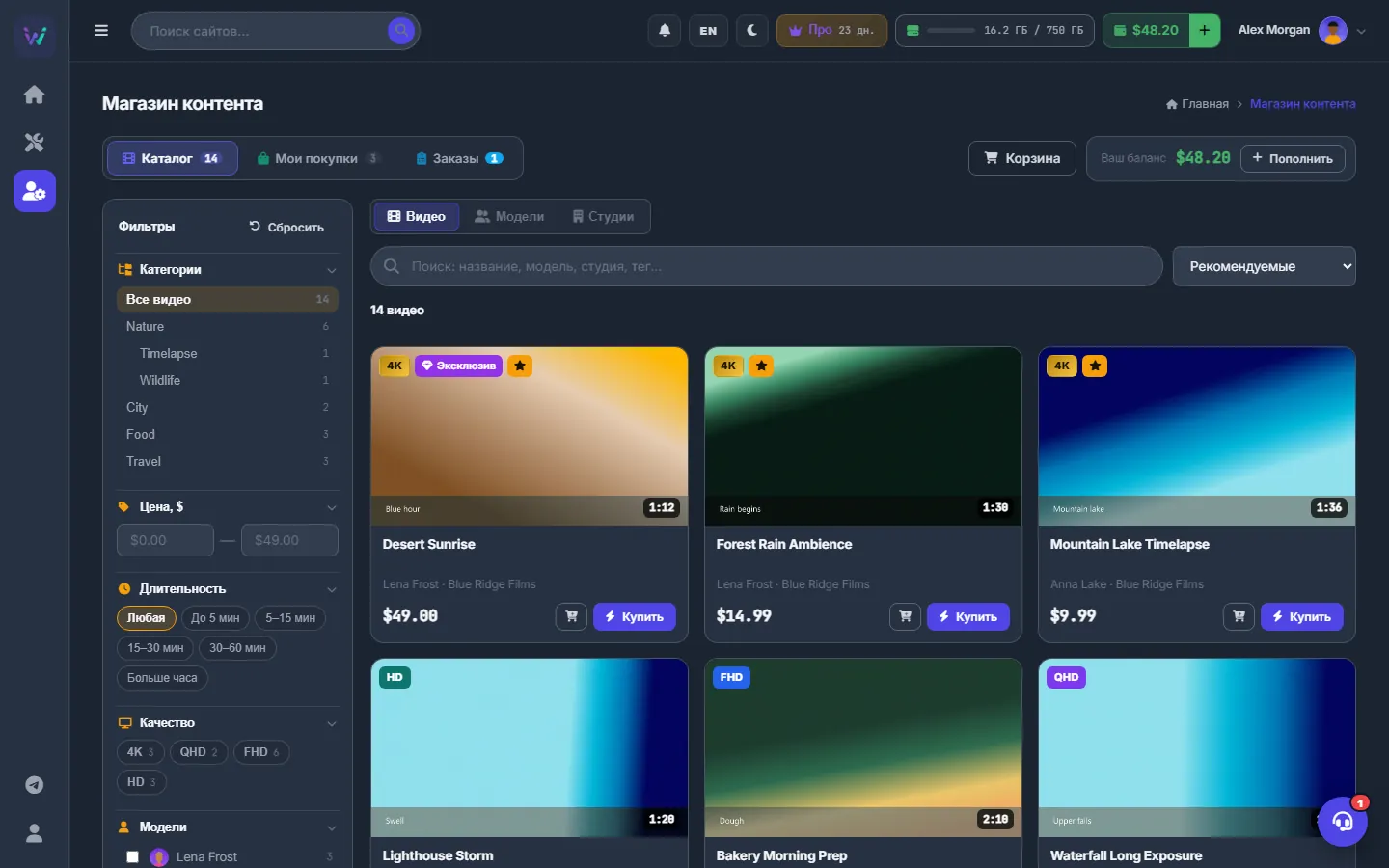
Каталог готовых видео, которые покупаются с баланса. Поиск и фильтры, превью при наведении, трейлеры, скриншоты и полные технические данные показывают, что именно вы получите, ещё до оплаты.
На этой странице
- Что понадобится
- Страница Магазина контента
- Как найти видео
- Какие есть фильтры
- Выбор по моделям и студиям
- Профили моделей и студий
- Как рассмотреть видео до покупки
- Превью при наведении
- Окно видео
- Что показывают превью
- Метки качества
- Лицензии и копии
- Ссылки на видео и подборку
- Сколько это стоит
- Если что-то пошло не так
- Вопросы и ответы
- См. также
Где найти: значок Магазин контента (хлопушка) в левой панели значков → «Каталог».
Что понадобится
- Вход в аккаунт панели.
- Значок «Магазин контента» появляется, когда в магазине есть видео в продаже или открыт приём заказов. Если пункта нет, загляните в вопросы и ответы ниже.
Страница Магазина контента
Вкладки вверху:
- Каталог — все видео в продаже и их число;
- Мои покупки — купленное вами и его количество (см. «Мои покупки: скачивание, ссылки и конвейер»);
- Заказы — появляется, если магазин принимает заказы или они у вас уже есть; счётчик показывает заказы, ждущие оплаты (см. «Заказ видео по ссылкам»).
Справа — кнопка «Корзина» и «Ваш баланс» с кнопкой «Пополнить». Если в продаже пока ничего нет, но заказы принимаются, страница откроется сразу на вкладке «Заказы».
Как найти видео
-
Найдите по запросу
Вводите запрос в поле «Поиск: название, модель, студия, тег…». Совпасть должно каждое слово. Поиск смотрит в название, описание, теги, имена моделей, включая псевдонимы, студию и категорию.
-
Выберите сортировку
В списке рядом с поиском: «Рекомендуемые» (сначала выбор команды), «Новые», «Популярные» (больше всего покупок, затем просмотров), «Сначала дешевле», «Сначала дороже», «Самые длинные» и «По названию А–Я».
-
Сузьте выбор фильтрами
Сузьте выбор на панели «Фильтры» слева — что делает каждый фильтр, показано в таблице ниже. «Сбросить» вверху панели очищает всё. На узком экране панель открывается кнопкой «Фильтры».
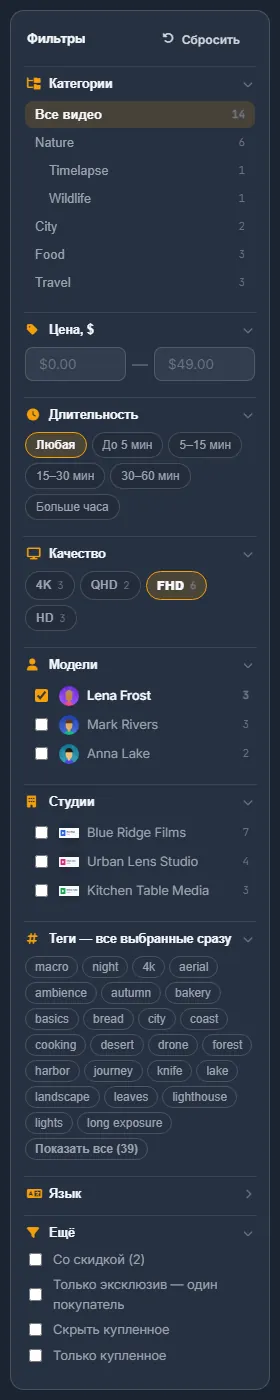
Рис. 2 Панель фильтров: отмечены FHD и одна модель. -
Проверьте активные фильтры
Над сеткой видно, сколько видео подошло, и плашки всех активных фильтров. Крестик на плашке снимает фильтр, «Сбросить всё» — все сразу. Фильтры хранятся в адресе страницы, поэтому отфильтрованную подборку можно добавить в закладки или отправить коллеге.
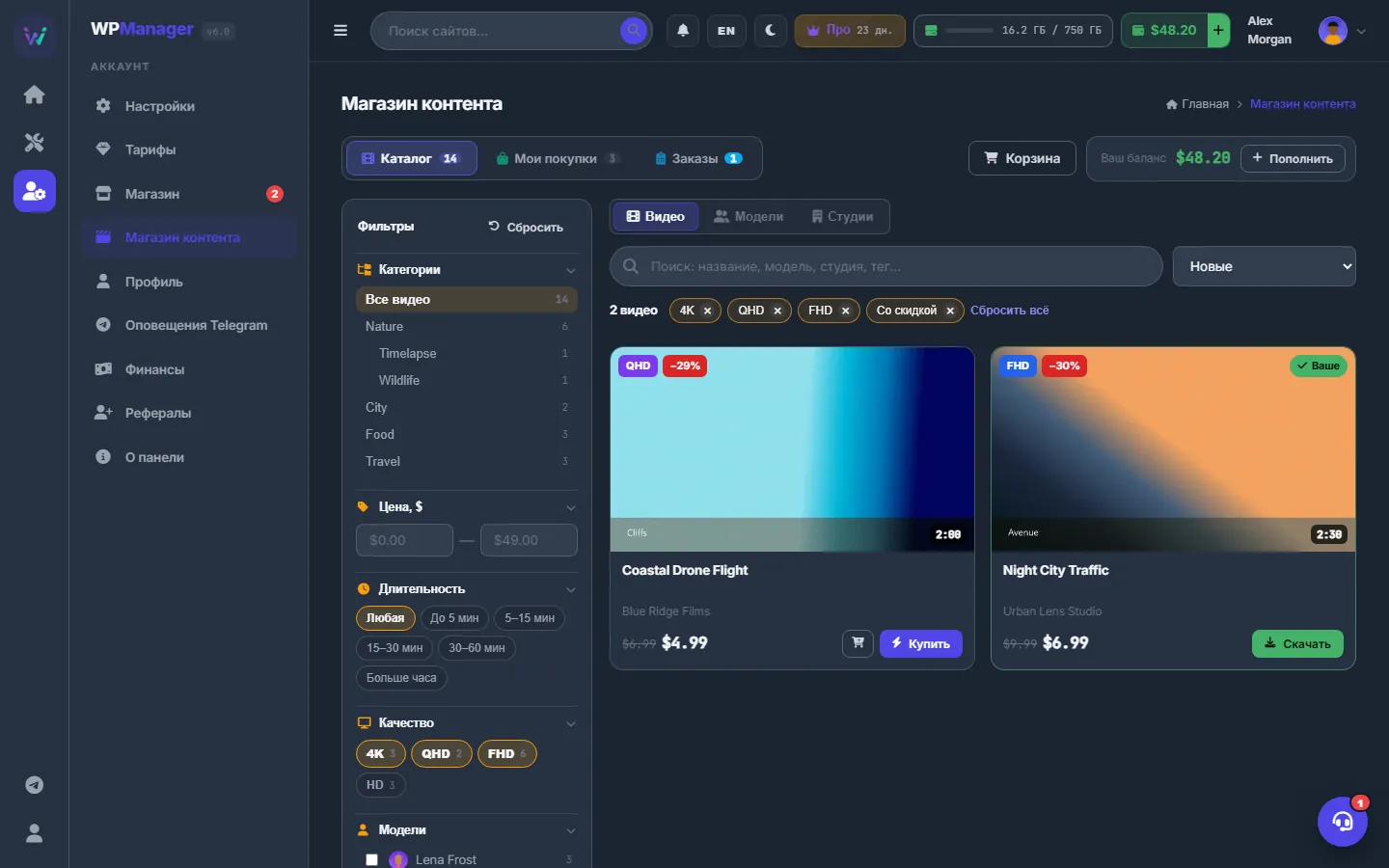
Рис. 3 Каждый активный фильтр — плашка со своим крестиком.
Какие есть фильтры
| Фильтр | Как работает |
|---|---|
| Категории | Дерево категорий. Категория включает свои подкатегории; «Все видео» сбрасывает выбор. |
| Цена, $ | Диапазон «от — до». |
| Длительность | «Любая», «До 5 мин», «5–15 мин», «15–30 мин», «30–60 мин», «Больше часа». |
| Качество | 4K, QHD, FHD, HD, SD с числом видео. См. «Метки качества». |
| Модели, Студии | Отмечайте сколько угодно. «Показать все (N)» раскрывает весь список. |
| Теги — все выбранные сразу | У видео должны быть все отмеченные теги, а не какой-то один. |
| Язык | Свёрнут; появляется, если в магазине есть видео на разных языках. |
| Ещё | «Со скидкой», «Только эксклюзив — один покупатель», «Скрыть купленное», «Только купленное». |
Выбор по моделям и студиям
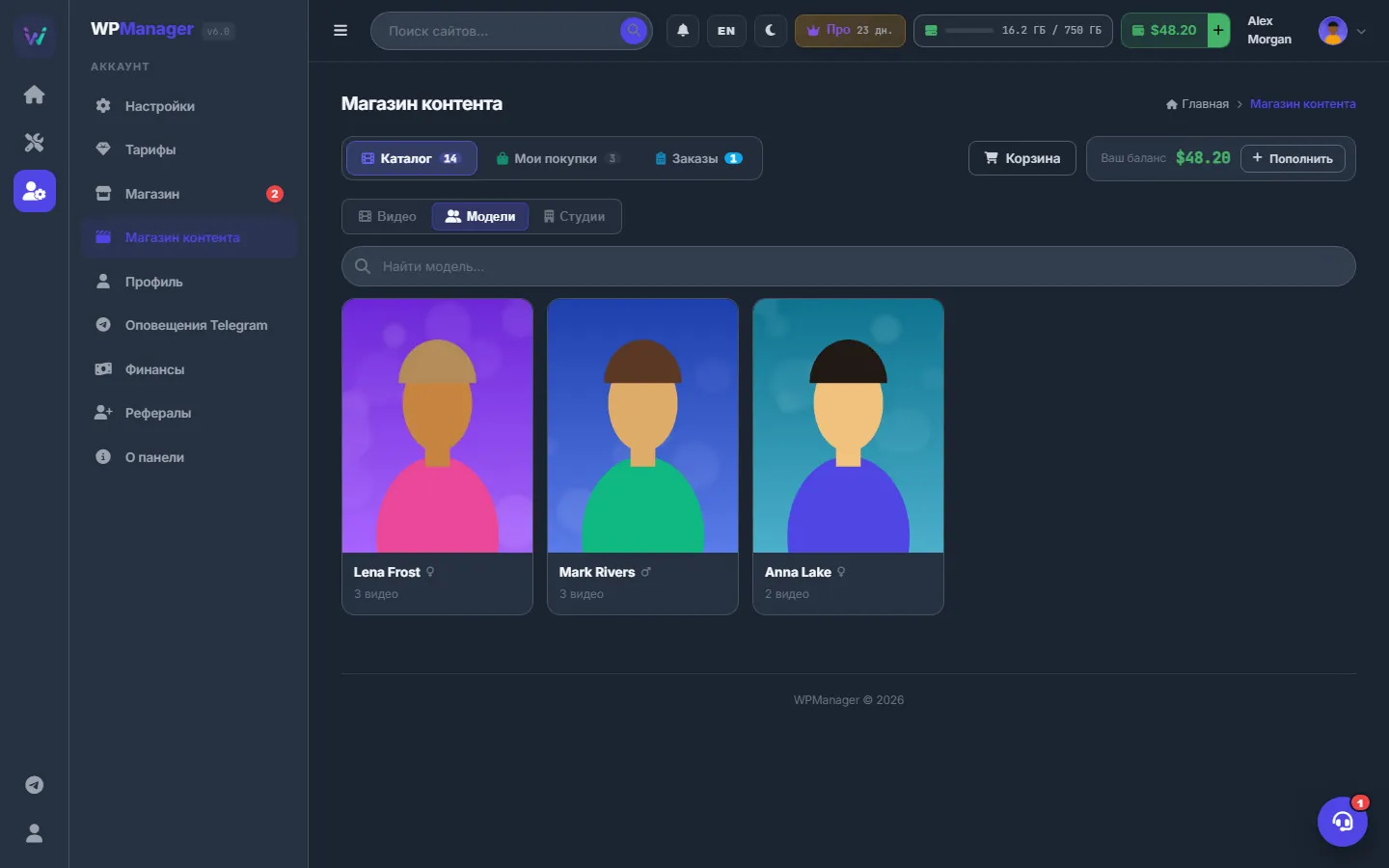
Переключатель «Видео / Модели / Студии» над поиском превращает сетку в карточки моделей или студий, у которых есть видео в продаже, — с фото или логотипом и числом видео. Поле поиска становится «Найти модель…» или «Найти студию…». Нажмите на карточку, чтобы увидеть её видео.
Профили моделей и студий
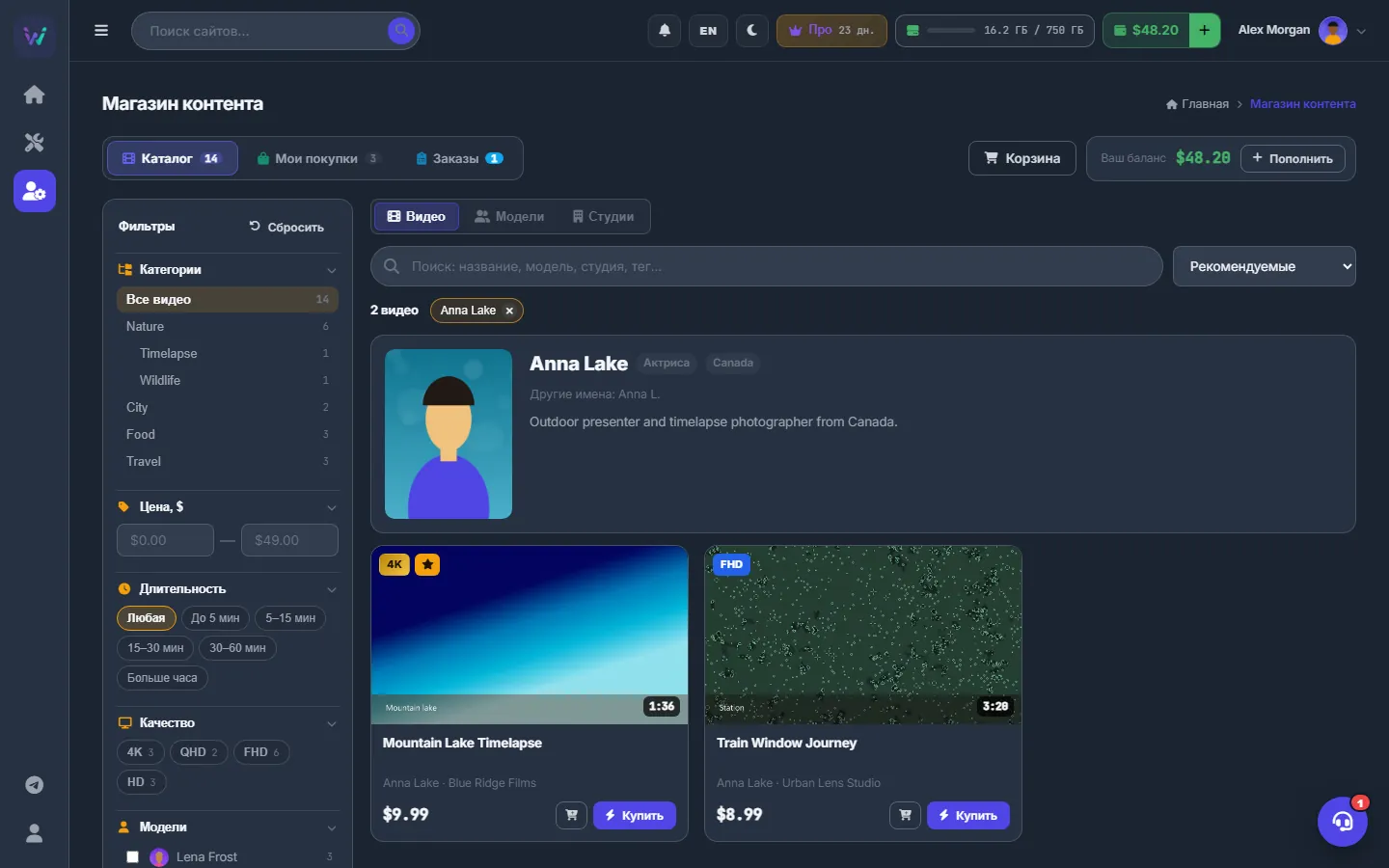
Когда выбрана ровно одна модель или одна студия — на карточках, в фильтре или нажатием в окне видео, — над видео появляется карточка профиля: фото или логотип, имя, роль («Актриса», «Актёр»), страна, «Другие имена», описание и сайт. Если выбрать категорию с описанием, вместо профиля показывается её описание.
Как рассмотреть видео до покупки
Превью при наведении
Задержите курсор на карточке — запустится короткое превью без звука с полосой прогресса внизу. На сенсорных экранах наведения нет: просто нажмите на карточку, чтобы её открыть.
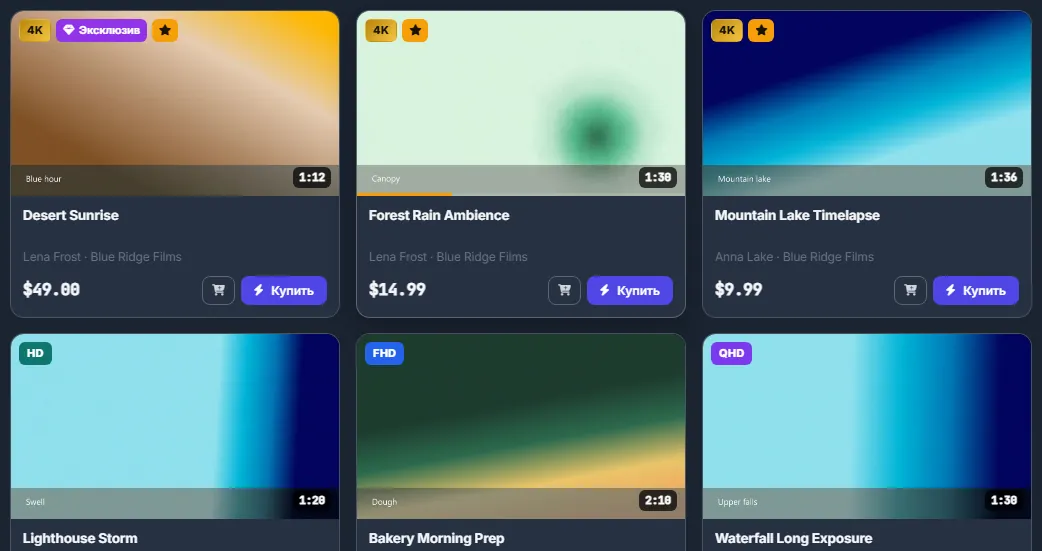
Значки на постере: качество, «Эксклюзив», скидка (−N%), звёздочка «Рекомендуемые», «Ваше» для купленного и длительность. Под постером — название, модели и студия, цена (при скидке старая зачёркнута, у бесплатных — «Бесплатно»), кнопка корзины и «Купить» — или «Скачать», если видео уже ваше.
Окно видео
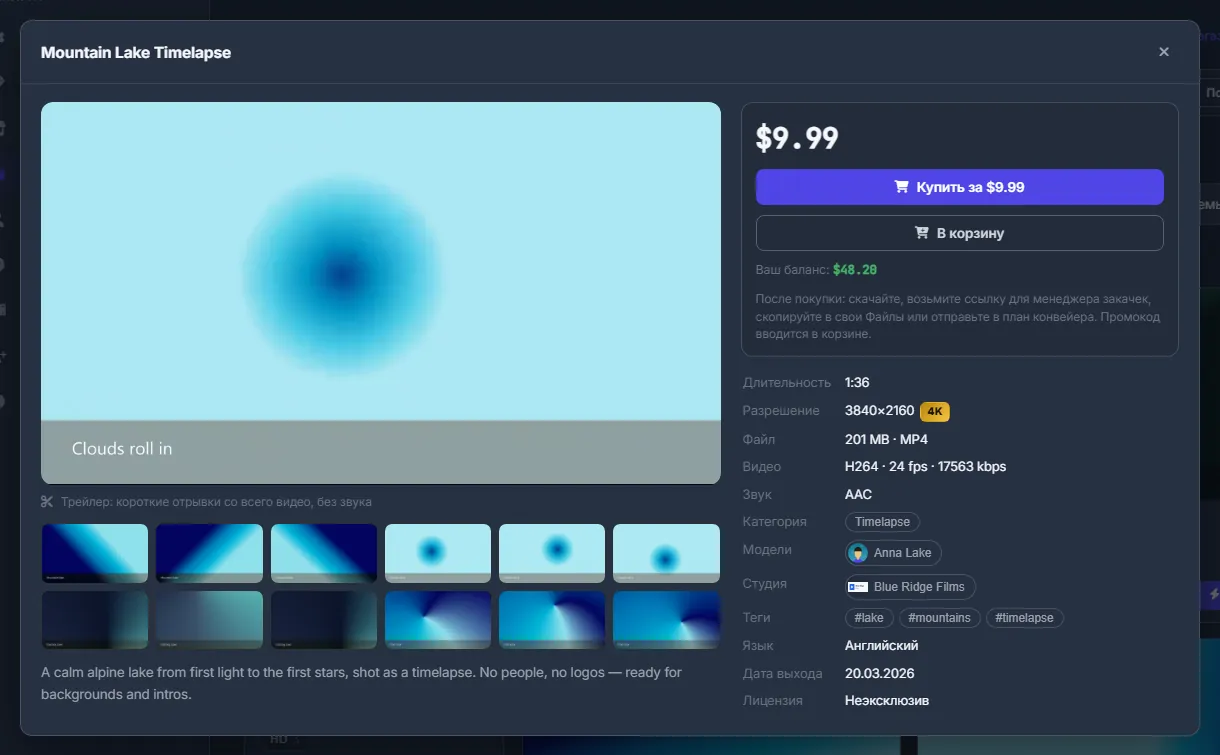
Нажмите на карточку — откроется окно видео. В нём трейлер (короткие отрывки со всего видео, без звука), скриншоты, описание, блок с ценой и все данные файла:
| Строка | Что показывает |
|---|---|
| Длительность | Продолжительность видео. |
| Разрешение | Размер кадра, например 1920×1080, и метка качества. |
| Файл | Размер файла и контейнер, например MP4. |
| Видео | Кодек, частота кадров (fps) и битрейт (kbps). |
| Звук | Аудиокодек или «нет», если звука в видео нет. |
| Категория, Модели, Студия, Теги | Нажмите на любое значение — откроются все видео с ним. |
| Язык, Дата выхода | Язык видео и дата его выхода. |
| Лицензия | Неэксклюзив или эксклюзив — см. «Лицензии и копии». |
| Копии | Только у видео с ограниченным тиражом: продано / всего. |
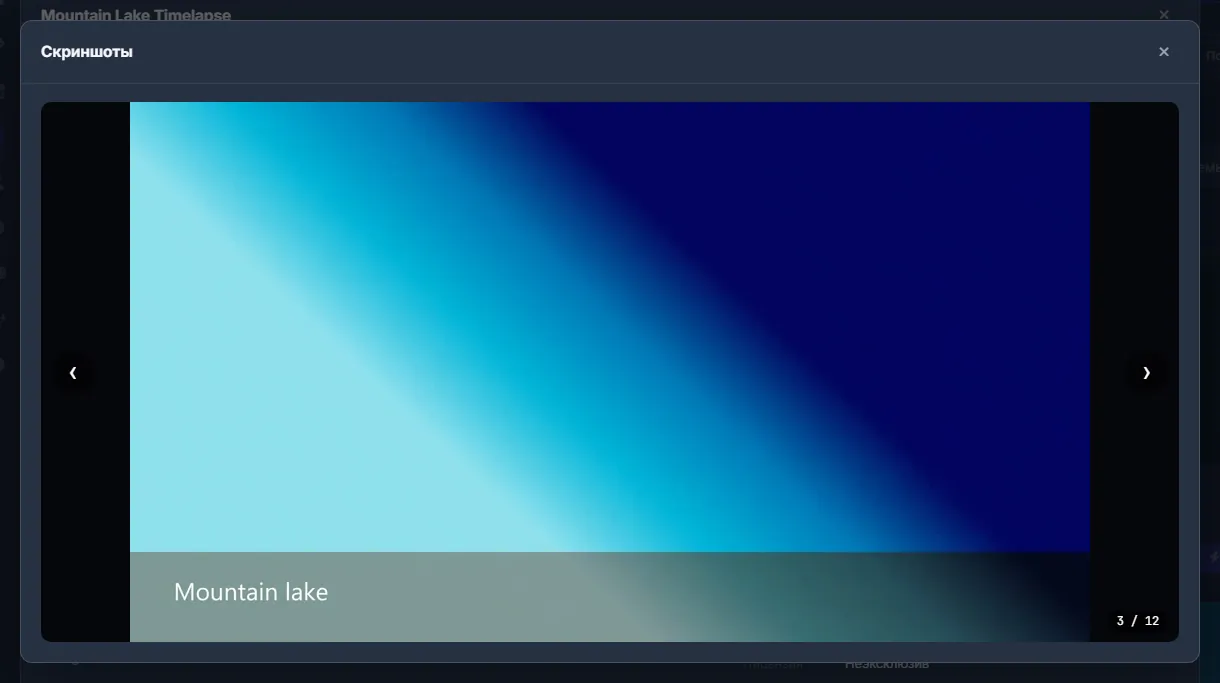
Нажмите на скриншот, чтобы открыть его крупно; листайте стрелками в окне или клавишами ← →.
Что показывают превью
Для каждого видео панель делает постер, до 12 скриншотов, превью при наведении (шесть коротких отрывков, 360p) и трейлер (десять отрывков, 540p). Превью и трейлер всегда без звука и не длиннее десятой части видео, так что короткий ролик трейлер целиком не покажет. Сам файл доступен только после покупки.
Метки качества
Метка зависит от размера кадра: по длинной стороне, а у видео 4:3 и вертикальных — по короткой.
| Метка | Длинная сторона от | Короткая сторона от |
|---|---|---|
| 4K | 3800 px | 2100 px |
| QHD | 2500 px | 1400 px |
| FHD | 1900 px | 1060 px |
| HD | 1260 px | 700 px |
| SD | Всё, что меньше | |
Лицензии и копии
- Неэксклюзив — видео могут купить многие. У некоторых видео число копий ограничено: в окне видно «Копии», например 3 / 10, а после последней копии видео «Распродано».
- Эксклюзив — только один покупатель — видео достаётся первому покупателю и уходит из магазина.
Ссылки на видео и подборку
Фильтры хранятся в адресе страницы после #, поэтому адрес отфильтрованного каталога открывает ту же подборку. Адрес с ?item=<номер> сразу открывает окно этого видео.
Сколько это стоит
Просмотр каталога, превью, трейлеров и скриншотов бесплатен. У каждого видео своя цена, её задаёт команда магазина, — подробнее в разделе «Покупка видео: сразу, через корзину и с промокодом».
Если что-то пошло не так
| Что вы видите | Что делать |
|---|---|
| «Под эти фильтры ничего не подходит» | Снимите часть фильтров или нажмите «Сбросить фильтры». Помните, что в фильтре «Теги» должны совпасть все выбранные теги сразу. |
| «Пока в магазине пусто» | В продаже пока ничего нет; новые видео появятся, как только команда их добавит. Если видна вкладка «Заказы», можно заказать видео по ссылкам. |
| Превью при наведении не играет | Превью есть не у всех видео — откройте окно видео, там трейлер и скриншоты. На сенсорном экране просто нажмите на карточку. |
| В окне написано «Распродано» или «Сейчас не продаётся» | Последняя копия (или эксклюзив) уже куплена, либо команда сняла видео с продажи. Купить его сейчас нельзя. |
Вопросы и ответы
Почему в меню нет пункта «Магазин контента»?
Пункт показывается, только пока в магазине есть видео в продаже или открыт приём заказов.
Можно ли посмотреть видео целиком до покупки?
Нет. До покупки доступны постер, до 12 скриншотов, превью и трейлер без звука — не больше десятой части видео — и все технические данные.