
Мониторинг аптайма и оповещения
WPManager круглосуточно проверяет каждый сайт — по умолчанию раз в минуту. Панель хранит историю за 90 дней, записывает каждое падение, следит за SSL-сертификатом и регистрацией домена и шлёт оповещение в Telegram, только когда сбой настоящий, а не мимолётный.
На этой странице
Где найти: страница сайта → Аналитика → Аптайм.
Что понадобится
- Добавленный сайт. Мониторинг включается сам; плагин не обязателен, но с ним проверка точнее (см. Как устроена проверка).
- Для оповещений — Telegram, подключённый на странице Аккаунт → Оповещения Telegram, см. «Оповещения в Telegram».
Раздел «Аптайм»
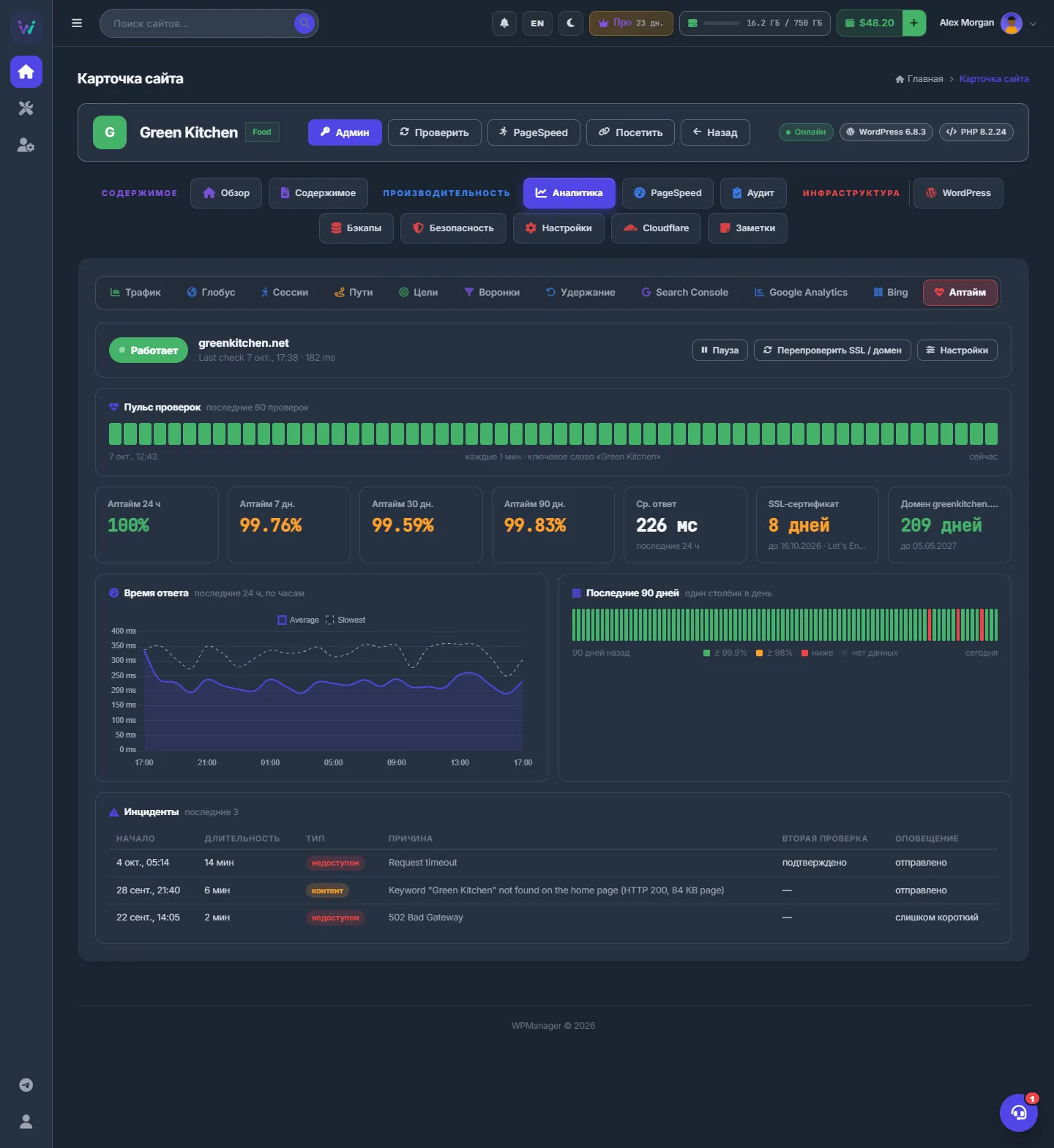
На странице сайта нажмите «Аналитика», затем кнопку «Аптайм» в ряду подвкладок. Пока раздел открыт, он сам обновляется каждую минуту.
-
Посмотрите на шапку
Плашка статуса показывает «Работает», «На паузе» или горит красным, если сайт недоступен. Рядом — домен и одна из трёх строк: время последней проверки и время ответа; сколько сайт уже не работает и когда последний раз был доступен; до какого времени идёт обслуживание (без проверок и оповещений). Справа — кнопки «Пауза» (или «Продолжить»), «Перепроверить SSL / домен» и «Настройки».
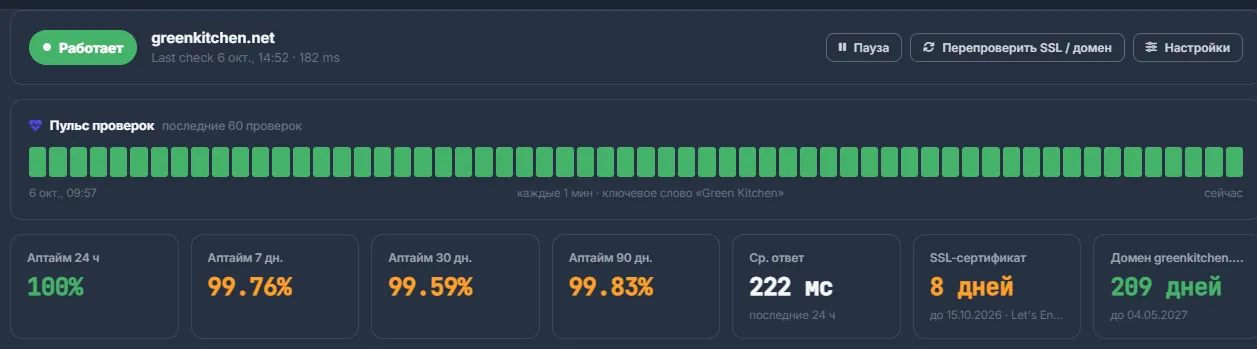
Рис. 2 Статус и действия, последние 60 проверок и ключевые цифры. -
Изучите пульс проверок
«Пульс проверок» — последние 60 проверок столбиками: зелёный — всё хорошо, жёлтый — предупреждение (считается как «работает»), красный — сбой. Наведите на столбик — увидите время, результат, время ответа и HTTP-код. Строка под столбиками показывает интервал проверок и ключевое слово, если оно задано.
-
Проверьте плитки
«Аптайм 24 ч», «Аптайм 7 дн.», «Аптайм 30 дн.» и «Аптайм 90 дн.», затем «Ср. ответ» за последние 24 часа, «SSL-сертификат» (сколько дней осталось, дата окончания и издатель) и плитка домена (сколько дней до окончания регистрации). Цвета:
Плитка Жёлтая Красная Аптайм ниже 99,9% ниже 98% Ср. ответ больше 800 мс больше 2000 мс SSL-сертификат осталось 14 дней и меньше осталось 3 дня и меньше Домен осталось 30 дней и меньше осталось 7 дней и меньше -
Посмотрите графики
«Время ответа» — последние 24 часа по часам: среднее (Average) и самый медленный ответ (Slowest). «Последние 90 дней» — по столбику на день, цвет зависит от аптайма за этот день; при наведении видно число неудачных проверок и средний ответ.
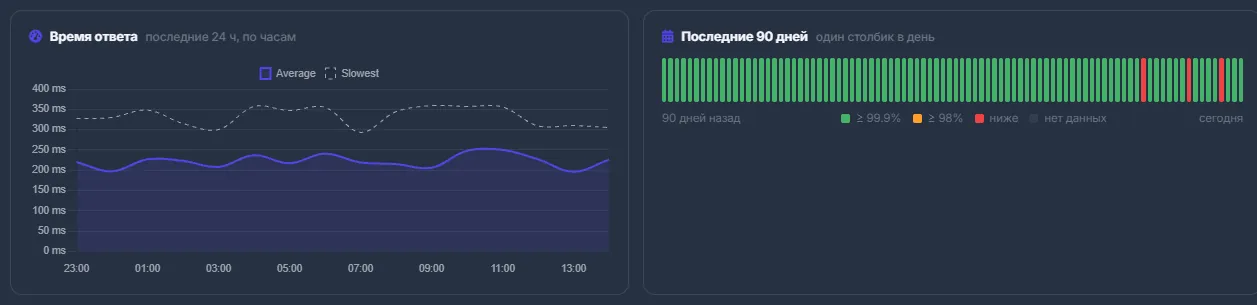
Рис. 3 Время ответа по часам и аптайм по дням. -
Разберите инциденты
«Инциденты» — последние 50 падений:
- «Начало» и «Длительность» — или ongoing, если сбой продолжается;
- «Тип»: недоступен — нет ответа или код ошибки; контент — с главной страницы пропало ключевое слово;
- «Причина», например Request timeout или 502 Bad Gateway;
- «Вторая проверка»: подтверждено — второй проверяющий сервер тоже видел сайт недоступным;
- «Оповещение»: отправлено — оповещение ушло, слишком короткий — сбой закончился раньше задержки оповещения.

Рис. 4 Каждое падение с причиной и отметкой, было ли оповещение.
Настройка монитора
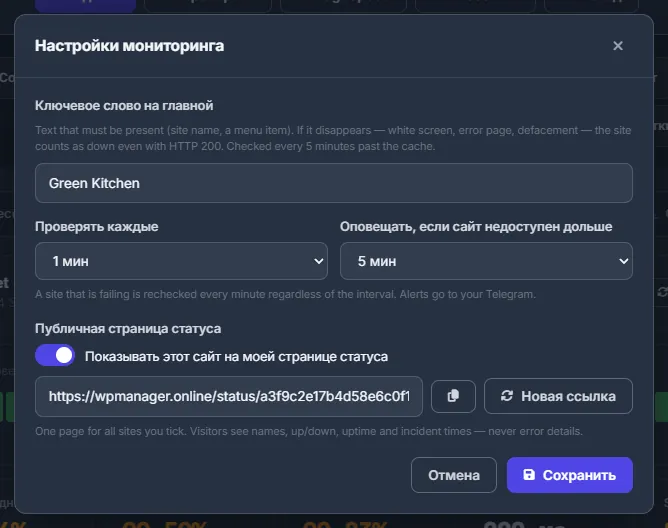
Нажмите «Настройки». В окне «Настройки мониторинга» задайте ключевое слово, частоту проверок и задержку перед оповещением, а также решите, показывать ли сайт на публичной странице статуса. Нажмите «Сохранить».
| Поле | Что делает |
|---|---|
| Ключевое слово на главной | Текст до 200 символов, который должен там быть. Если он пропал, сайт считается недоступным даже при ответе HTTP 200. Пустое поле выключает эту проверку. |
| Проверять каждые | 1, 2, 5, 10, 15, 30 или 60 минут. По умолчанию — каждую минуту. |
| Оповещать, если сайт недоступен дольше | Через сколько минут недоступности оповещать: «сразу», через 2, 5, 10, 15, 30 или 60 минут. По умолчанию — 5 минут. |
| Показывать этот сайт на моей странице статуса | Показывать сайт на вашей публичной странице статуса; ссылка — прямо под переключателем. См. «Публичная страница статуса». |
Пауза на время работ
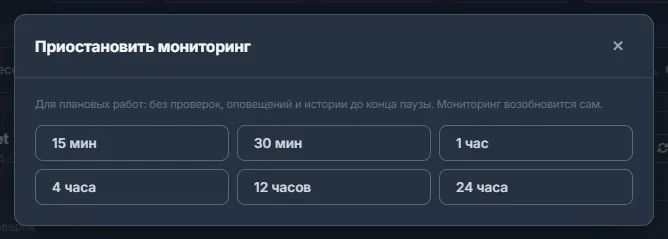
Нажмите «Пауза» и выберите 15 мин, 30 мин, 1 час, 4, 12 или 24 часа. Пока идёт пауза, нет ни проверок, ни оповещений, ни истории, а на публичной странице статуса сайт помечен Maintenance. Когда время выйдет, мониторинг возобновится сам; чтобы закончить паузу раньше, нажмите «Продолжить».
Перепроверка сертификата и домена
После продления сертификата или домена нажмите «Перепроверить SSL / домен». Панель сразу перечитает оба и покажет результат или ошибку.
Как устроена проверка
- С ключом плагина панель обращается к служебному адресу плагина, а он отвечает через PHP: кэш страниц или CDN не скроют сломанный WordPress. Если плагина нет или он не принимает ключ, используется обычный запрос к сайту. Сайты без плагина всегда проверяются обычным запросом.
- На запрос даётся до 10 секунд. Отсутствие ответа, ошибка соединения или код ошибки считаются сбоем.
- Проверка ключевого слова раз в 5 минут — а пока она не проходит, каждую минуту — загружает настоящую главную страницу в обход кэша. Если текста нет (белый экран, страница ошибки, подменённый сайт), сайт считается недоступным даже при HTTP 200, а тип инцидента — content. Проверка браузера от Cloudflare считается неопределённым результатом, а не сбоем.
- Сайт со сбоем проверяется каждую минуту независимо от выбранного интервала — так длительность падения и задержка оповещения остаются точными.
- Когда доступен второй проверяющий сервер, сбой, замеченный только панелью, перепроверяется оттуда. Если тот сервер видит сайт работающим, проверка сохраняется как предупреждение и засчитывается как «работает»; в строке под пульсом тогда видно «второй зонд включён».
- История хранится 120 дней; на экране — до 90.
Оповещения
- Оповещения приходят в ваш Telegram.
- Сообщение о падении уходит, когда сбой длится дольше задержки «Оповещать, если сайт недоступен дольше» — по умолчанию 5 минут. Если сбой закончился раньше, сообщений не будет, а в его инциденте в колонке «Оповещение» — слишком короткий.
- Сообщение о восстановлении («был недоступен N мин») приходит, только если было отправлено сообщение о падении.
- SSL-сертификат: предупреждения за 14 и за 3 дня до окончания и после истечения. Регистрация домена: за 30 и за 7 дней и по истечении. Каждое предупреждение отправляется один раз, продление сбрасывает их. Сертификат перечитывается дважды в сутки, домен — раз в сутки, по данным реестра через RDAP.
Сколько это стоит
Мониторинг аптайма, контроль SSL и домена и оповещения в Telegram входят в любой тариф без доплаты. Сайты, поставленные на паузу из-за того, что их больше, чем позволяет тариф, не мониторятся.
Советы
- Для магазинов ставьте оповещение сразу или через 2 минуты; для второстепенных сайтов 10–15 минут избавят от ночного шума.
- Ставьте паузу перед плановыми работами — аптайм за 90 дней останется честным, и никого не разбудят.
Если что-то пошло не так
| Что вы видите | Что делать |
|---|---|
| Сайт открывается в браузере, а панель показывает его недоступным | Посмотрите колонку «Причина» в инцидентах. Request timeout или Connection failed часто значат, что файрвол или Cloudflare блокирует панель, — разрешите IP панели (см. Cloudflare и плагины безопасности). Тип content — не найдено ключевое слово; проверьте его в окне «Настройки». |
| Не приходят оповещения в Telegram | Подключите Telegram на странице Аккаунт → Оповещения Telegram и отправьте оттуда тестовое сообщение. О сбоях короче задержки не сообщается («Оповещение» = слишком короткий), а монитор на паузе ничего не шлёт. |
| Плитка SSL пишет «Не удалось прочитать» или «ещё не проверялся» | Сайт может не отдавать HTTPS на порту 443, или проверки ещё не было. Нажмите «Перепроверить SSL / домен». |
| Плитка домена пишет, что реестр не дал дату | Не все реестры публикуют дату окончания через RDAP. Плитка останется пустой — следите за датой у регистратора. |
| «Неверный адрес сайта — исправьте URL в настройках сайта» | Исправьте URL на вкладке Настройки → Общие — см. «Настройки сайта: общие, подключение и промпты ИИ». |
Вопросы и ответы
Нужен ли плагин для мониторинга?
Нет, мониторить можно любой сайт. С плагином проверка идёт в обход кэша и точнее.
Можно ли получать оповещения по почте или SMS?
Нет, оповещения о доступности приходят только в Telegram.
Почему аптайм за сутки ниже 100%, хотя оповещений не было?
Короткие сбои попадают в историю, но оповещения о них не отправляются, если закончились раньше задержки оповещения.
В каком часовом поясе показано время?
В панели — в часовом поясе вашего браузера. На публичной странице статуса — в UTC.