
Заметки по сайту
У каждого сайта свой блокнот с форматированием: особенности хостинга, договорённости с клиентом, где лежат доступы. Заметки сохраняются сами, а прочитать их можно прямо на дашборде, не открывая сайт.
На этой странице
Где найти: страница сайта → Заметки или значок-стикер рядом с названием сайта на дашборде.
Что понадобится
- Добавленный сайт. Плагин для заметок не нужен.
Работа с заметками
-
Откройте «Заметки»
На странице сайта нажмите «Заметки» — это последняя вкладка. Если заметка у сайта уже есть, можно нажать и значок-стикер рядом с его названием на дашборде.
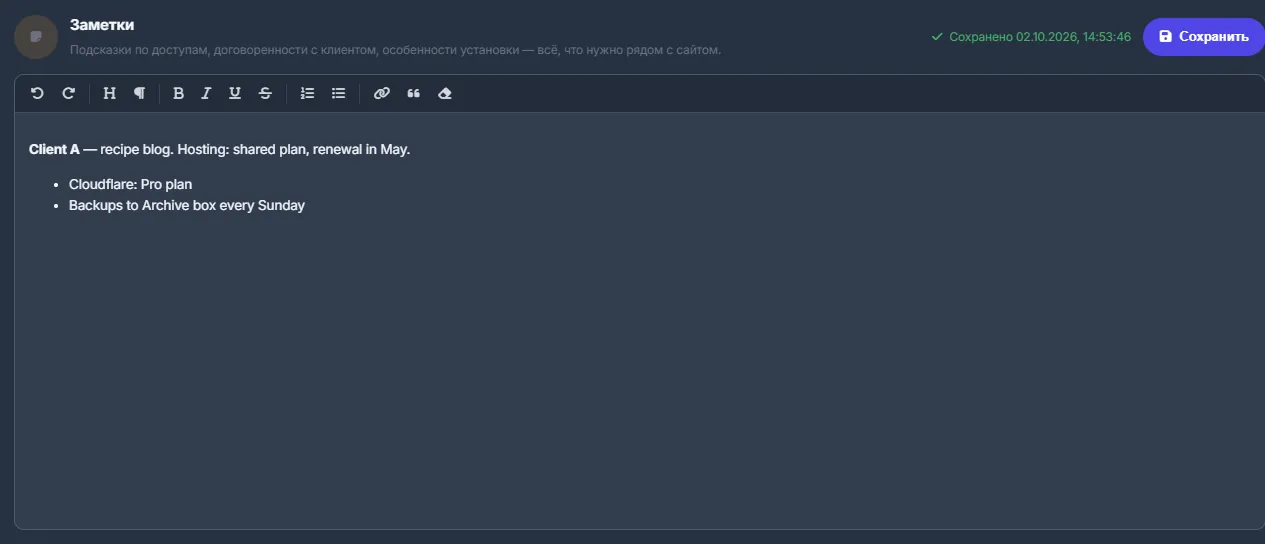
Рис. 1 Заметки с форматированием, автосохранением и Ctrl+S. -
Пишите
Пишите прямо в редакторе. На панели инструментов — отмена и повтор, заголовки (1–3), жирный, курсив, подчёркивание, зачёркивание, нумерованные и маркированные списки, ссылка, цитата и очистка форматирования.
-
Сохраните
Заметки сохраняются автоматически через 2,5 секунды после того, как вы перестали печатать. Можно и вручную — кнопкой «Сохранить» или Ctrl + S. Статус рядом с кнопкой: «Несохранённые изменения», «Сохраняю…», «Сохранено» с датой и временем или «Не удалось сохранить».
-
Читайте заметки с дашборда
У сайта с заметкой на дашборде рядом с названием появляется значок-стикер. Наведите на него — увидите всю заметку и время последнего изменения; нажмите — откроется вкладка «Заметки».
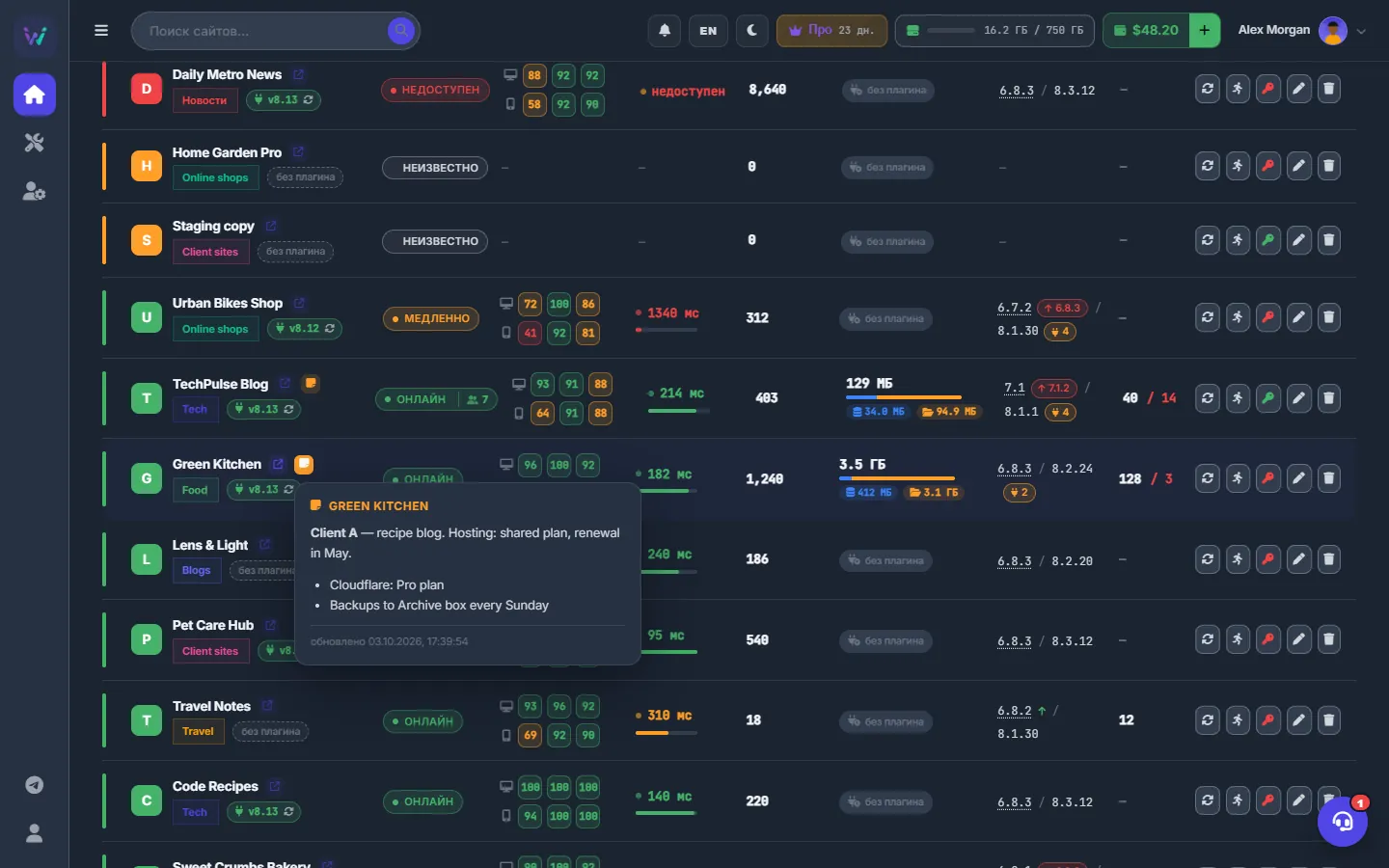
Рис. 2 Наведите на значок-стикер, чтобы прочитать заметку, не уходя с дашборда. -
Удалите заметку
Нажмите «Очистить заметки» и подтвердите удаление. Простая очистка текста заметку не удаляет: её стирает только эта кнопка.
Что редактор скрывает
Заметки показываются через фильтр безопасности. Если в сохранённой заметке есть то, что редактор не может безопасно показать, — встроенные фреймы, свои классы или стили, ссылки кроме веб- и почтовых, — то:
- появляется жёлтое предупреждение, а эти части скрываются;
- автосохранение для этой заметки выключается;
- «Сохранить» просит подтверждения, прежде чем заменить сохранённую заметку той версией, которую вы видите.
Просмотрите заметку и подтверждайте, только если скрытые части вам не нужны.
Сколько это стоит
Бесплатно.
Советы
- Записывайте, где хранится пароль, а не сам пароль.
- Делите заметку заголовками вроде «Хостинг», «Клиент», «Особенности» — предпросмотр на дашборде останется читаемым.
Если что-то пошло не так
| Что вы видите | Что делать |
|---|---|
| Сообщение об ограничении в 100 000 символов | Заметка вместе с разметкой слишком длинная. Сократите её или вынесите большие таблицы в другое место. |
| Жёлтое предупреждение о том, что часть заметки нельзя показать | См. Что редактор скрывает. Нажимайте «Сохранить» и подтверждайте, только если готовы потерять скрытые части. |
Вопросы и ответы
Кто видит мои заметки?
Только ваш аккаунт — и сотрудники поддержки WPManager, когда помогают вам.