
Вкладка WordPress: темы
Все темы, установленные на сайте: смена активной темы, скачивание темы в ZIP, удаление ненужных и установка новых — из каталога WordPress.org или из своего ZIP.
На этой странице
Где найти: Дашборд → название сайта → вкладка WordPress → Темы.
Что понадобится
- Сайт подключён через плагин WPManager («Подключено» на вкладке сайта Настройки → Подключение — см. Установка и подключение плагина WPManager). Иначе вкладка WordPress покажет «WordPress не подключен».
Установленные темы
-
Откройте подвкладку «Темы»
На странице сайта откройте «WordPress» → «Темы». На карточке — скриншот темы, название и версия; у текущей темы метка «Активен» и зелёная рамка. «Синхронизировать темы» перечитывает список из WordPress.
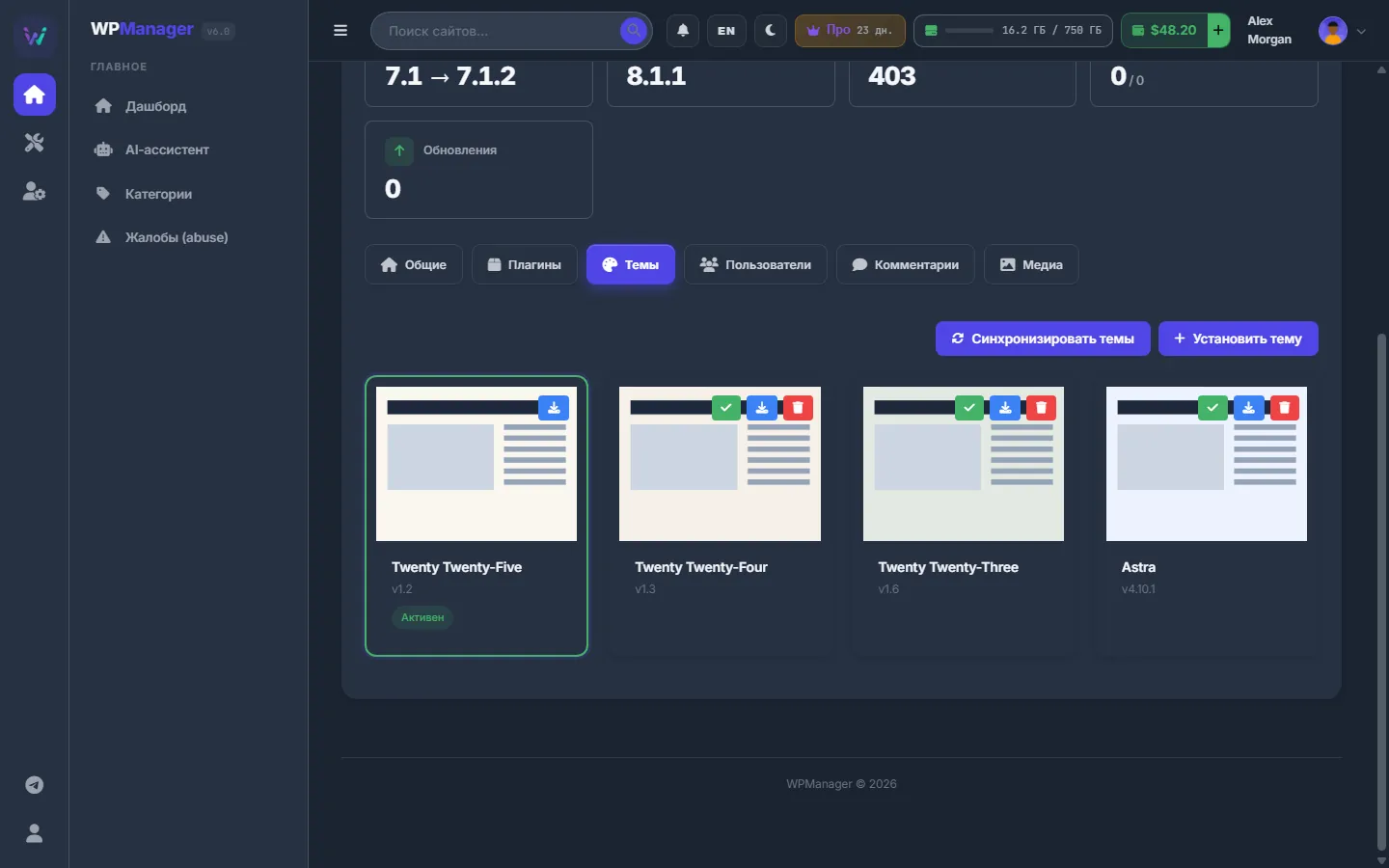
Рис. 1 Установленные темы сайта; активная — в зелёной рамке. -
Смените активную тему
На неактивной теме нажмите «Активировать тему» (галочка) и подтвердите. Сайт сразу переключится на неё.
-
Скачайте тему
«Скачать тему» (иконка загрузки) упаковывает тему на сайте и запускает скачивание ZIP в новой вкладке; во всплывающем сообщении — имя файла и размер.
-
Удалите ненужную тему
«Удалить тему» (корзина) есть только у неактивных тем. Подтвердите вопрос, который заканчивается словами «This cannot be undone.»
Установка темы
-
Найдите тему на WordPress.org
Нажмите «Установить тему». На вкладке «Искать на WordPress.org» введите хотя бы две буквы или выберите категорию в «Просмотр по тегам»: Blog, E-Commerce, Portfolio, Photography, Business, News, Entertainment, Education, Full Site Editing или Block Patterns. Результаты идут по 12 на странице («← Назад» / «Далее →»).
-
Нажмите «Установить»
«Установить» на карточке добавляет тему на сайт, но не включает её. Переключитесь на неё кнопкой «Активировать тему» в списке, когда будете готовы.
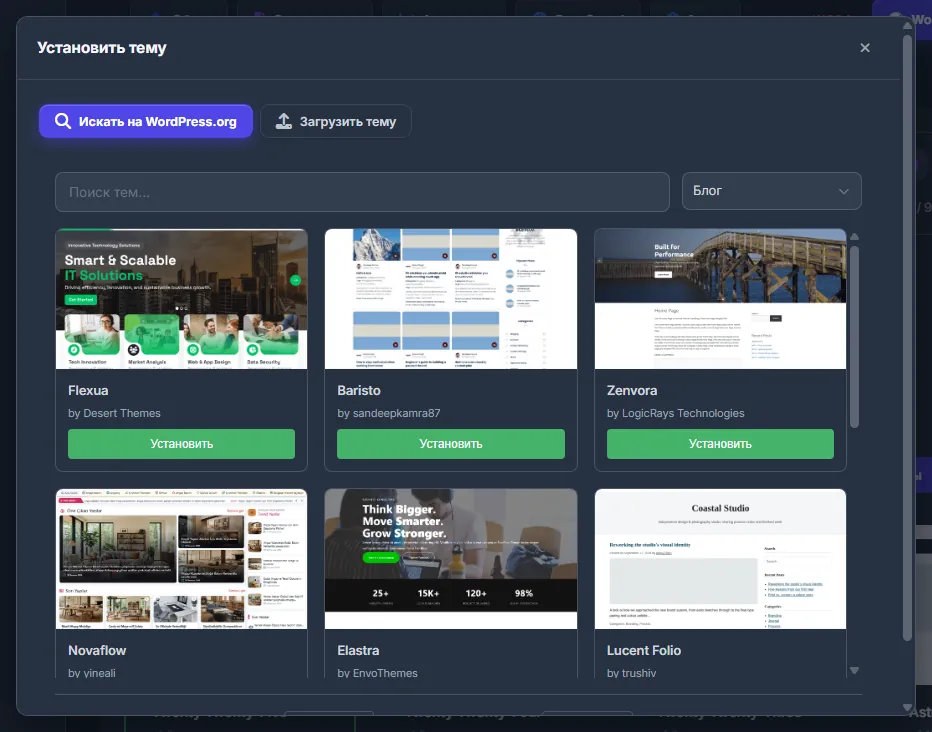
Рис. 2 Поиск темы в каталоге WordPress.org. -
Или загрузите ZIP темы
В том же окне откройте «Загрузить тему», выберите или перетащите файл
.zip(до 50 МБ) и нажмите «Загрузить и установить». Список обновится сам.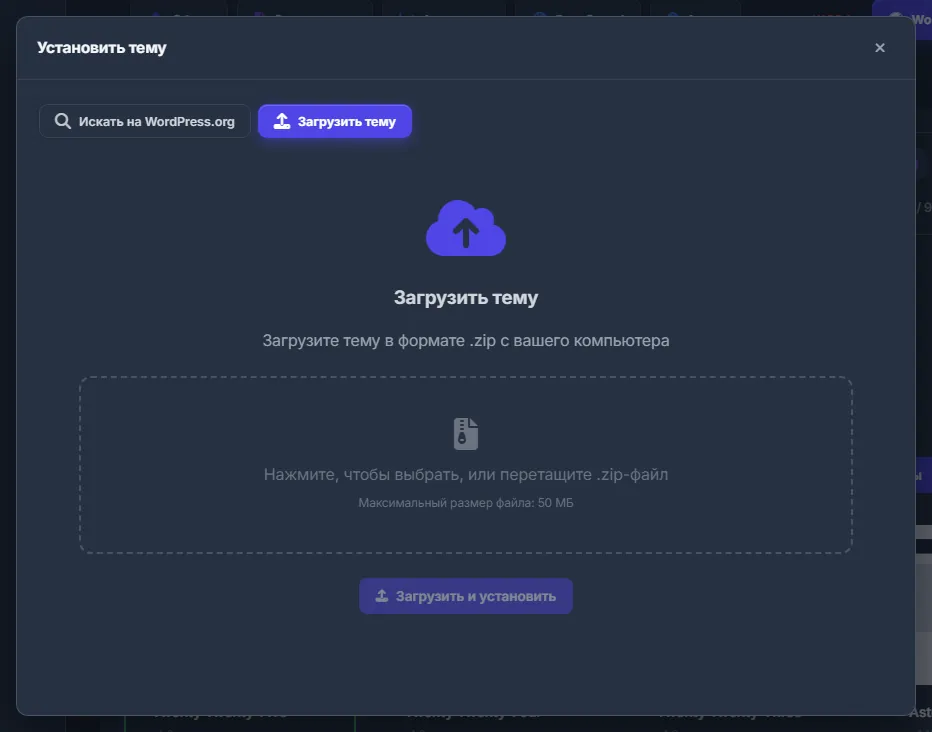
Рис. 3 Загрузка темы из ZIP до 50 МБ.
Обновления тем
Темы обновляются из окна обновлений сайта на дашборде (колонка «WP / PHP») — см. Обновления WordPress, плагинов и тем.
Сколько это стоит
Бесплатно.
Если что-то пошло не так
| Что вы видите | Что делать |
|---|---|
| «Темы не найдены» | Нажмите «Синхронизировать темы», чтобы прочитать темы из WordPress. |
| У темы нет кнопки удаления | Активную тему удалить нельзя. Сначала активируйте другую. |
| «Файл слишком большой (макс. 50 МБ)» | Тяжёлые темы загружайте через wp-admin: Внешний вид → Темы → Добавить новую. Его открывает кнопка «Админ» в шапке сайта. |
| «WordPress не подключен» | Сохраните API-ключ плагина WPManager в «Настройки» → «Подключение» на странице сайта. |
Вопросы и ответы
Установка сразу включает тему?
Нет. Тема из WordPress.org или ZIP только добавляется. Чтобы переключиться на неё, нажмите «Активировать тему» на её карточке.
Можно править файлы темы здесь?
Нет. Скачайте тему, поправьте её у себя и загрузите обратно — или правьте в wp-admin.