
Категории: группировка сайтов
Категории — цветные метки для сайтов: по одной на клиента, тематику или проект. Они раскрашивают метки сайтов на дашборде и на странице сайта и позволяют оставить в списке только нужные сайты.
На этой странице
Где найти: Контент → Категории.
Что понадобится
- Пункт «Категории» в вашем меню. Если его нет в меню, спросите в чате поддержки.
Работа с категориями
-
Откройте «Категории»
Нажмите «Категории» в группе «Контент». Таблица «Управление категориями» показывает цвет, «Название», «Сайты» (сколько сайтов в категории) и «Сортировка» (позицию).
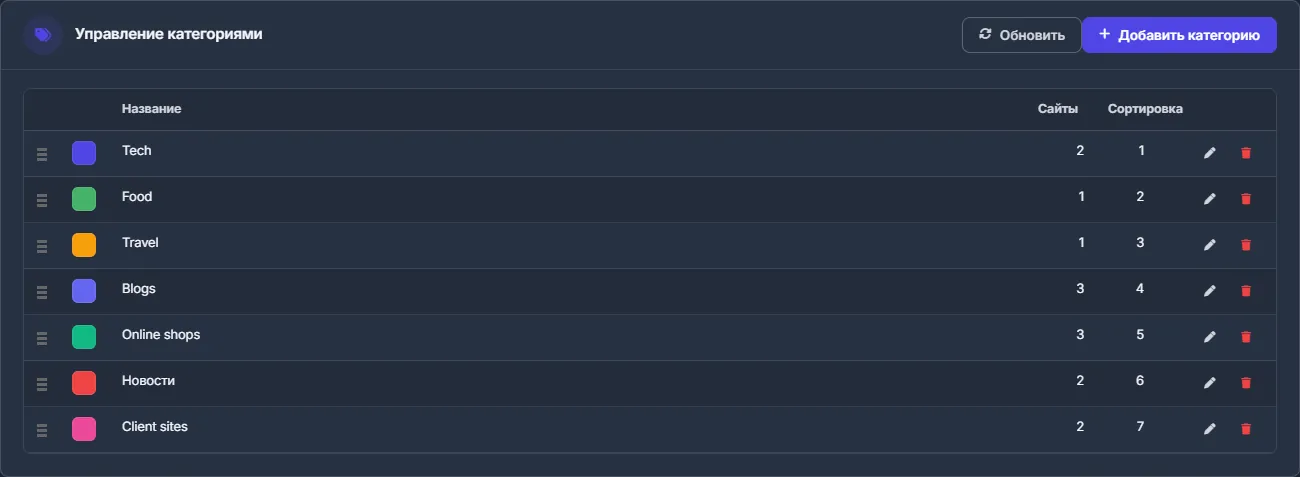
Рис. 1 Категории с цветами и числом сайтов в каждой. -
Добавьте категорию
Нажмите «Добавить категорию», введите «Название», выберите «Цвет» в палитре (по умолчанию индиго) и нажмите «Создать».
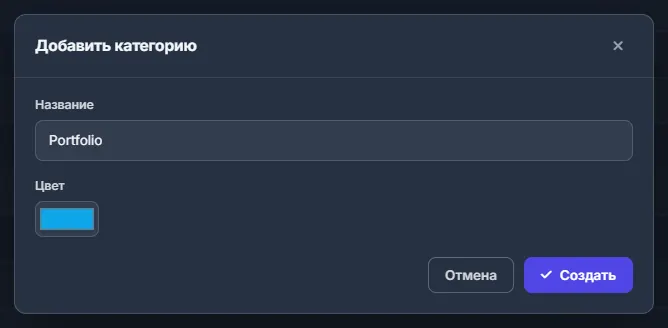
Рис. 2 Для категории нужны только название и цвет. -
Измените или удалите
Карандаш открывает «Редактировать категорию», сохранение — кнопкой «Обновить». Красная корзина удаляет категорию после подтверждения. Сайты при этом не удаляются — они просто остаются без метки.
-
Поменяйте порядок
Перетащите строку за маркер перетаскивания слева. Новый порядок сохраняется сразу и используется во всех списках и фильтрах категорий.
Назначение категорий сайтам
Выберите категорию в окне «Добавить новый сайт» или «Редактировать сайт» на дашборде. В обоих окнах есть и «+ Новая категория», чтобы создать её на месте, — см. «Добавление, изменение и удаление сайтов». У сайта одна категория или ни одной.
Фильтр дашборда по категориям
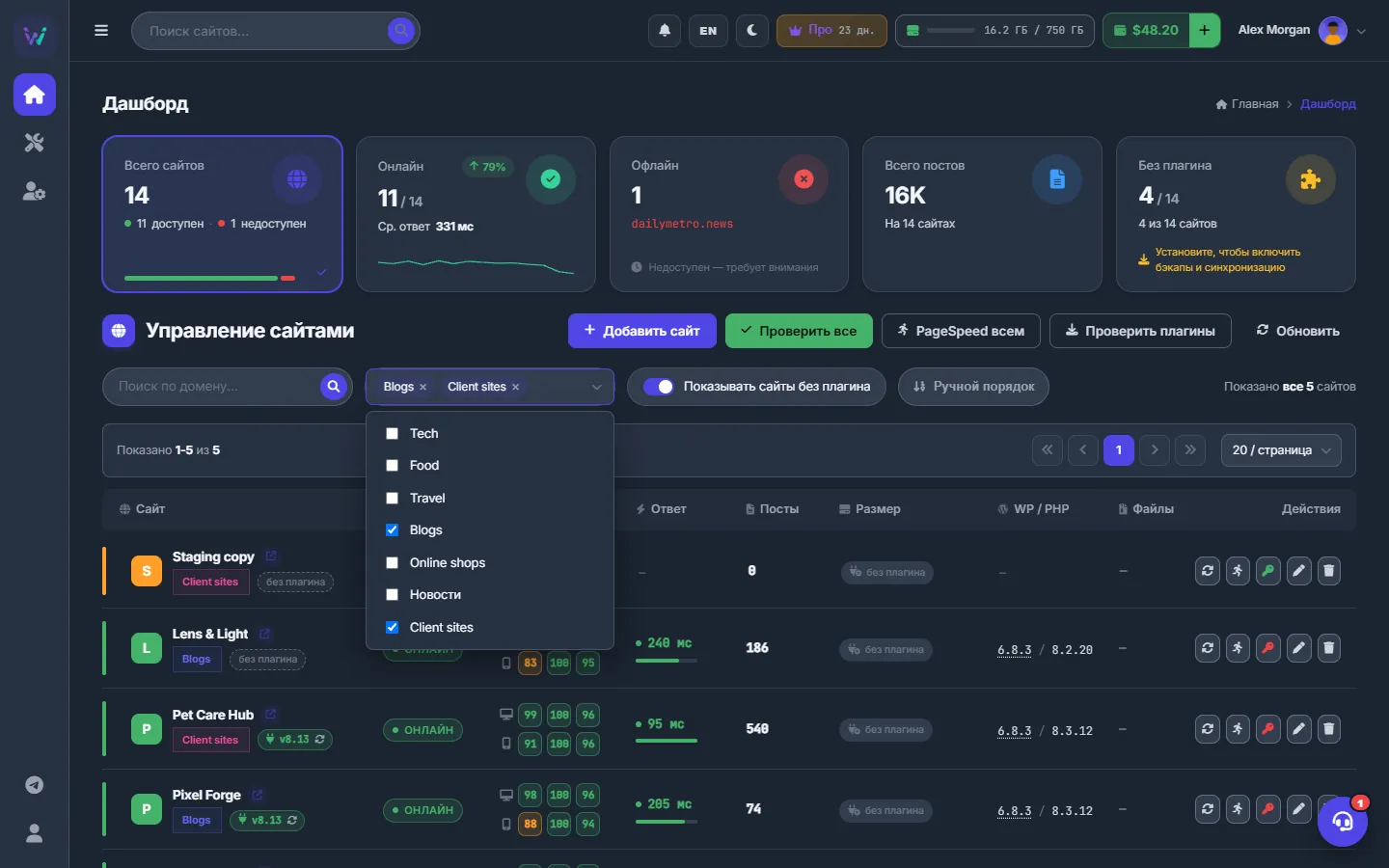
На дашборде раскройте «Все категории» и отметьте одну или несколько категорий. Список и надпись «Показано … сайтов» обновятся сразу. Чтобы снять фильтр, уберите метки из поля.
Где видны категории
- Дашборд: цветная метка категории под названием сайта и фильтр «Все категории». Текстовый поиск тоже находит сайты по названию категории.
- Страница сайта: цветная метка рядом с названием; плашка-иконка сайта окрашена в цвет категории.
Категории видны только в вашем аккаунте.
Поля категории
| Поле | Что задаёт |
|---|---|
| Название | Обязательно; должно быть уникальным в аккаунте. |
| Цвет | Любой цвет из палитры. В мини-редакторе окон сайта — восемь готовых цветов. |
| Сортировка | Позиция; меняется перетаскиванием строк. |
Сколько это стоит
Бесплатно, число категорий не ограничено.
Советы
- Категория на каждого клиента позволяет быстро показать только его сайты, а «Ручной порядок» на дашборде соберёт их вместе вверху списка.
- Берите заметно разные цвета: в длинном списке глаз первым делом цепляется за цвет метки.
Если что-то пошло не так
| Что вы видите | Что делать |
|---|---|
| «Категория с таким названием уже есть» | Выберите другое название или измените существующую категорию. Название удалённой категории можно использовать снова. |
| «Требуется название» | Введите название, прежде чем нажимать «Создать» или «Обновить». |
| У сайтов пропала метка категории | Категорию удалили. Создайте её заново и назначьте в окне «Редактировать сайт». |
Вопросы и ответы
Можно ли дать сайту несколько категорий?
Нет. У сайта одна категория или ни одной.
Удаляются ли сайты вместе с категорией?
Нет. Сайты остаются, исчезает только метка.