
Вкладка WordPress: пользователи, комментарии и медиа
Добавляйте и редактируйте пользователей WordPress, модерируйте комментарии и вычищайте спам, просматривайте и удаляйте медиафайлы — всё на вкладке WordPress сайта, без входа в админку.
На этой странице
Где найти: Дашборд → название сайта → вкладка WordPress → Пользователи, Комментарии, Медиа или Общие.
Что понадобится
- Сайт подключён через плагин WPManager («Подключено» на вкладке сайта Настройки → Подключение — см. Установка и подключение плагина WPManager). Иначе вкладка WordPress покажет «WordPress не подключен».
Пользователи
Откройте «WordPress» → «Пользователи». Счётчики: «Всего пользователей», «Администраторы», «Редакторы» и «Авторы». В таблице — ID, «Имя пользователя», «Отображаемое имя», Email, «Роль» (цветной меткой) и «Зарегистрирован», по 20 строк на странице; нажмите на заголовок колонки, чтобы отсортировать.
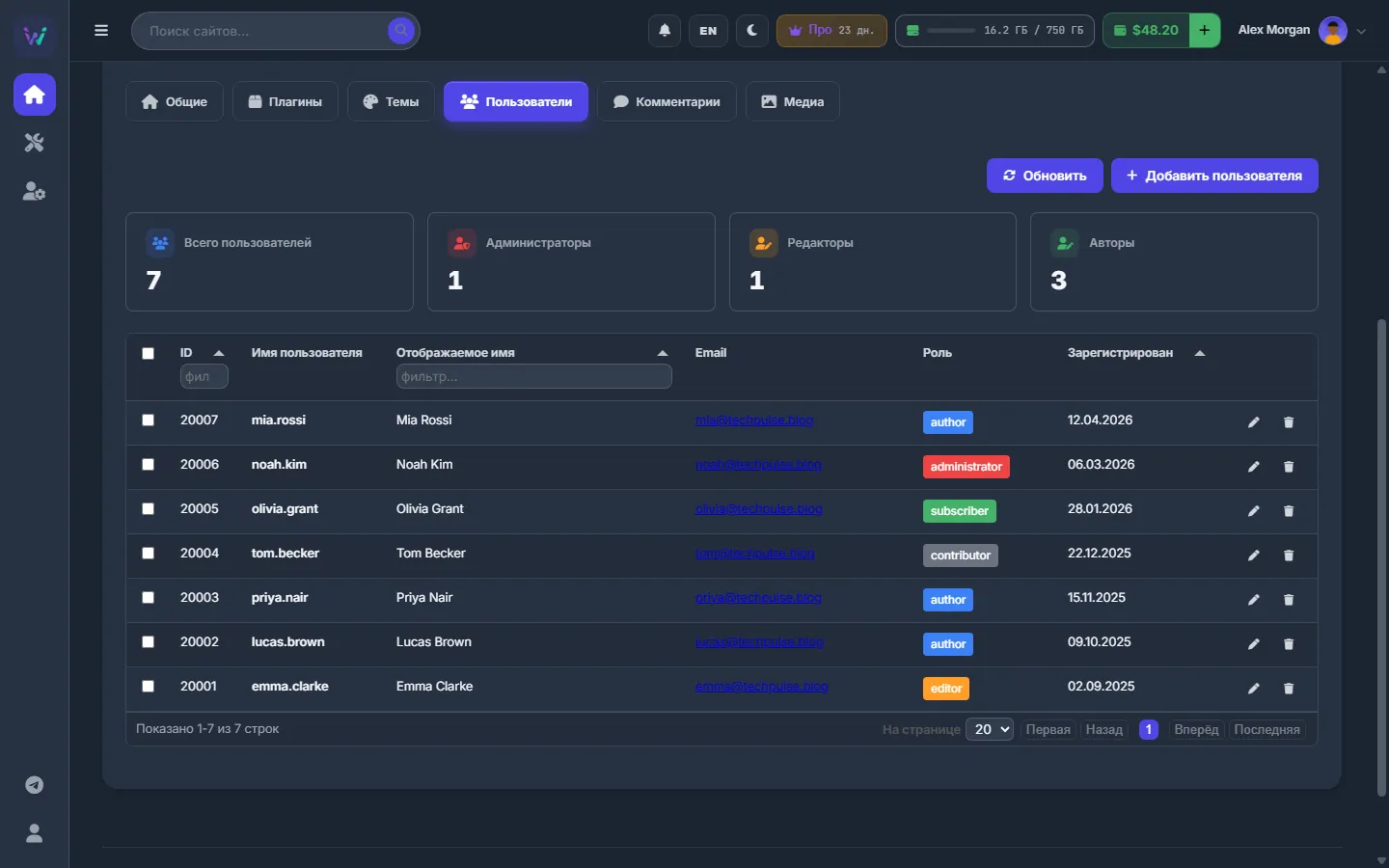
Новый пользователь
-
Откройте форму
Нажмите «Добавить пользователя» — откроется окно «Добавить нового пользователя».
-
Заполните поля
«Имя пользователя *» и «Email *» обязательны. «Отображаемое имя» и пароль — по желанию: если пароль не вводить, WordPress придумает его сам. Выберите «Роль»: subscriber, contributor, author, editor или administrator.
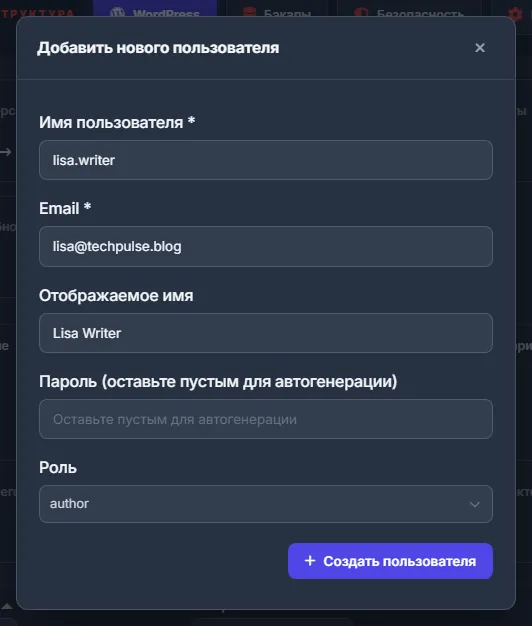
Рис. 2 Новый автор добавляется прямо из панели. -
Создайте пользователя
Нажмите «Создать пользователя». Если пароль придумал WordPress, он один раз покажется во всплывающем сообщении на несколько секунд — сразу скопируйте его.
Изменение и удаление
В строке пользователя нажмите «Правка» (карандаш): поменяйте Email, «Отображаемое имя» или «Роль» либо задайте «Новый пароль» (пусто — останется текущий), затем нажмите «Обновить пользователя». Само имя пользователя не меняется.
«Удалить» (корзина) удаляет одного пользователя. Чтобы удалить нескольких, отметьте их строки — над таблицей появится «Удалить выбранные (N)». Администраторов массово удалить нельзя: снимите с них отметку.
В обоих случаях панель спрашивает «Передать их посты»: посты удаляемых пользователей достанутся выбранному пользователю — по умолчанию первому администратору, который остаётся. «Никому — удалить и их посты» удаляет посты вместе с пользователями, как это делает WordPress.
Комментарии
Откройте «WordPress» → «Комментарии». Счётчики показывают общее число и число комментариев по статусам. В таблице — «Автор» (с e-mail), «Комментарий», «Статус» и «Дата»; метка статуса — «Одобрено», «В ожидании» (ждёт модерации) или «Спам». Список рядом с «Обновить» показывает все комментарии или только «В ожидании», «Одобрено», «Спам» или «Корзина».
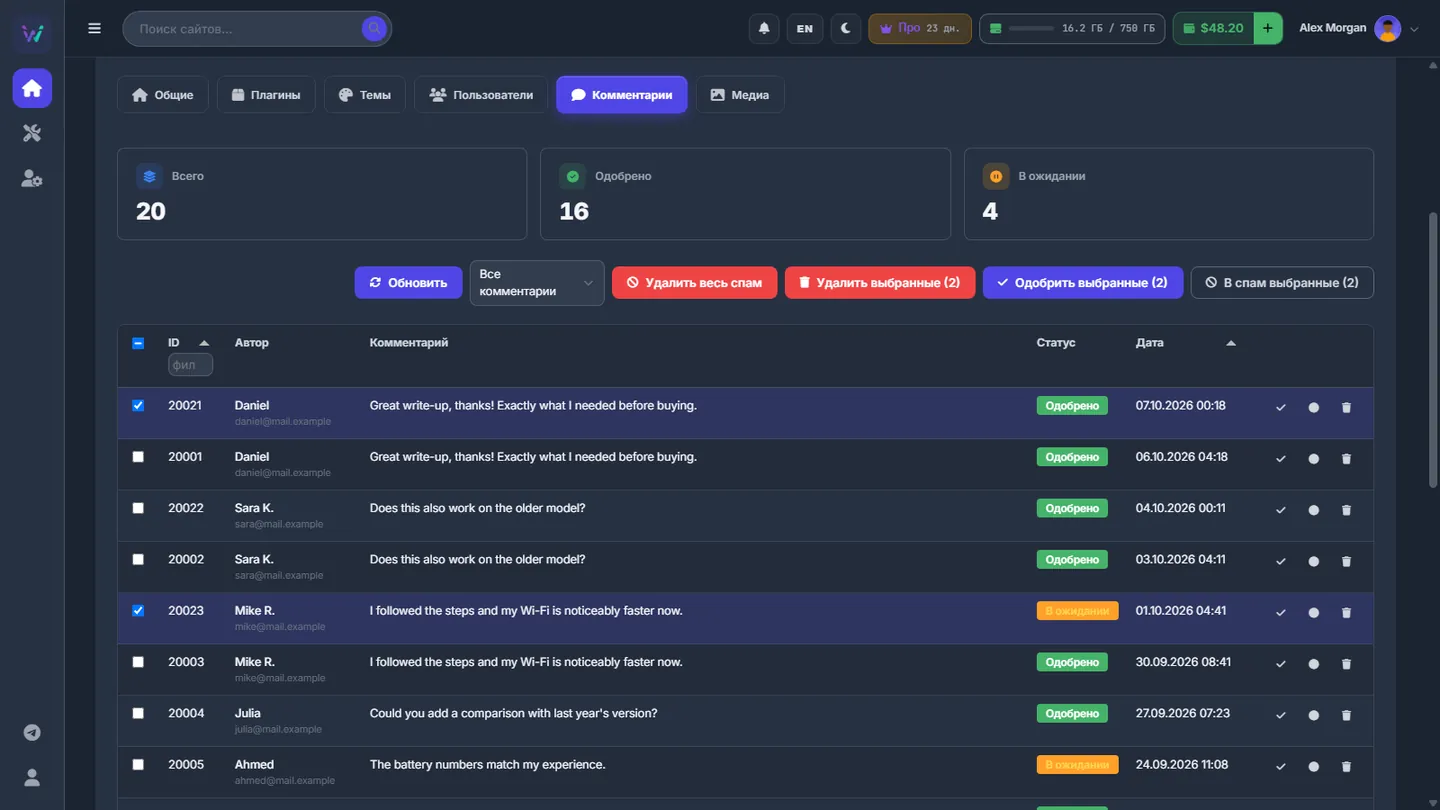
- Один комментарий модерируйте кнопками в конце строки: «Одобрить» (галочка), «Спам» и «Корзина».
- Несколько сразу: отметьте строки и нажмите «Одобрить выбранные (N)», «В спам выбранные (N)» или «Удалить выбранные (N)».
- Весь спам сразу убирает «Удалить весь спам»: панель собирает все спам-комментарии сайта, показывает список и после подтверждения переносит их в корзину WordPress.
- «Обновить» заново читает комментарии с сайта.
Медиа
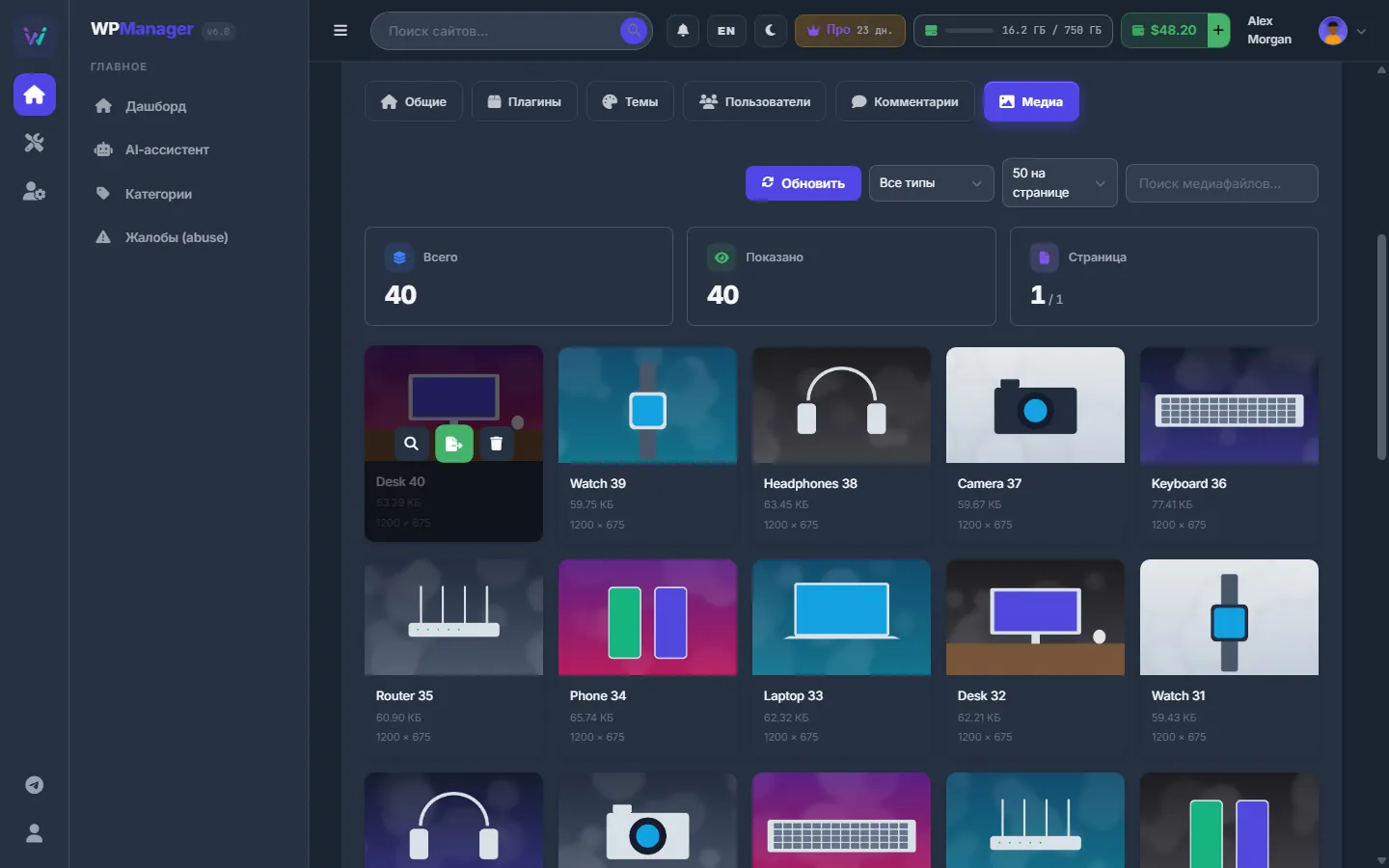
Откройте «WordPress» → «Медиа». Счётчики: «Всего» (файлов в библиотеке), «Показано» и «Страница». В сетке — файлы библиотеки, сначала новые: миниатюра, название, размер и разрешение.
- Над сеткой — фильтр по типу («Все типы», «Картинки», «Видео», «Аудио», «Документы»), размер страницы (24, 50 или 100) и «Поиск медиафайлов...». Пейджер под сеткой листает всю библиотеку.
- При наведении на карточку появляются три кнопки: «Просмотр», «Открыть в новой вкладке» и «Удалить».
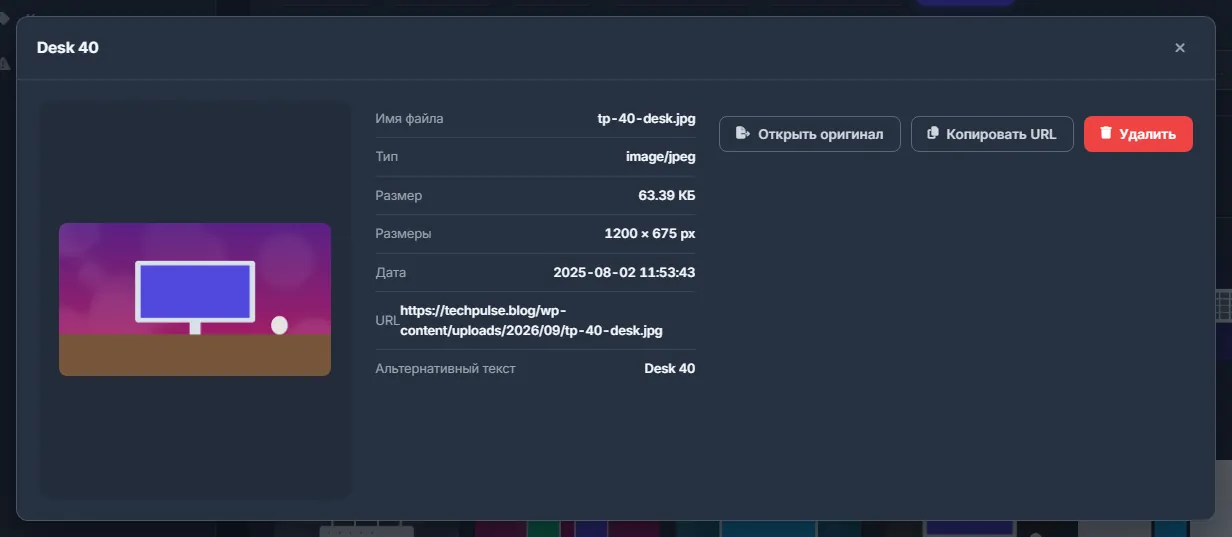
- «Просмотр» открывает сведения о файле: «Имя файла», «Тип», «Размер», «Размеры», «Дата», URL и «Альтернативный текст», с кнопками «Открыть оригинал», «Копировать URL» и «Удалить».
Что удаляется навсегда, а что нет
| Действие | Результат |
|---|---|
| Комментарий → «Корзина», «Удалить весь спам» | Комментарии уходят в корзину WordPress, их ещё можно вернуть в wp-admin. |
| Медиа → «Удалить» | Файл и запись в библиотеке удаляются навсегда. |
| Пользователь → «Удалить» | Пользователь удаляется. Его посты переходят к тому, кого вы выбрали в «Передать их посты», или удаляются вместе с ним при выборе «Никому — удалить и их посты». |
Общие: данные сайта
Подвкладка «Общие» показывает собственные настройки WordPress, прочитанные через плагин: «Идентичность сайта» («Заголовок сайта», «Слоган», «Email администратора»), «Региональные настройки» («Часовой пояс», «Формат даты», «Формат времени», «Начало недели») и «Язык и локализация» («Язык сайта»). Измените нужное и нажмите «Сохранить изменения»: на сайт уходят только изменённые значения, а карточка сверху показывает новое название и слоган. Если ничего не менялось, панель скажет «Нет изменений для сохранения».
Настройки
| Настройка | Что делает |
|---|---|
| Роль | Роль WordPress нового или изменяемого пользователя: subscriber, contributor, author, editor или administrator. |
| Пароль | При добавлении: пусто — WordPress придумает пароль сам. При правке: пустой «Новый пароль» — остаётся текущий. |
Сколько это стоит
Бесплатно.
Если что-то пошло не так
| Что вы видите | Что делать |
|---|---|
| «Имя пользователя и email обязательны» | Оба поля со звёздочкой нужно заполнить. |
| Старой картинки нет на первой странице «Медиа» | Пролистайте пейджером под сеткой или введите часть имени в «Поиск медиафайлов...». |
| «Сохранить изменения» на «Общих» отвечает ошибкой | WordPress не принял значение — в сообщении сказано какое. Верните поле как было или сначала установите язык в wp-admin. |
| «WordPress не подключен» | Сохраните API-ключ плагина WPManager в «Настройки» → «Подключение» на странице сайта. |
Вопросы и ответы
Где посмотреть пароль созданного пользователя?
Только во всплывающем сообщении сразу после «Создать пользователя» — и только если пароль оставляли пустым. Пропустили — откройте «Правка» и задайте «Новый пароль».
Можно удалить сразу несколько пользователей или комментариев?
Да. Отметьте строки и воспользуйтесь кнопками над таблицей: «Удалить выбранные (N)» для пользователей; «Одобрить выбранные (N)», «В спам выбранные (N)» и «Удалить выбранные (N)» для комментариев. Для спама есть ещё «Удалить весь спам» — он убирает все спам-комментарии сайта за один шаг.
Комментарии из корзины пропадают навсегда?
Нет. «Корзина» и «Удалить весь спам» переносят комментарии в корзину WordPress. Вернуть их можно в wp-admin, а очищает корзину сам WordPress по своему расписанию.