
Магазин: темы, движки и плагины
Покупайте WordPress-тему, движок для сайта или плагин прямо с баланса. Скачивать ничего не нужно: команда WPManager сама установит и настроит покупку на вашем сайте и сообщит об этом в чате поддержки.
На этой странице
Где найти: Аккаунт → Магазин.
Что понадобится
- На балансе достаточно денег. Пополнить его можно прямо на странице Магазина (кнопка «Пополнить» рядом с «Ваш баланс») или кнопкой «+» у баланса в верхней панели — подробнее в разделе «USD-баланс и пополнение».
- Домен сайта, на который нужно поставить покупку, и всё, что пригодится команде: доступы, пожелания, сроки. Доступы можно прислать и позже — в чат поддержки.
- По желанию — подключённые оповещения Telegram, если хотите получать новости по заказу ещё и в Telegram.
Что продаётся в Магазине
В Магазине три вкладки — по одной на каждый вид товаров:
- Темы — темы для WordPress;
- Движки — готовые движки для сайтов;
- Плагины — плагины для WordPress.
Любой товар устанавливает вручную команда WPManager на сайт, который вы укажете, поэтому файла для скачивания не бывает. Каталогом, описаниями и ценами управляет команда WPManager.
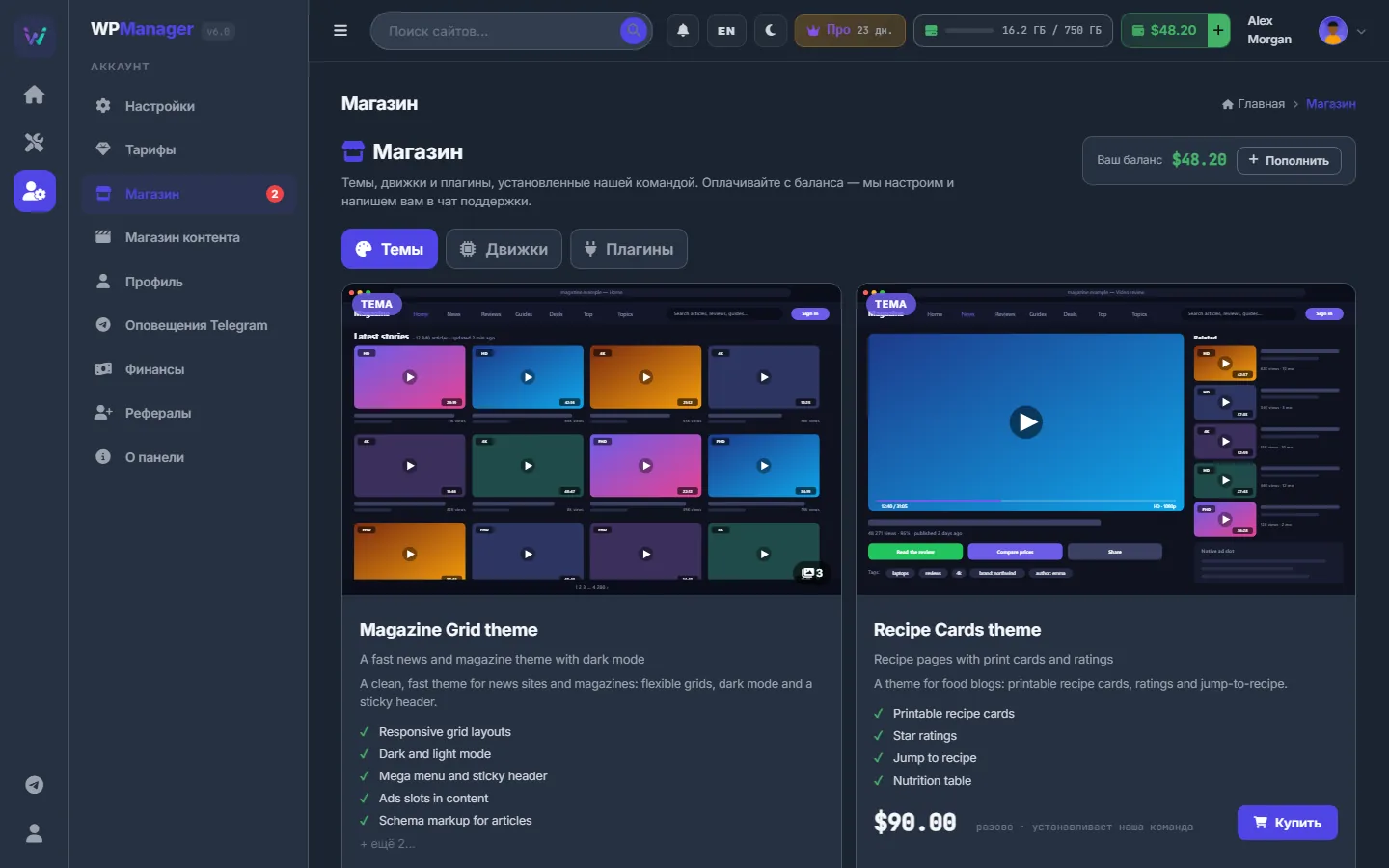
Как купить товар
-
Откройте Магазин
В левом меню откройте Аккаунт → Магазин. Вверху — «Ваш баланс» и кнопка «Пополнить», ниже — вкладки «Темы», «Движки» и «Плагины» и карточки товаров выбранной вкладки.
-
Выберите вкладку и изучите карточки
На каждой карточке — обложка с меткой раздела и числом скриншотов, название, короткий слоган, описание и список возможностей. Видны первые пять пунктов, остальные раскрываются по «+ ещё N…». Внизу — цена с пометкой «разово · устанавливает наша команда». Если вместо карточек во вкладке предложение спросить команду в чате поддержки, значит, в этом разделе сейчас ничего не продаётся.
-
Посмотрите скриншоты и демо
Нажмите на обложку — откроется просмотр скриншотов. Стрелки ‹ и › листают картинки, миниатюры внизу переключают на любую, а под галереей есть кнопка «Купить · $цена». Кнопка «Подробнее», если она есть у товара, открывает демо или страницу с описанием в новой вкладке.
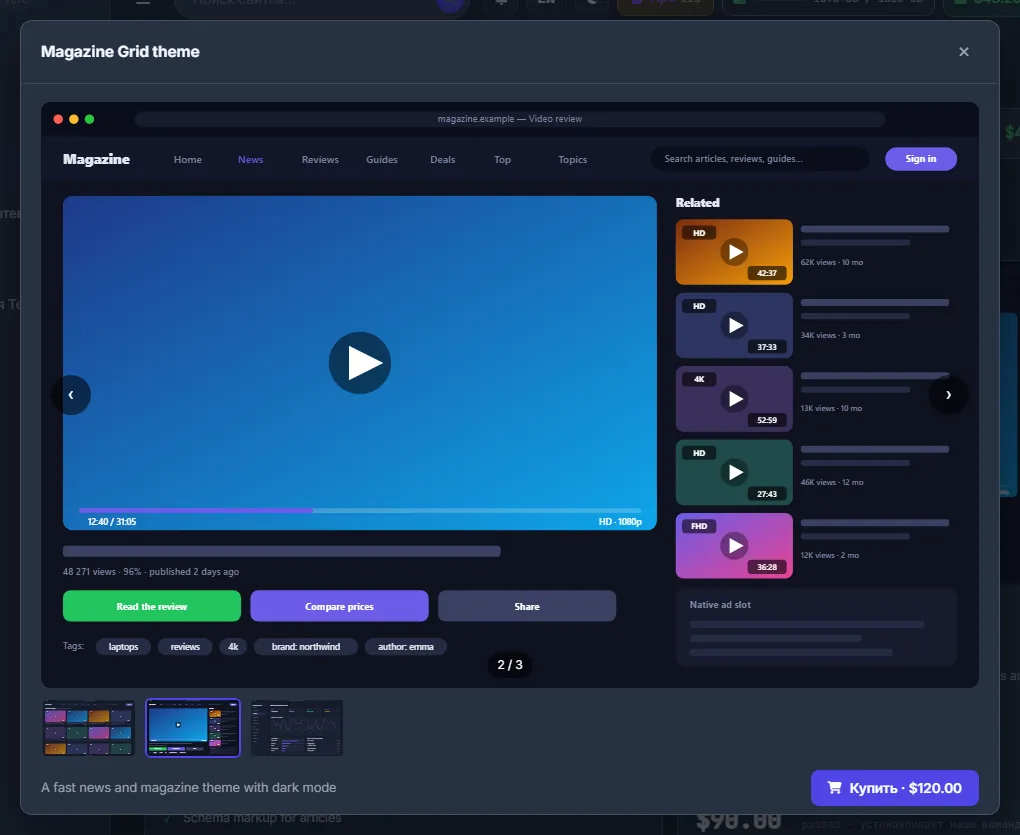
Рис. 2 Просмотр скриншотов. Купить можно прямо отсюда. -
Нажмите «Купить» и заполните заказ
Нажмите «Купить» на карточке. В окне «Купить: <товар>» видны товар и цена. Заполните поля «Сайт или домен для установки» (например,
techpulse.blog) и «Заметки для команды». У товаров с поддержкой переноса есть ещё галочка «Перенести мой существующий сайт с контентом» — о ней ниже, в разделе «Перенос существующего сайта».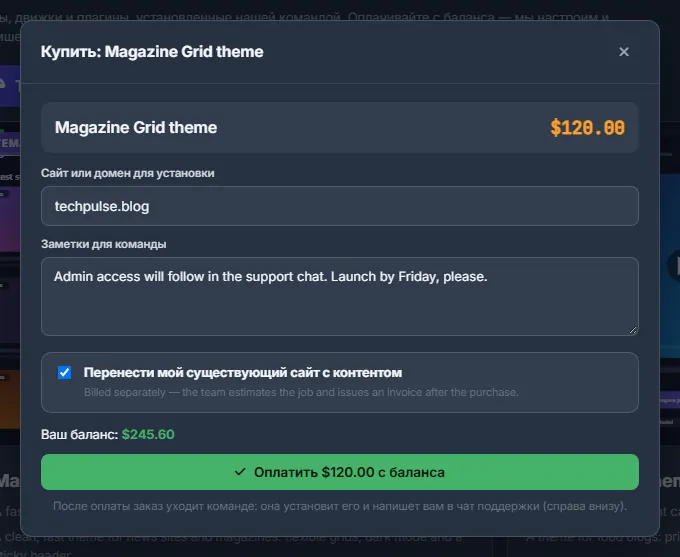
Рис. 3 Сайт, заметки для команды и необязательный перенос. Если денег хватает, «Ваш баланс» горит зелёным. -
Оплатите с баланса
Нажмите «Оплатить $X с баланса». Если денег не хватает, окно покажет, сколько нужно доплатить («Пополните ещё на $N и вернитесь сюда.»), а вместо кнопки оплаты будет «Пополнить баланс». Пополните баланс и откройте товар снова.
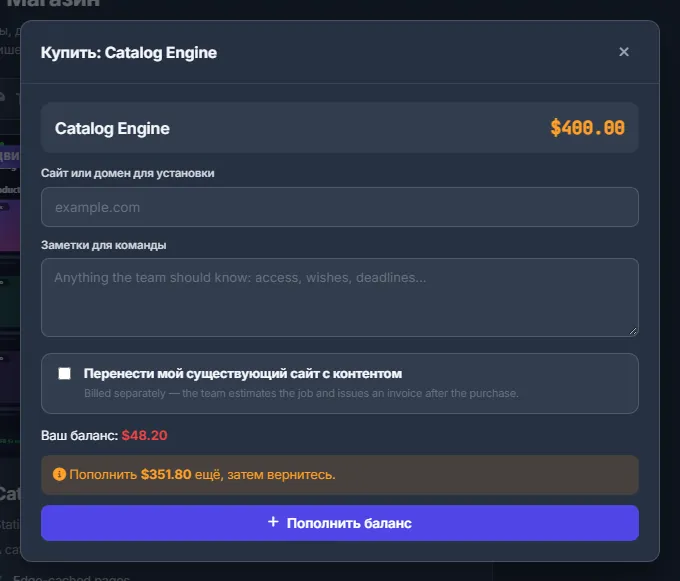
Рис. 4 Когда денег мало, окно предлагает пополнить баланс вместо оплаты. -
Дождитесь команды
После оплаты появится уведомление, что команда установит товар и свяжется с вами в чате поддержки. Заказ встанет в блок «Мои заказы» со статусом «Оплачено — ждёт установки», а в ваш чат поддержки автоматически добавится сообщение со всеми деталями: товар, цена, сайт, перенос, ваши заметки. При подключённых оповещениях придёт и сообщение в Telegram «Order received» — сообщения бота приходят на английском. Когда команда возьмётся за работу, статус сменится на «Устанавливается», а по готовности — на «Установлено». Как следить за заказом, рассказано в разделе «Заказы и счета в Магазине».
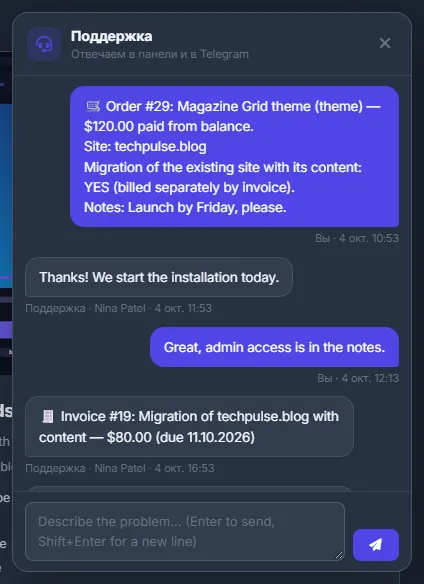
Рис. 5 Заказ попадает в чат поддержки, и команда отвечает в той же переписке.
Поля заказа
| Поле | Что указать |
|---|---|
| Сайт или домен для установки | Куда команда должна поставить товар. До 300 символов. Поле необязательное, но избавляет от лишних вопросов. |
| Заметки для команды | Всё, что команде нужно знать: доступы, пожелания, сроки. До 2000 символов. Текст попадает в ваш чат поддержки вместе с заказом. |
| Перенести мой существующий сайт с контентом | Есть только у товаров с поддержкой переноса. Просит команду перенести ваш текущий сайт вместе с контентом. Оплачивается отдельным счётом. |
Перенос существующего сайта
Если товар это поддерживает, в окне покупки есть галочка «Перенести мой существующий сайт с контентом». Отметьте её, если команда должна перенести ваш текущий сайт вместе с постами на новую тему или движок.
Перенос в цену товара не входит. После покупки команда оценит работу и выставит отдельный счёт, который оплачивается на этой же странице Магазина, — см. «Оплата счёта». В блоке «Мои заказы» у такого заказа будет метка «+ переезд».
Как проходит оплата
Заказ и оплата сохраняются одним действием. Если в момент нажатия «Оплатить» баланса уже не хватает — например, вы потратили деньги в другой вкладке, — ничего не списывается и заказ не создаётся; окно покажет, сколько нужно и сколько есть.
В истории баланса (Профиль → «Транзакции») списание выглядит как «Store · <товар> · order #N».
Сколько это стоит
У каждого товара фиксированная разовая цена — она указана на карточке; цены устанавливает команда WPManager. Деньги списываются с баланса в момент нажатия «Оплатить». Перенос существующего сайта и другая индивидуальная работа в цену не входят — за них выставляется отдельный счёт. Если команда отменит заказ, полная стоимость вернётся на баланс. См. также «За что и как платить».
Если что-то пошло не так
| Что вы видите | Что делать |
|---|---|
| «Недостаточно средств: нужно $X, на балансе $Y» | Баланс изменился после того, как вы открыли страницу. Пополните его («Пополнить» рядом с «Ваш баланс») и снова нажмите «Купить». |
| «Товар не найден» | Товар сняли с продажи, пока страница была открыта. Обновите страницу; если товар всё ещё нужен, спросите в чате поддержки. |
| Во вкладке только пустой блок | В этом разделе пока ничего не продаётся. Спросите команду в чате поддержки — возможно, нужное сделают как индивидуальную работу по счёту. |
Вопросы и ответы
Получу ли я файл для скачивания?
Нет. Товары Магазина ставит на ваш сайт команда WPManager, а за ходом работы вы следите в блоке «Мои заказы» и в чате поддержки.
Можно ли отменить заказ?
Отменить заказ Магазина может только команда — напишите в чат поддержки. У отменённого заказа статус «Отменён», а вся сумма возвращается на баланс (с сообщением в Telegram, если оповещения подключены).
Сколько длится установка?
Фиксированного срока в панели нет: команда выполняет заказы вручную и пишет вам в чат поддержки. Где сейчас заказ, видно по статусу: «Оплачено — ждёт установки» → «Устанавливается» → «Установлено».