
Доступ с ПК: SFTP, FTP и WebDAV
Откройте хранилище со своего компьютера: загружайте и скачивайте через FileZilla, WinSCP или Cyberduck либо подключите его как сетевой диск. У вас свой логин; видна только ваша папка, действует обычная квота.
На этой странице
Где найти: Ссылки и файлы → Файлы → «Доступ с ПК».
Что понадобится
- Тариф, в который он входит, — в карточке тарифа указано «Хранилище по FTP / SFTP / WebDAV» (см. «Тарифы»).
Как настроить доступ
-
Откройте окно
На странице «Файлы» (или «FTP / SFTP») нажмите «Доступ с ПК».
-
Выберите логин и создайте пароль
«Логин» подставляется из вашего e-mail; его можно поменять — от 3 до 32 символов: латинские буквы, цифры, точка, дефис и подчёркивание. Нажмите «Создать пароль». Пароль — 16 случайных символов — показывается только один раз: нажмите «Копировать» и сохраните его в программе или менеджере паролей.
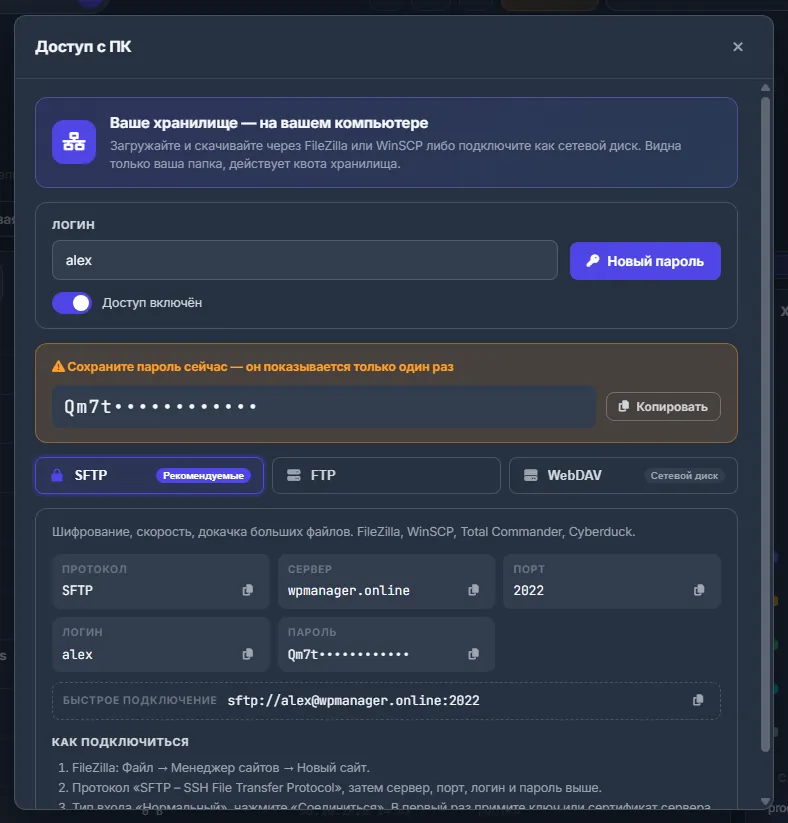
Рис. 1 Ваш логин, переключатель доступа и новый пароль, который показывается один раз. -
Выберите способ подключения
Выберите вкладку:
- SFTP («Рекомендуемые») — шифрование, скорость и докачка больших файлов.
- FTP — для программ, которые умеют только FTP; если программа предлагает явный TLS, выберите его.
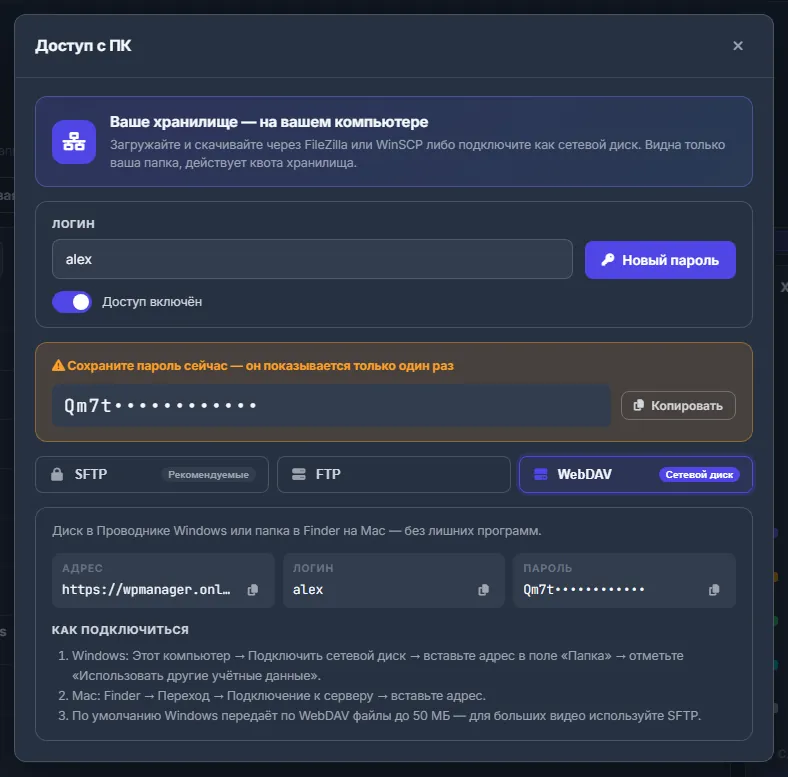
- WebDAV («Сетевой диск») — диск в Проводнике Windows или папка в Finder на Mac.
На каждой вкладке — «Сервер», «Порт», «Логин» и «Пароль» с кнопками копирования, адрес «Быстрое подключение» и «Как подключиться».
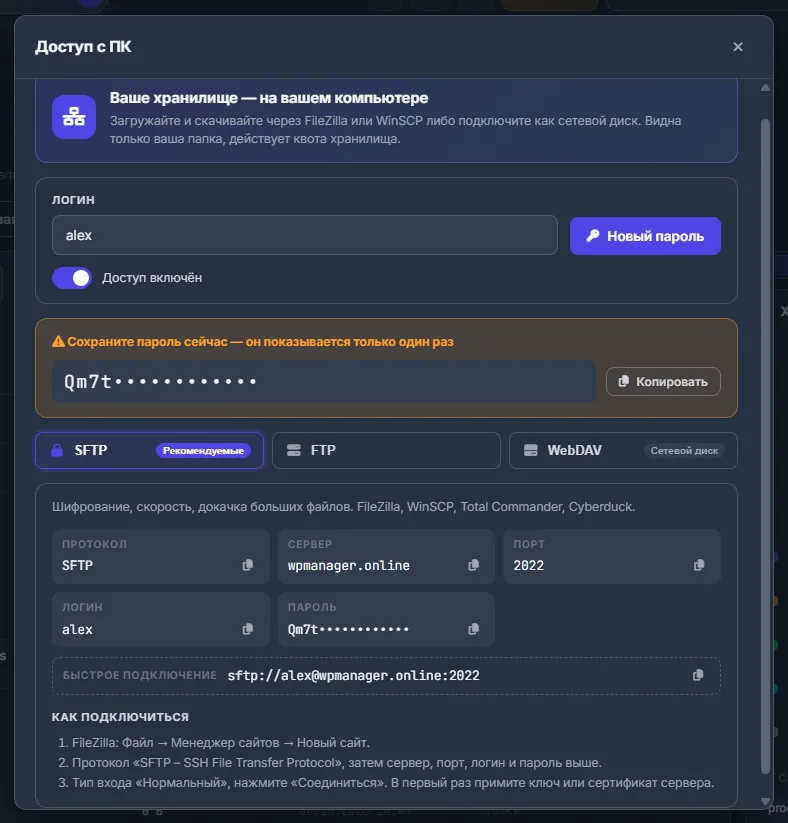
Рис. 2 Всё, что нужно FileZilla для SFTP, и готовый адрес быстрого подключения.
Подключение в FileZilla (SFTP или FTP)
-
Создайте сайт
В FileZilla откройте Файл → Менеджер сайтов → Новый сайт.
-
Заполните подключение
Протокол «SFTP – SSH File Transfer Protocol» — или «FTP» с «Использовать явный FTP через TLS, если доступен». Затем скопируйте из окна сервер, порт, логин и пароль. Тип входа — «Нормальный».
-
Подключитесь
Нажмите «Соединиться». В первый раз примите ключ или сертификат сервера.
Сетевой диск (WebDAV)
- Windows: Этот компьютер → Подключить сетевой диск → вставьте адрес в поле «Папка» → отметьте «Использовать другие учётные данные», затем введите логин и пароль.
- Mac: Finder → Переход → Подключение к серверу → вставьте адрес.
Как выключить доступ или сменить пароль
- Переключатель под логином включает и выключает доступ. Когда он выключен, окно пишет «Доступ выключен — войти с этим логином нельзя».
- «Новый пароль» создаёт новый пароль. Старый перестаёт работать во всех программах, где он сохранён.
- В окне также видно время и протокол последнего входа.
Что действует
- Видна только ваша папка хранилища.
- Загрузки занимают квоту хранилища и отклоняются, когда она заполнена.
- Одна программа может вести несколько загрузок одновременно — по умолчанию до 8; FileZilla и WinSCP используют 2.
- Имя сервера и порты всегда указаны в окне.
Настройки
| Настройка | Что делает |
|---|---|
| Логин | 3–32 символа: a–z, 0–9, точка, дефис, подчёркивание. Не должен быть занят другим пользователем WPManager. |
| Доступ включён / выключен | Запрещает или разрешает вход с этим логином, не меняя пароль. |
Сколько это стоит
Входит в тарифы с пунктом «Хранилище по FTP / SFTP / WebDAV». Действует обычная квота хранилища.
Если что-то пошло не так
| Что вы видите | Что делать |
|---|---|
| «Доступ с ПК на платформе пока не включён» | Напишите в чат поддержки. |
| «Ваш тариф не включает доступ с ПК» | Перейдите на тариф, в который входит «Хранилище по FTP / SFTP / WebDAV» на странице «Тарифы». |
| «Этот логин занят — выберите другой» | Логины уникальны во всём WPManager. Добавьте цифру или имя сайта. |
| Программа не может войти | Проверьте, что доступ включён, порт — из окна для нужного протокола, а пароль — последний. Если пароль потерян, сделайте «Новый пароль». |
Вопросы и ответы
Я потерял пароль. Можно его посмотреть?
Нет, он показывается один раз. Нажмите «Новый пароль» и обновите его в программах.
Какой протокол выбрать?
В большинстве случаев SFTP: он шифрует соединение и докачивает большие файлы. FTP — только для программ, которые не умеют SFTP, а WebDAV — если хочется, чтобы хранилище выглядело как диск на компьютере.