
Конвейер: все шаги и их настройки
Справочник по всем шагам Конвейера: что шаг принимает, что передаёт дальше и какие у него настройки — от скачивания торрентов до публикации на сайт со своим текстом.
На этой странице
- Что понадобится
- Как работать с шагами
- Вход
- Скачать ссылки и торренты
- Ссылки со страниц
- Файлы
- Распаковать архивы
- Отфильтровать файлы
- Переименовать файлы
- Картинки и видео
- Скринлист
- Видеостудия
- Упаковать
- Упаковать в архив
- Сменить MD5
- Загрузить
- Загрузить на файлообменники
- Картинки на фотохостинг
- Пост
- Название, описание, теги (ИИ)
- Пост для форума
- Опубликовать на сайт
- Папки
- Переместить в папку
- Удалить
- Релизы: что берут шаги ИИ, картинок и публикации
- Общие настройки шагов
- Сколько это стоит
- Если что-то пошло не так
- Вопросы и ответы
- См. также
Где найти: Контент → Конвейер → вкладка «Планы» → «Добавить шаг».
Что понадобится
- План, открытый в редакторе (см. Конвейер: как собрать план).
- Аккаунты, которые нужны шагам: файлообменники, принимающие заливку, фотохостинг, форум, сайт с плагином WPManager.
Как работать с шагами
- Добавьте и заполните. Шаг, добавленный из палитры, сразу раскрывается. Заполните поля: сводка в заголовке меняется вместе с настройками, а жёлтая плашка показывает, чего ещё не хватает.
- Пропускать и идти дальше. У шагов, которые обрабатывают много файлов («Переименовать», «Загрузить», «Опубликовать»…), есть галочка «Пропускать … с ошибкой и идти дальше». Без неё первая же ошибка останавливает запуск — его можно повторить с этого шага. С ней шаг доделывает остальное и пишет «не удалось: N (пропущены)».
- Следите за порядком. Шаги, которые делают картинки, ставятся раньше шагов, которые их заливают, а шаг ИИ — раньше «Поста для форума» и «Опубликовать на сайт».
Типичная цепочка релиза:
[Скачать] → Распаковать → Переименовать → Отфильтровать → Скринлист / Видеостудия → Упаковать в архив → Сменить MD5 → Загрузить на файлообменники → Картинки на фотохостинг → Название, описание, теги (ИИ) → Пост для форума / Опубликовать на сайт → Переместить в папку
Вход
Скачать ссылки и торренты
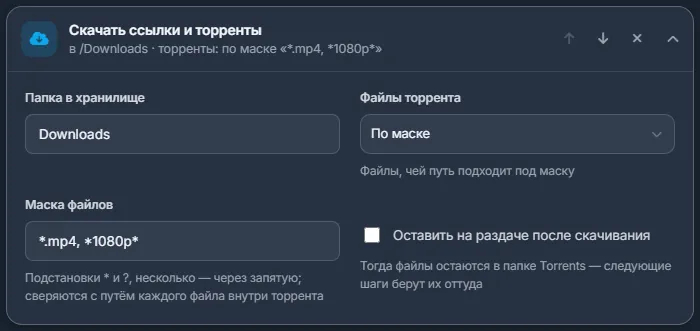
Скачивает все ссылки запуска: ссылки файлообменников, прямые http(s)-ссылки, магнет-ссылки и ссылки на .torrent-файлы. Есть только в плане со ссылками на входе — первым шагом или сразу после «Ссылки со страниц».
- Папка в хранилище — куда класть файлы. Пусто — папка, из которой запущен план.
- Файлы торрента — какие файлы торрента брать:
- «Только видео» (по умолчанию; торрент, в котором видео нет, скачивается целиком);
- «Все файлы»;
- «Самый большой файл»;
- «По маске» — заполните Маску файлов, например
*.mp4, *1080p*. Работают символы*и?, несколько масок пишутся через запятую; сравнивается путь внутри торрента (до 300 символов); - «Выбрать вручную» — запуск ждёт, пока вы отметите файлы: кнопка «Выбрать файлы» на вкладке «Запуски» или строка торрента на странице «Закачки».
- Оставить на раздаче после скачивания — файлы остаются в папке Torrents, и следующие шаги берут их оттуда. Без галочки торрент после скачивания удаляется из клиента, а его папка переносится в папку шага.
Сроки: обычное скачивание шаг ждёт до 24 часов. Торренту даётся 30 минут на получение метаданных, 24 часа на ваш выбор файлов и 72 часа на скачивание. В одном запуске — до 20 торрентов. Шагу нужен менеджер закачек на сервере; если он недоступен, шаг об этом скажет. Подробнее о торрентах — Торренты: магнеты и файлы .torrent.
Ссылки со страниц
Каждая вставленная ссылка на веб-страницу (тему форума, пост в блоге) заменяется ссылками на файлообменники, найденными на этой странице, а следующий шаг — всегда «Скачать ссылки и торренты» — их скачивает. Настроек нет. Только первым шагом в плане со ссылками; магнеты и .torrent-ссылки такой план не принимает.
Файлы
Распаковать архивы
Распаковывает каждый набор архивов (по первой части) и передаёт дальше то, что из них извлечено.
- Пароль — только для зашифрованных архивов.
- Удалить архивы после распаковки — архивы удаляются после распаковки. Навсегда.
Отфильтровать файлы
Пропускает дальше только часть файлов. Папки обходятся целиком, до 2000 файлов.
- Какие файлы пропустить дальше: Все, Видео, Картинки, Архивы, По расширению (заполните Расширения, например
mp4, mkv) или По имени (заполните Имя содержит). - Не меньше, МБ и Не больше, МБ — ограничения по размеру; 0 — без ограничения.
- Только первые — взять только первые N файлов.
Переименовать файлы
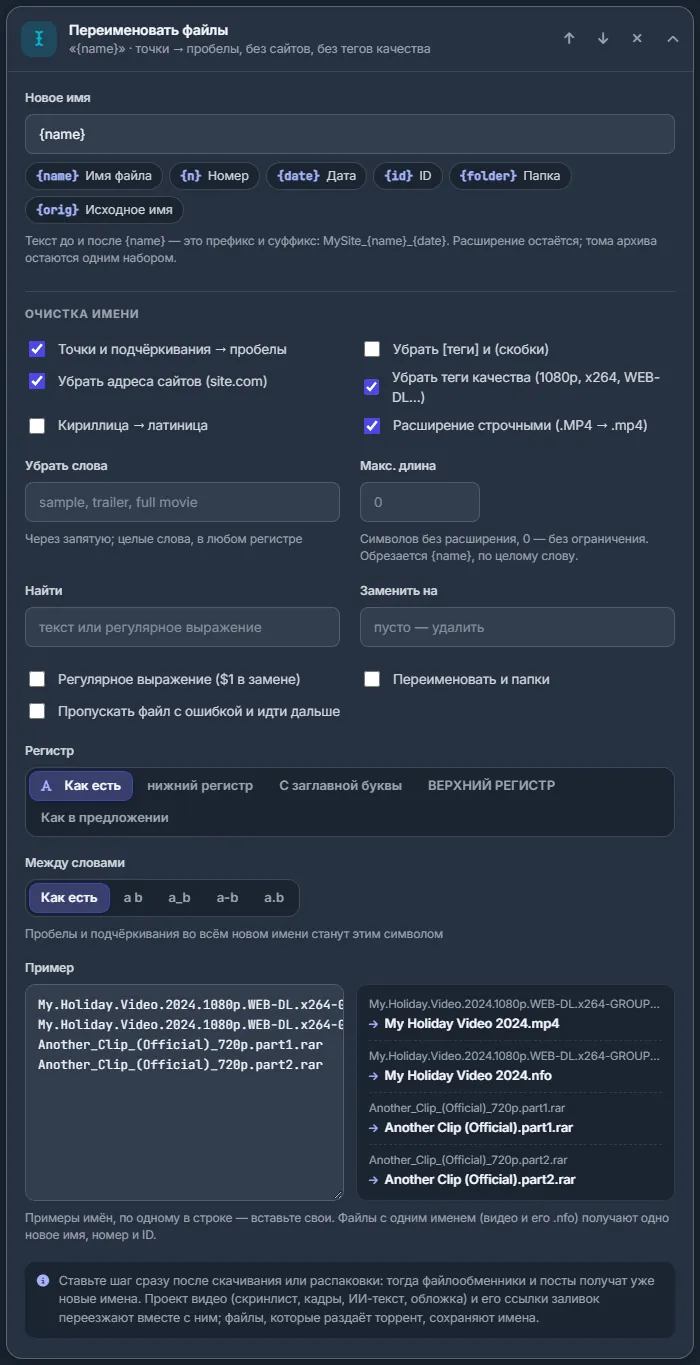
Даёт файлам чистые единообразные имена. Ставьте шаг сразу после скачивания или распаковки — тогда на файлообменники и в посты попадут уже новые имена. Проект видео (скринлист, кадры, ИИ-текст, обложка) и ссылки его заливок переезжают вместе с файлом.
Новое имя — это шаблон. Щелчок по плашке вставляет токен в место курсора:
| Токен | Во что превращается |
|---|---|
{name} | Очищенное имя. Текст вокруг — префикс или суффикс, например MySite_{name}_{date}. |
{n} | Номер. Настройки: Номера начинаются с, Цифры (01 / 001 / 0001). |
{date} | Дата. Настройки: Формат даты (6 вариантов), Какая дата (Сегодня / Дата файла). |
{id} | Короткий случайный ID, одинаковый у видео и его .nfo. Настройки: Длина ID (4–16), Символы ID (a–z 0–9 / 0–9 / 0–9 a–f). |
{folder} | Имя папки. |
{orig} | Исходное имя. |
Расширение сохраняется, тома архива остаются одним набором. Остальные настройки:
- Очистка имени: Точки и подчёркивания → пробелы; Убрать [теги] и (скобки); Убрать адреса сайтов (site.com); Убрать теги качества (1080p, x264, WEB-DL…); Кириллица → латиница; Расширение строчными (.MP4 → .mp4).
- Убрать слова (целые слова через запятую); Макс. длина (0–200 символов;
{name}обрезается по целому слову); Найти и Заменить на, в том числе Регулярное выражение ($1 в замене); Переименовать и папки; Пропускать файл с ошибкой и идти дальше. - Регистр: как есть, строчные, Title Case, ПРОПИСНЫЕ, Как в предложении. Между словами: как есть, пробел, подчёркивание, дефис, точка.
- Пример — вставьте несколько своих имён, по одному в строке. Превью покажет, что из них получится; его считает сервер — ровно так, как это сделает запуск.
Картинки и видео
Скринлист
Делает скринлист (лист с кадрами) каждого видео. Пресет скринлиста: пусто — стандартные настройки, или выберите свой пресет. «Создать пресет» открывает настройки скриншотов прямо в шаге, и новый пресет сразу выбирается. Плашки под полем показывают, что в пресете: число кадров, колонки, ширина, формат и качество, отдельные кадры, тема, водяной знак. См. Скриншоты видео (скринлисты).
Видеостудия
Обрабатывает каждое видео пресетом Видеостудии — он обязателен. В поле Пресет Видеостудии — встроенные пресеты («Сайт 1080p», «Сайт 720p», «Сэмпл 480p», «MP4 · H.264», «MP4 · H.265 / HEVC», «AV1 · самый маленький», «WebM · VP9», «Уложить в размер», «Копия — без перекодирования», «Части для файлообменников», «GIF», «Анимированный WebP», «Звук · MP3», «Звук · FLAC») и ваши собственные, со звёздочкой ★.
«Создать в Видеостудии» открывает студию в новой вкладке. Настройте её и нажмите «Сохранить пресет» — вкладка закроется, а пресет появится в шаге. Для этого разрешите панели всплывающие окна. Следующие шаги получают файлы, сделанные студией. См. Видеостудия.
Упаковать
Упаковать в архив
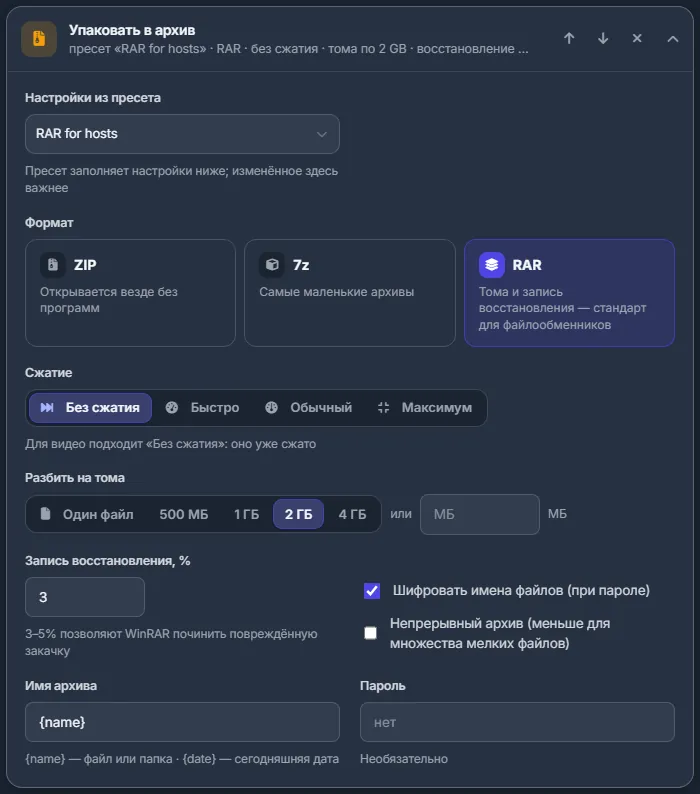
Упаковывает файлы в архив; следующие шаги получают все тома.
- Настройки из пресета (если у вас есть пресеты архивов) — пресет заполняет настройки ниже; то, что вы измените здесь, имеет приоритет.
- Формат: ZIP (открывается везде), 7z (самые маленькие архивы), RAR (тома и запись восстановления — привычный вариант для файлообменников). Для 7z и RAR нужна программа на сервере; если её нет, плитка помечена «не установлен».
- Сжатие: Без сжатия, Быстро, Обычный, Максимум. Для видео подходит «Без сжатия».
- Разбить на тома: Один файл, 500 МБ, 1 ГБ, 2 ГБ, 4 ГБ или свой размер в МБ.
- Только для RAR: Запись восстановления, % (0–20, по умолчанию 3; 3–5% позволяют WinRAR починить повреждённую закачку), Шифровать имена файлов (при пароле), Непрерывный архив.
- Имя архива — с
{name}(файл или папка) и{date}(сегодня). Пароль — по желанию.
Сменить MD5
Дописывает в конец каждого файла несколько случайных байт. Файл играет и распаковывается как прежде, а файлообменники видят его как новый. Применяется к видео и архивам; галочка И картинки добавляет картинки. Описания, контрольные суммы и субтитры не трогаются.
У разрезанного 7z или ZIP (.001, .002…) меняется только последняя часть: изменение внутренних частей сломало бы архив. У томов RAR меняется каждый том.
Загрузить
Загрузить на файлообменники
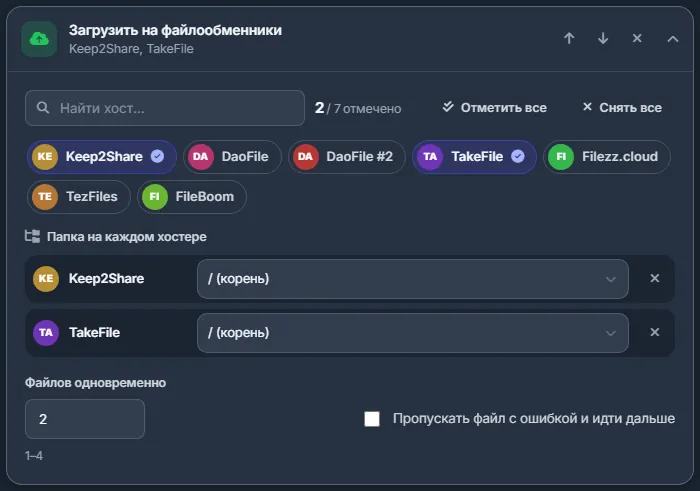
Заливает файлы на отмеченные файлообменники.
- Отметьте файлообменники плашками. Если аккаунтов больше шести, появится поле «Найти хостер…»; в длинных списках помогут «Отметить все» и «Снять все». До 50 файлообменников в шаге.
- Папка на каждом хостере — своя папка для каждого отмеченного файлообменника, по умолчанию корень.
- Файлов одновременно — от 1 до 4 параллельных заливок, по умолчанию 2.
- Пропускать файл с ошибкой и идти дальше — без галочки первая же ошибка останавливает запуск.
Панель запоминает ссылки для каждого файла, поэтому их подхватывают «Пост для форума», «Опубликовать на сайт», «Собрать пост» и «Опубликовать с ИИ». См. Загрузка на файлообменники.
Картинки на фотохостинг
Выкладывает картинки для постов на ваш фотохостинг.
- Фотохостинг — обязательно.
- Скринлист — включён по умолчанию.
- Кадры — от 0 до 32.
Видео получает скринлист и кадры; если их ещё нет, они сначала делаются. Для архива выкладываются обложка и картинки, которые агент нашёл на странице релиза. Нужно включить скринлист или хотя бы несколько кадров.
Пост
Название, описание, теги (ИИ)
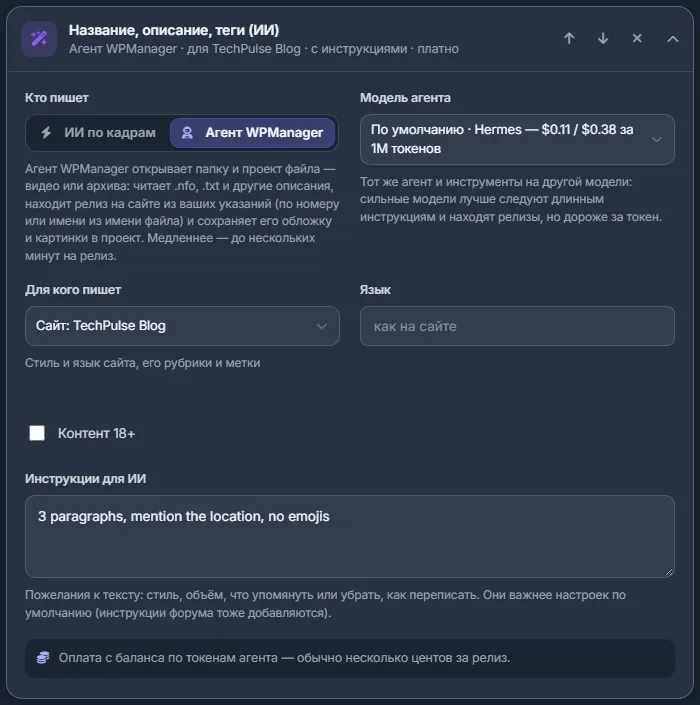
Пишет текст поста для каждого релиза и сохраняет его в проекте файла.
- Кто пишет:
- «ИИ по кадрам» смотрит кадры, выбранные вручную, или скринлист и пишет по увиденному. Быстро и дёшево; только для видео и картинок.
- «Агент WPManager» открывает папку и проект файла (видео или архива), читает .nfo, .txt и другие файлы описаний, находит релиз на сайте, который вы назвали в инструкциях (по номеру или имени в названии файла), и сохраняет в проект его обложку и картинки. Медленнее — до нескольких минут на релиз.
- Модель агента (только для агента и только если моделей предлагается несколько) — тот же агент на другой модели; показана цена за 1 млн токенов.
- Для кого пишет: Любой (английский), форум (его язык и инструкции) или сайт (его стиль, язык, категории и теги).
- Язык — если пусто, текст пишется на языке сайта или форума, а если не выбран ни тот ни другой — на английском.
- Контент 18+ — в новом шаге включён по умолчанию; при выборе сайта с пометкой 18+ включается сам.
- Инструкции для ИИ — до 3000 символов. Ваши пожелания имеют приоритет над настройками по умолчанию; инструкции форума добавляются к ним.
Если в проекте уже есть текст, второй раз за него не платят — кроме случая, когда текст писался для другого сайта. Текст, исправленный вручную, никогда не перезаписывается. ИИ также находит исполнителей и студию в именах файлов и папок, файлах .nfo и .txt и надписях на кадрах — и никогда не угадывает по лицам.
Пост для форума
Собирает пост для каждого релиза по шаблону форума — со ссылками и картинками.
- Шаблон — выберите форум (обязательно). Шаблоны постов, сохранённые раньше, тоже есть в списке.
- Сохранить: «Только собрать» (посты собираются, но никуда не сохраняются), «.txt» (все посты в одном .txt-файле) или «.zip для themaPoster» (по .txt на пост в папках themaPoster).
- Папка для файла — пусто означает рядом с файлами.
Форумы и их шаблоны описаны в разделе Посты для форумов и экспорт для themaPoster.
Опубликовать на сайт
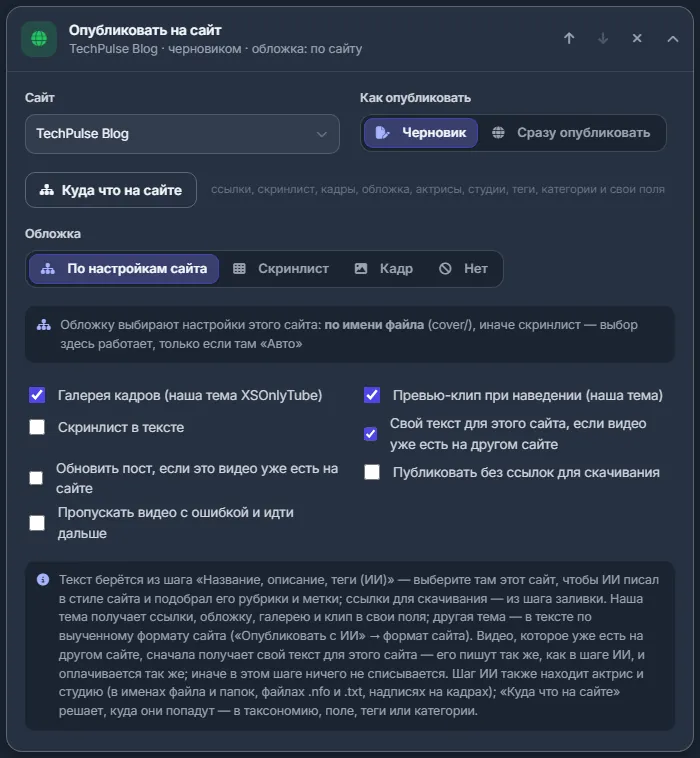
Превращает проект каждого релиза в пост на вашем сайте WordPress: через Content API на XSOnlyTube (нашей видеотеме из Магазина), через плагин WPManager — на любой другой теме.
- Сайт (обязательно) и Как опубликовать: Черновик или Сразу опубликовать.
- Настройки публикации: куда что на сайте — открывает настройки публикации сайта: ссылки, скринлист, кадры, обложка, актрисы, студии, теги, категории, свои поля. См. Настройки публикации: куда что на сайте.
- Обложка: По настройкам сайта, Скринлист, Кадр, Нет. Если обложку выбирают сами настройки сайта, это написано под полем, и выбор здесь работает, только когда там стоит «Авто».
- Галерея кадров и Превью-клип при наведении (только XSOnlyTube) — обе включены по умолчанию.
- Скринлист в тексте.
- Свой текст для этого сайта, если видео уже есть на другом сайте — включено по умолчанию, подробности ниже.
- Обновить пост, если это видео уже есть на сайте — без галочки такое видео пропускается.
- Публиковать без ссылок для скачивания.
- Пропускать видео с ошибкой и идти дальше.
Текст берётся из шага «Название, описание, теги (ИИ)» — выберите там этот же сайт, тогда ИИ напишет в стиле сайта и подберёт его категории и теги. Ссылки берутся из шага заливки.
У каждого сайта свой текст. Если текст в проекте писался для другого сайта или видео уже опубликовано на другом вашем сайте, шаг сначала пишет новый текст для этого сайта — так же, как шаг ИИ, и по той же цене. ИИ видит заголовки и тексты, с которыми видео уже вышло не более чем на четырёх других ваших сайтах, и обязан написать заметно другой заголовок и описание. Текст, исправленный вручную, публикуется как есть. Снимите галочку, если нужен один и тот же текст везде.
Папки
Переместить в папку
Папка (обязательно, например Ready/2026) и Копировать, а не перемещать. Если имя в папке уже занято, к нему добавляется « (2)».
Удалить
Удаляет либо «Архивы» — архивы среди входных файлов шага и все архивы, которые распаковал шаг «Распаковать архивы» в этом запуске, — либо «Файлы этого шага». Файлы удаляются навсегда, как везде в панели.
Релизы: что берут шаги ИИ, картинок и публикации
Шаги «Картинки на фотохостинг», «Название, описание, теги (ИИ)» и «Опубликовать на сайт» работают по релизам:
- видео, если оно есть;
- иначе архив (по первому тому) с картинками рядом;
- папка считается своим главным файлом.
Служебные файлы — .nfo, .txt, контрольные суммы — отдельными постами не становятся. «ИИ по кадрам» пропускает всё, что не видео и не картинка, и пишет об этом; для архивов выбирайте «Агент WPManager».
Общие настройки шагов
| Настройка | Что делает |
|---|---|
| Пропускать … с ошибкой и идти дальше | Есть в «Переименовать», «Загрузить», «Опубликовать» и других шагах, которые обрабатывают много файлов. Включено — ошибки пропускаются и считаются. Выключено — запуск останавливается на первой ошибке. |
| Папка в хранилище | Шаг скачивания: куда кладутся файлы. Пусто — папка, из которой запущен план. |
| Инструкции для ИИ | Шаг ИИ: до 3000 символов пожеланий к тексту. Они имеют приоритет над настройками по умолчанию. |
Сколько это стоит
- Название, описание, теги (ИИ): «ИИ по кадрам» оплачивается с баланса за каждый пост; у каждого списания видна его цена. «Агент WPManager» — по израсходованным токенам по цене выбранной модели: обычно несколько центов за релиз, сильная модель в разы дороже.
- Шаг «Опубликовать на сайт» платный, только когда пишет для сайта свой текст — так же, как шаг ИИ.
- Видеостудия оплачивается по процессорному времени сверх минут, которые входят в тариф (если входят).
- Остальные шаги отдельно не оплачиваются.
См. также За что и как платить.
Если что-то пошло не так
| Что вы видите | Что делать |
|---|---|
| Шаг ИИ пишет «The AI by the frames needs a video or a picture to look at» (ИИ по кадрам нужно видео или картинка) | На входе только архивы или другие файлы. Переключите «Кто пишет» на «Агент WPManager» или добавьте для видео шаг «Скринлист». |
| Плитка RAR или 7z помечена «не установлен» | Эта программа сейчас недоступна. Используйте ZIP или спросите в чате поддержки. |
| «Опубликовать на сайт» пропускает видео как уже опубликованные | У видео уже есть запись на этом сайте. Включите «Обновить пост, если это видео уже есть на сайте», чтобы обновить её. |
| Запуск остановился с сообщением о нехватке денег на балансе | Шагам ИИ нужны деньги на балансе. Пополните баланс и нажмите у запуска «Повторить с шага». |
Вопросы и ответы
Заплачу ли я повторно за файлы, для которых текст уже написан?
Нет. Релиз, у которого в проекте уже есть текст, пропускается («уже был»), если только этот текст не писался для другого сайта.
Можно ли опубликовать одно видео на двух сайтах с разными текстами?
Да, так и происходит по умолчанию: шаг публикации пишет для второго сайта свой текст и показывает ИИ, что уже вышло на первом.
Не испортит ли «Сменить MD5» видео?
Нет. В конец файла дописывается лишь несколько байт; он играет и распаковывается как прежде.