
Опубликовать с ИИ
«Опубликовать с ИИ» превращает видео, выделенные в «Файлах», в посты. Помощник задаёт несколько вопросов — сайт, ссылки, ролик, кадры, скринлист, обложка, текст, статус, — готовит медиа (ролик, кадры, скринлист), поручает ИИ написать текст в стиле вашего сайта, даёт проверить и поправить каждый пост и создаёт посты на сайте WordPress. А ещё может подготовить посты для форума, чтобы вы их скопировали или выгрузили.
На этой странице
Где найти: Ссылки и файлы → Файлы → (выделите видео) → «Опубликовать с ИИ».
Что понадобится
- Видео в хранилище («Файлы»).
- Для публикации — сайт с подключённым плагином WPManager. Другие сайты в списке не появятся.
- Для ссылок на скачивание — аккаунты файлообменников. Файлы, у которых ссылок ещё нет, помощник умеет залить сам.
- Для картинок в тексте или в полях сайта — фотохостинг.
- Деньги на балансе: каждый текст пишет платный вызов ИИ.
Публикация по шагам
-
Выделите видео и откройте помощника
В Ссылки и файлы → Файлы отметьте одно или несколько видео и нажмите «Опубликовать с ИИ» на панели выделения. Сначала помощник осматривается («Смотрю файлы и ваши сайты»): показывает файлы с размером, ссылки на скачивание, которые уже есть у каждого, идущие заливки и есть ли уже скринлист, кадры или ролик.

Рис. 1 Панель выделения: отмечены два видео. -
Куда публикуем?
Выберите сайт, форум или «Без сайта — текст для форума» (BBCode с картинками и ссылками, который вы копируете сами).
- Сайт: помощник читает его тему и настройки публикации и коротко показывает их одной строкой под вопросом. XSOnlyTube (наша видеотема из Магазина) принимает ссылки, галерею, превью-ролик и характеристики видео в свои поля, любая другая тема — туда, куда указывают настройки сайта. Кнопка «Куда что на этом сайте» открывает эти настройки — см. Настройки публикации: куда что на сайте.
- Форум: «Изменить шаблон форума» правит его шаблон, «Добавить форум» создаёт новый.
Если вариант всего один, помощник выбирает его сам и переходит к следующему вопросу. Клавиши 1–9 выбирают вариант, Enter — переход к следующему вопросу.
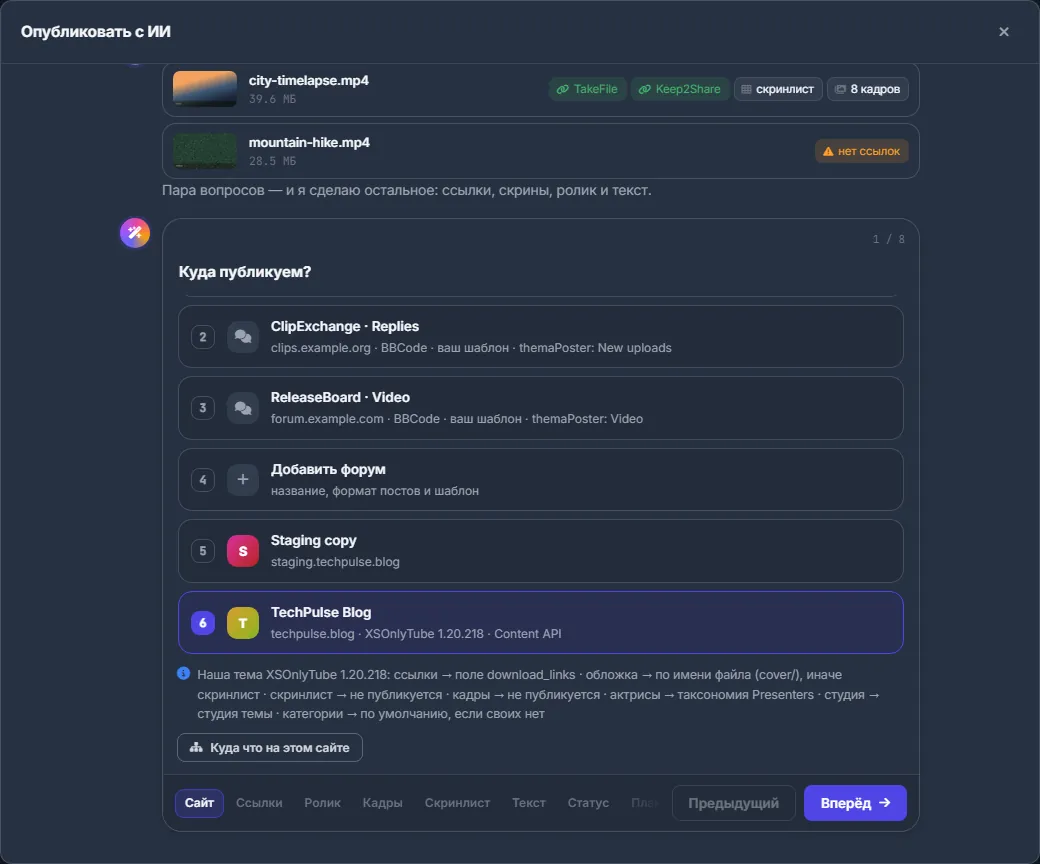
Рис. 2 Выбран TechPulse Blog: строка под списком показывает, куда пойдут ссылки, обложка, актрисы и категории. -
Ссылки на скачивание
«Ссылки на скачивание: какие файлообменники вставлять в пост?» Отметьте файлообменники, чьи ссылки пойдут в пост. Для файлов без ссылок отметьте файлообменник и «залить недостающие», затем выберите папку — ссылки встанут, когда заливка закончится. Заливки, которые уже идут (начатые в «Файлах» или Конвейером), помощник дожидается — второй раз они не запускаются.
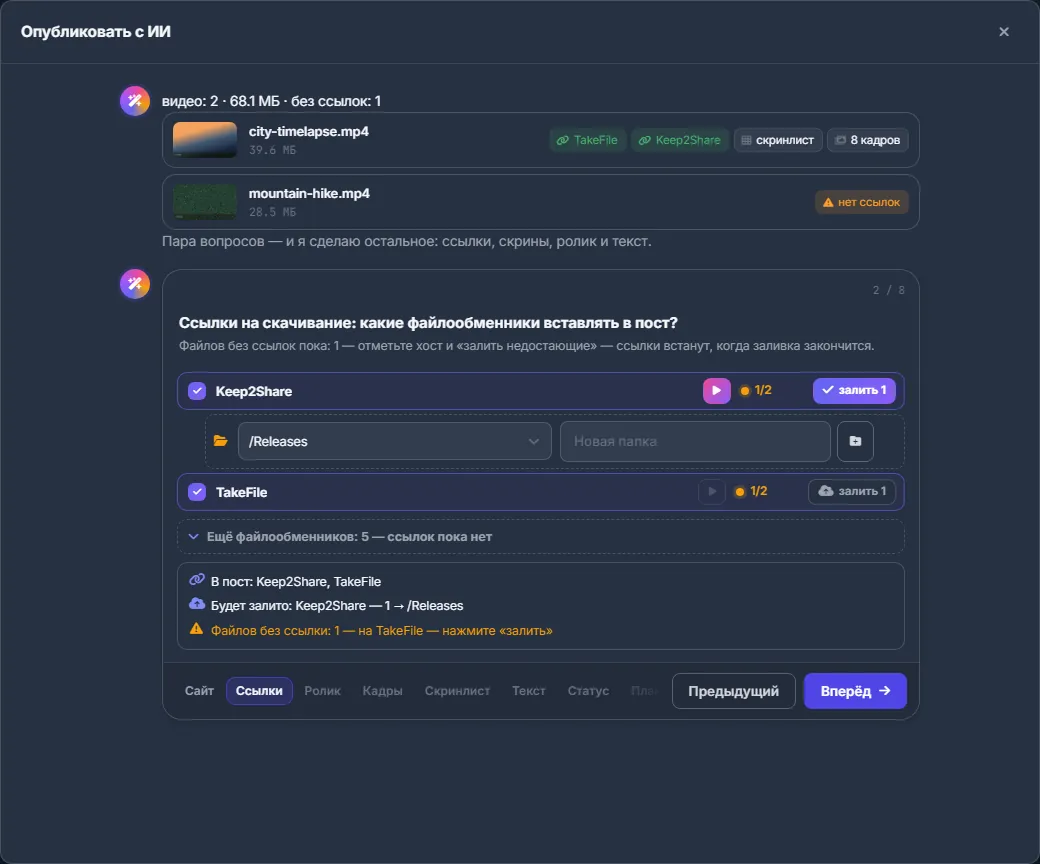
Рис. 3 У одного видео ссылки уже есть, второе будет залито на Keep2Share в папку /Releases. -
Ролик, кадры, скринлист, обложка
В зависимости от сайта помощник спросит:
- «Сделать короткий превью-ролик для карточки?» — только на XSOnlyTube: 5 фрагментов × 2 с, 4 фрагмента × 2 с, 8 фрагментов × 1,5 с или «Без ролика»; «Высота ролика» — 360p или 480p.
- «Взять кадры из видео?» — «Готовые кадры из проекта», «Выберу сам», 8, 4, 12 или 16 кадров либо «Без кадров».
- «Куда пойдут кадры?» — на XSOnlyTube: «Галерея темы» или «В текст поста».
- «Скринлист (контактный лист)?» — «Сделать и вставить в текст», «Сделать, но не вставлять в текст» или «Без скринлиста».
- «Что поставить на обложку?» — «Кадр из видео», «Скринлист» или «Без обложки». Не спрашивается, если обложку выбирают настройки сайта.
- Фотохостинг — если картинки идут в текст или в поля сайта.
То, что уже решают настройки сайта, не спрашивается — об этом написано под вопросом.
-
Какой нужен текст?
Выберите «Как посты сайта» (в том формате, в каком написаны посты самого сайта), «Описание для темы» (XSOnlyTube), «Пост для форума» / «По шаблону форума», «Коротко и по делу» (1–2 абзаца), «Подробно» (4–5 абзацев) или сохранённый шаблон, если он у вас есть. Затем при желании добавьте:
- Другие пожелания для ИИ;
- Язык — пусто означает язык сайта;
- Смотреть кадры видео — ИИ посмотрит и картинки;
- Контент 18+ — для сайта с пометкой 18+ включается сам.
-
Как публикуем? Проверьте план
Для сайта выберите статус: «Черновиками» (рекомендуется — сначала проверите на сайте), «Сразу опубликовать», «На проверку» или «Приватный».
Последняя карточка, «Вот план», показывает все ответы с карандашом для правки, что решают настройки сайта («На сайте»), и предупреждения — например, «Для картинок в тексте нужен фотохостинг — выберите его или не вставляйте картинки». Нажмите «Запустить». В следующий раз кнопка «Как в прошлый раз» сразу откроет план с прежними ответами.
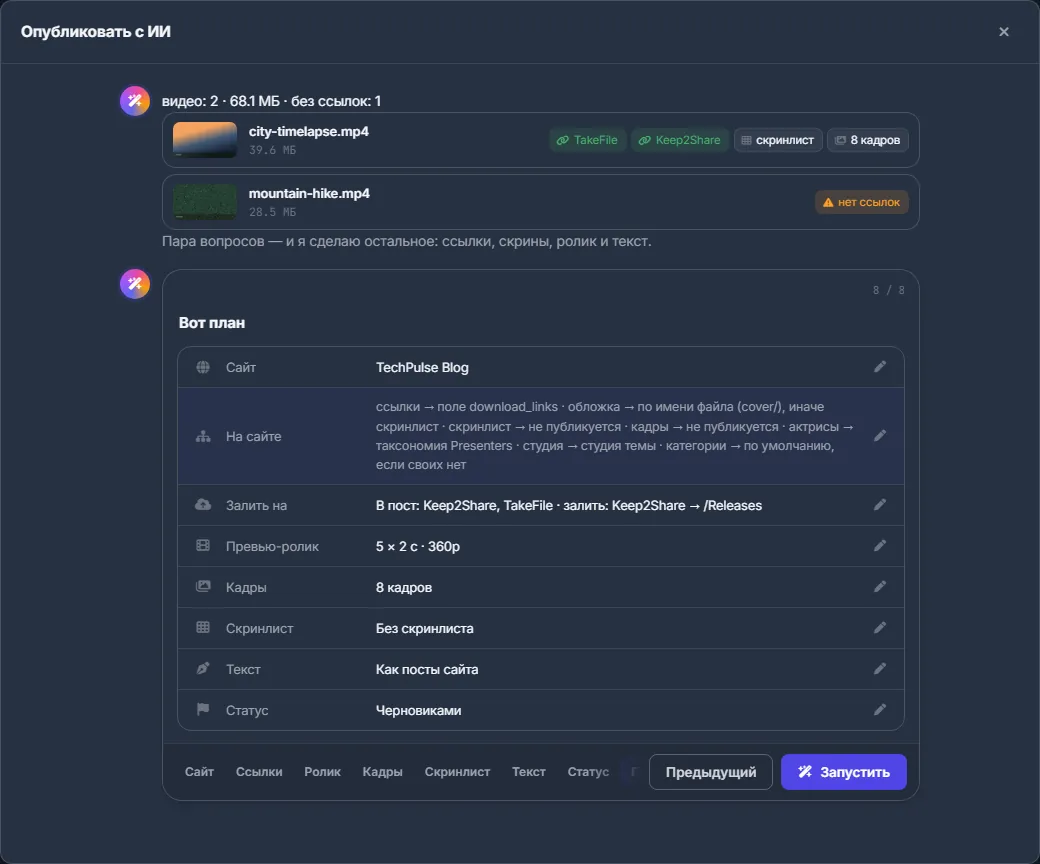
Рис. 4 План перед запуском. Карандаш меняет любой ответ. -
Следите за работой
У каждого файла своя карточка с четырьмя задачами: «Ссылки на скачивание», «Медиа», «Текст» и «Публикация» (или «Скопировать для форума»). Медиа и тексты делаются по два файла одновременно.
При «Выберу сам» для каждого видео откроется окно «Картинки для поста»: выберите один скринлист (или обойдитесь без него) и кадры в нужном порядке — первый станет обложкой. «Выбрать кадры на полотне…» берёт из видео новые кадры. Позже то же самое делает кнопка «Выбрать свои» в задаче «Медиа».
Кнопки карточки пишут текст заново, делают медиа заново или убирают файл из пачки.
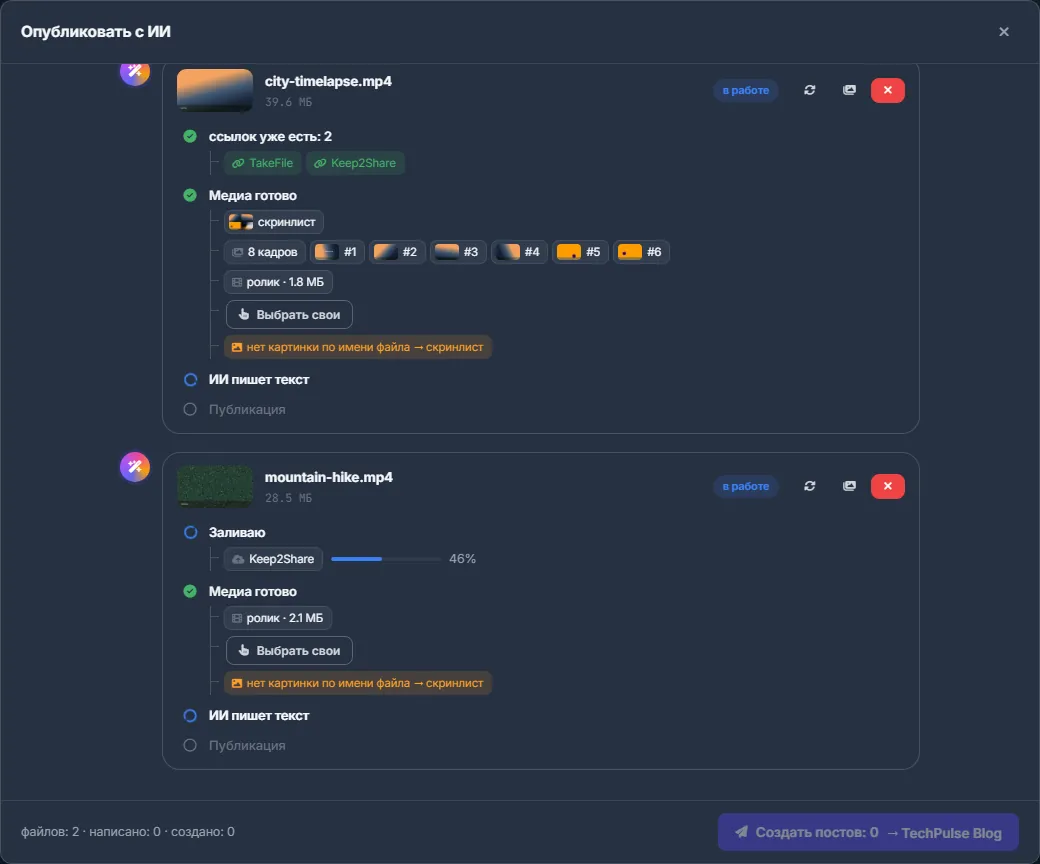
Рис. 5 Одно видео готово к тексту, второе ещё заливается на Keep2Share. -
Проверьте и поправьте каждый пост
Когда текст готов, карточка показывает пост в двух режимах:
- «Превью» — обложка (на XSOnlyTube — с превью-роликом), галерея, заголовок, отрывок, текст, категории, теги, актрисы, студия и ссылки;
- «Правка» — Заголовок, Отрывок, Содержимое, Обложка с кнопками «Сменить…» и «Сбросить» и плашки категорий, тегов, актрис, студии и других таксономий сайта.
Каждая правка сразу сохраняется в проект видео, поэтому её видят и «Собрать пост», и Конвейер. Если видео уже есть на этом сайте, отметьте «Обновить тот пост вместо нового».
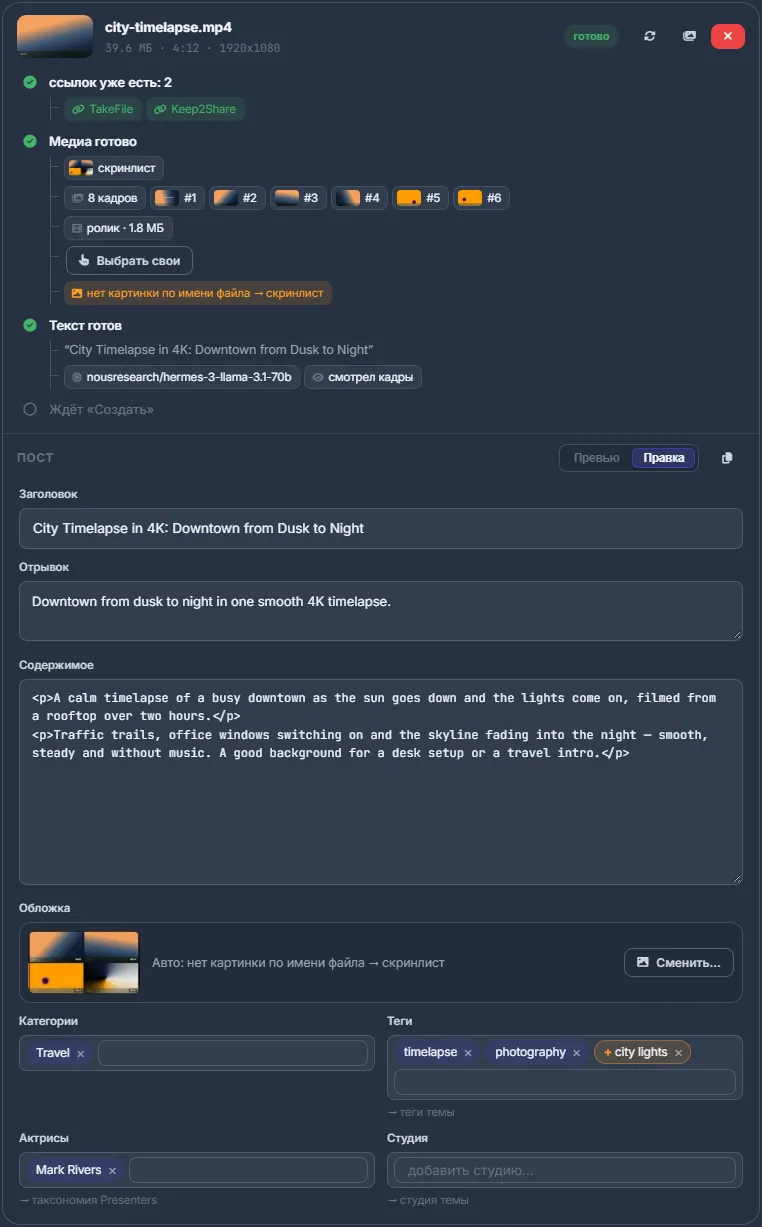
Рис. 6 Пост в режиме «Правка»: поправьте заголовок, отрывок, текст, обложку и метки, пока он не ушёл на сайт. -
Создайте посты
Панель внизу считает файлы, готовые тексты, посты, ждущие ссылок, и созданные посты. Нажмите «Создать постов: N → сайт» или «Опубликовать постов: N» — во втором случае панель сначала попросит подтверждение.
Пост, у которого ссылки ещё заливаются, ждёт их («Ждёт ссылок на скачивание»); «Публиковать без ссылок» отпускает его без них. Затем карточка показывает «Создан на сайте», «Опубликован», «Обновлён на сайте» или «Уже есть на сайте» — со ссылкой на пост и предупреждениями.
Для форума вместо этого на панели «Копировать всё» и «Экспорт» — см. Посты для форума.

Рис. 7 Оба текста готовы: одна кнопка создаёт оба поста черновиками.
У каждого сайта свой текст
Когда одно и то же видео публикуется на второй или третий сайт, ИИ получает заголовок и текст, с которыми видео уже вышло на других ваших сайтах, — последний пост на каждом, максимум четыре сайта. Он обязан написать заметно другой заголовок (другими словами и с другим построением, а не заменой синонимов) и описание без единой повторённой фразы. Факты остаются теми же.
Так же работает Конвейер — его шаг «Опубликовать на сайт» по умолчанию пишет для каждого сайта свой текст, — и агент WPManager.
Что ИИ пишет для сайта
- Пишет в стиле сайта и на его языке.
- Выбирает 1–2 категории сайта и 5–15 его существующих тегов; до 5 новых тегов добавляет, только если ничего не подходит.
- Видит до 15 поисковых запросов, по которым находят сайт, если подключена Search Console.
- Называет исполнителей и студию только по тому, что написано в именах файлов и папок, в тексте раздачи или видно в подписях на кадрах, — никогда не угадывает по лицам.
Язык сайта задаётся на странице сайта: Настройки → Промпты ИИ → «Язык вывода» (см. Настройки сайта).
Посты для форума
Выберите в первом вопросе форум (или «Без сайта — текст для форума»). Посты строятся по шаблону и формату форума — BBCode, HTML, Markdown или простой текст — и нигде не создаются. У каждой карточки есть «Копировать», а на панели — «Копировать всё» и «Экспорт»:
- «Все посты в один .txt» — скачать файлом;
- «Для themaPoster (.zip)» — скачать архив для программы themaPoster;
- «Сохранить .txt в „Файлы“» и «Сохранить ZIP для themaPoster в „Файлы“» — сохранить рядом с видео.
Шаблоны форумов описаны в разделе Посты для форумов и экспорт для themaPoster. Там же удобно хранить и собственные шаблоны.
Настройки
| Настройка | Варианты |
|---|---|
| Статус | Черновиками / Сразу опубликовать / На проверку / Приватный. |
| Превью-ролик | Только XSOnlyTube: 5 × 2 с, 4 × 2 с, 8 × 1,5 с или без ролика; высота 360p или 480p. |
| Кадры | Готовые кадры из проекта, Выберу сам, 4 / 8 / 12 / 16 кадров или без кадров. |
| Язык, Смотреть кадры видео, Контент 18+ | Настройки текста под вопросом «Какой нужен текст?». |
| Как в прошлый раз | Последние ответы запоминаются в этом браузере и предлагаются снова. |
Сколько это стоит
Каждый текст — платный вызов ИИ с баланса; у каждого списания видна его цена. Списание видно в профиле, в разделе «Транзакции». «Написать текст заново» оплачивается ещё раз. Медиа (скринлист, кадры, ролик), заливки и создание постов отдельно не оплачиваются. См. За что и как платить.
Если что-то пошло не так
| Что вы видите | Что делать |
|---|---|
| Сайта нет в списке «Куда публикуем?» | Предлагаются только сайты с подключённым плагином WPManager. Подключите плагин на странице сайта. |
| Карточка долго пишет «Ждёт ссылок на скачивание» | Заливка на отмеченный файлообменник ещё идёт (см. Задачи). Подождите, нажмите «Публиковать без ссылок» или, если заливка не удалась, выберите в карточке другой файлообменник. |
| Текст не получился, в сообщении — про баланс | Пополните баланс и нажмите в карточке «Написать текст заново». |
| Карточка пишет «Уже есть на сайте» | У этого видео там уже есть пост. Отметьте «Обновить тот пост вместо нового» и создайте пост ещё раз. |
Вопросы и ответы
Можно ли закрыть окно во время работы?
Заливки продолжатся на сервере, а правки останутся в проектах, но работа самого окна — медиа, тексты, создание постов — остановится. Для больших пачек используйте Конвейер.
Работает ли это с любой темой WordPress?
Да. XSOnlyTube (наша видеотема из Магазина) принимает ссылки, галерею и ролик в свои поля; на других темах они идут в текст или в поля, выбранные в «Куда что на сайте».
Сохранятся ли мои правки, если запустить те же видео ещё раз?
Да. Исправленный вручную текст хранится в проекте видео, и ИИ его никогда не перезаписывает.