
Аналитика: трафик сайта
WPManager сам считает посещения через свой плагин WordPress — Google Analytics не нужен. Раздел «Трафик» показывает посетителей, просмотры, отказы, источники, страницы, устройства, страны, события и Core Web Vitals реальных визитов и обновляется в реальном времени.
На этой странице
Где найти: Обзор → Дашборд → название сайта → Аналитика → «Трафик».
Что понадобится
- На сайте установлен и подключён плагин WPManager (страница сайта → «Настройки» → «Подключение»). Он добавляет на все публичные страницы небольшой счётчик визитов; ничего больше ставить не нужно. См. «Установка и подключение плагина WPManager».
- Версия плагина подходит для нужного раздела (см. таблицу ниже). Если раздел просит обновить плагин, обновите его на дашборде — см. «Обновления WordPress, плагинов и тем».
- Для карты стран и глобуса сайт должен работать через Cloudflare: Cloudflare передаёт страну посетителя, а с вашего разрешения — и местоположение. См. «Подключение Cloudflare».
Как читать раздел «Трафик»
-
Откройте вкладку «Аналитика»
На странице сайта нажмите «Аналитика». Появится ряд подвкладок: «Трафик», «Глобус», «Сессии», «Пути», «Цели», «Воронки», «Удержание», Search Console, Google Analytics, Bing и «Аптайм». Первым открывается «Трафик», дальше панель запоминает последнюю открытую подвкладку.
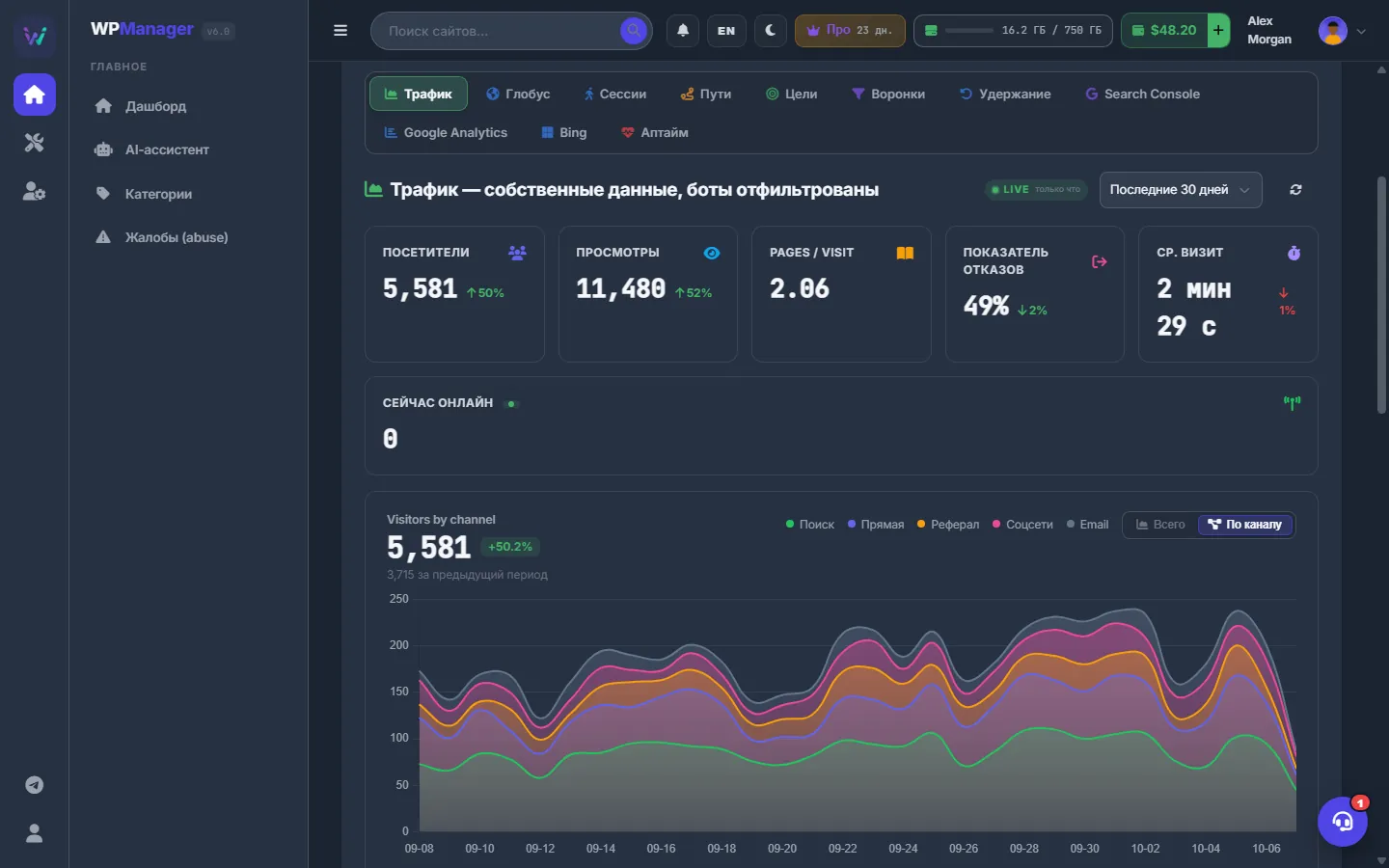
Рис. 1 Собственная аналитика: посетители, просмотры, отказы и время на сайте в сравнении с предыдущим периодом. -
Выберите период
В списке периода выберите «Сегодня (24ч)», «Последние 7 дней», «Последние 14 дней», «Последние 30 дней» или «Последние 90 дней». Каждая цифра сравнивается с предыдущим периодом той же длины. Тот же период используют «Сессии», «Глобус», «Пути», «Цели», «Воронки» и «Удержание».
-
Посмотрите на ключевые показатели
- «Посетители» и «Просмотры»;
- «Страниц за визит»;
- «Показатель отказов» — доля сессий с одной страницей; чем ниже, тем лучше;
- «Ср. визит» — среднее время на сайте;
- «Сейчас онлайн» — посетители, активные за последние 5 минут.
Зелёные и красные стрелки показывают изменение относительно предыдущего периода.
-
Главный график
График показывает посетителей по дням, предыдущий период — пунктиром. Наведите курсор на день, чтобы увидеть его цифры в заголовке. Переключатель «Всего» / «По каналу» разбивает посетителей на поисковый, прямой, социальный и реферальный трафик.
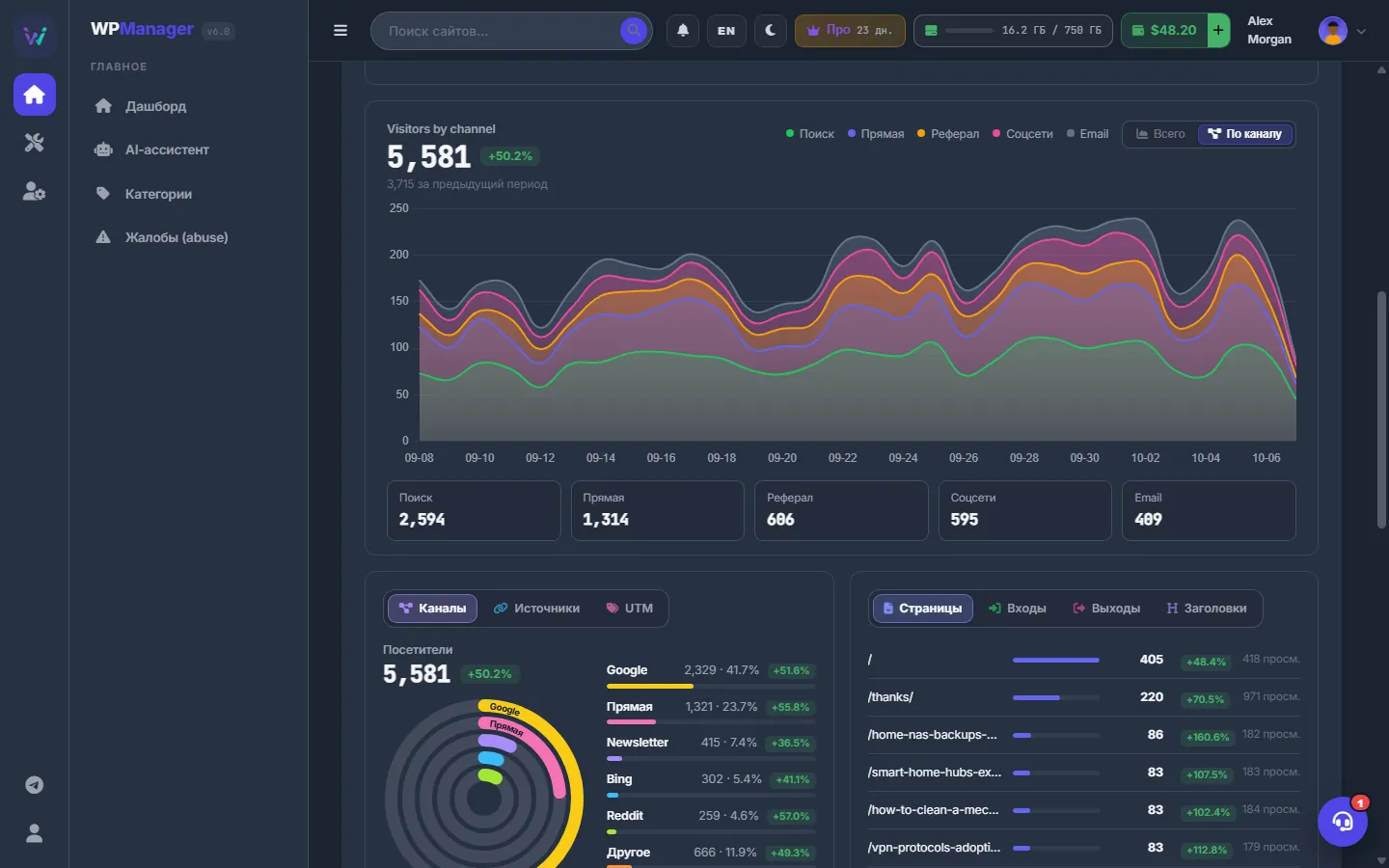
Рис. 2 «По каналу» разбивает посетителей на поиск, прямые заходы, соцсети и ссылки. -
Изучите срезы
Под графиком — карточки, у каждой свои вкладки:
Вкладки карточки Что показывают «Каналы» / «Источники» / UTM Откуда приходят посетители, включая utm_sourceиutm_campaign.«Страницы» / «Входы» / «Выходы» / «Заголовки» Топ страниц с просмотрами и динамикой; страницы, с которых визиты начинаются и на которых заканчиваются. «Браузеры» / «Устройства» / OS / «Экраны» Чем пользуются ваши посетители. «Карта» / «Глобус» / «Страны» / «Языки» География (нужен Cloudflare) и языки браузеров. «События» / «Исходящие» / «Ошибки» / «По часам» Пользовательские события, клики по ссылкам на другие сайты, ошибки JavaScript и посетители по часам суток. Web Vitals Core Web Vitals реальных визитов (p75), см. ниже. Выбранная вкладка каждой карточки запоминается.
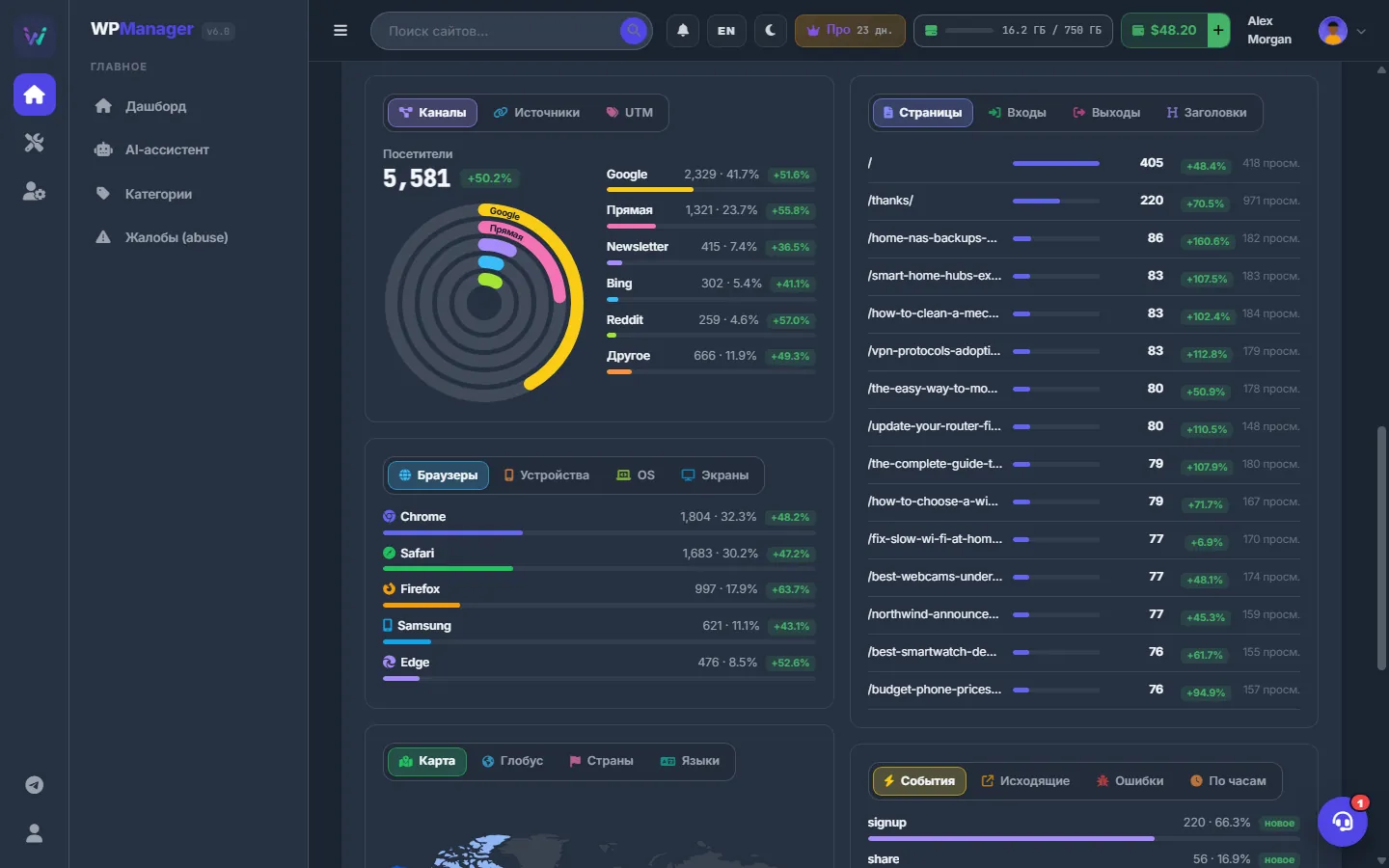
Рис. 3 Все срезы во вкладках карточек: источники, страницы, технологии и география. -
Следите в реальном времени
Пока вкладка открыта, значок Live показывает свежесть данных. «Сейчас онлайн» обновляется каждые 10 секунд, остальное — каждые 30 секунд, не сбивая прокрутку. Кнопка обновления рядом с периодом перезагружает данные сразу.
Что учитывается
Только реальные браузеры. Счётчик срабатывает после загрузки страницы, пропускает автоматизированные браузеры и не добавляется на страницы для вошедших администраторов; боты отфильтровываются. Визиты хранятся в базе самого сайта (в таблицах плагина) и не копируются в панель — панель запрашивает отчёты у плагина. Новые визиты появляются через несколько минут.
Web Vitals реальных визитов
Карточка Web Vitals показывает LCP, INP, CLS и TTFB по 75-му перцентилю с оценкой по порогам Google. На каждой плитке — «Хорошо», «Требует улучшения» или «Плохо» и число замеров. В отличие от вкладки PageSpeed, эти цифры получены на устройствах ваших посетителей, на всех страницах, которые они открывают.
| Метрика | Хорошо | Плохо |
|---|---|---|
| LCP — появление главного блока | ≤ 2,5 с | > 4 с |
| INP — отклик на клики и касания | ≤ 200 мс | > 500 мс |
| CLS — сдвиги макета | ≤ 0,1 | > 0,25 |
| TTFB — первый байт от сервера | ≤ 800 мс | > 1,8 с |
Значения между этими границами получают оценку «Требует улучшения».
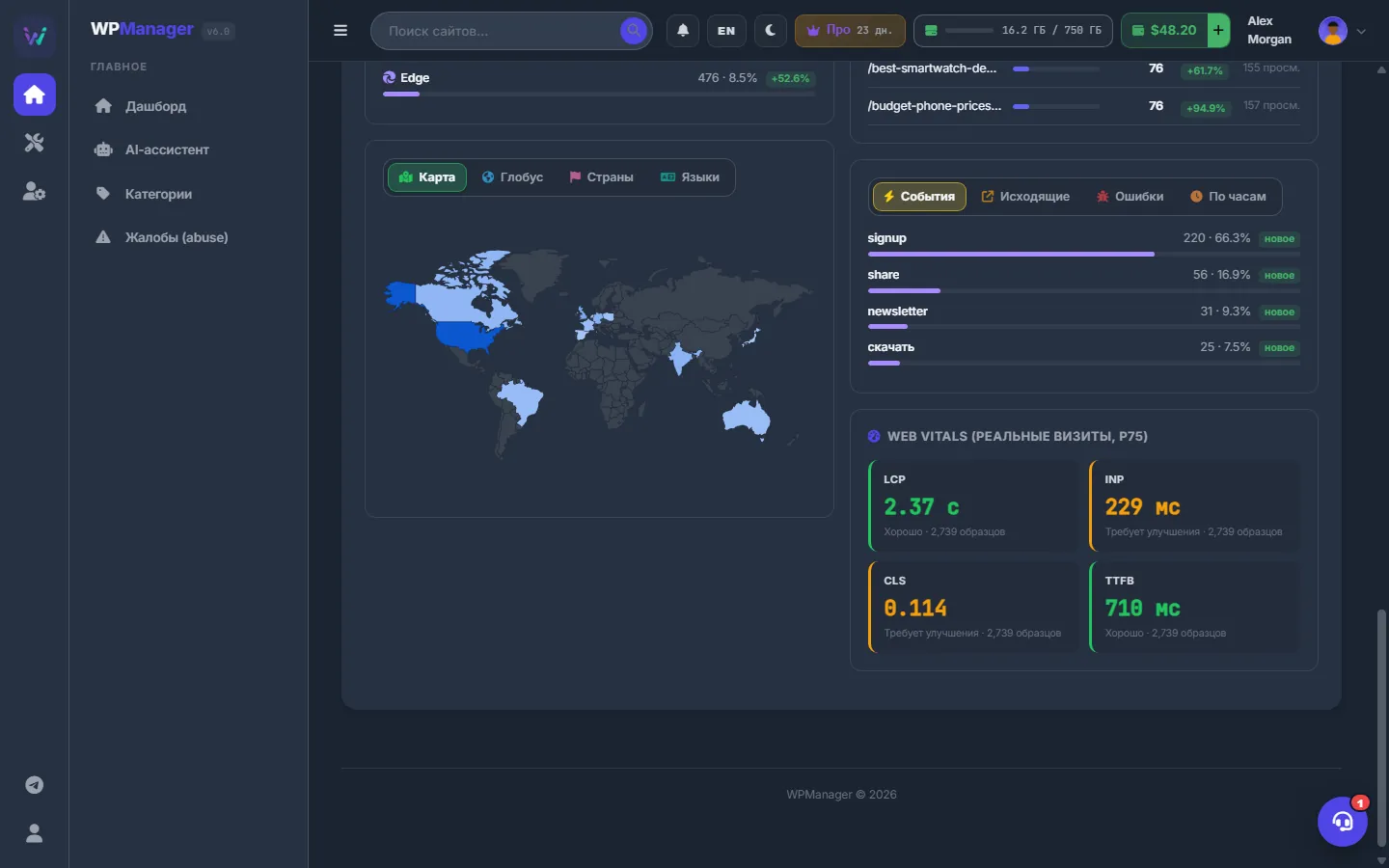
События, исходящие клики и ошибки
- «События» — пользовательские события, которые сайт отправляет через
wpm('name', {...}), см. «Сессии и события». - «Исходящие» — клики по ссылкам на другие домены.
- «Ошибки» — ошибки JavaScript на ваших страницах, не больше трёх за просмотр.
- «По часам» — посетители по часам суток.
Версии плагина
| Раздел | Плагин WPManager |
|---|---|
| «Трафик» | 6.0 или новее |
| Web Vitals | 7.0 или новее |
| «Сессии», «Пути», «Цели», «Воронки» | 7.1 или новее |
| «Удержание» | 7.3 или новее |
| Координаты на глобусе | 7.4 или новее |
Сайты на собственном движке WPManager (из Магазина) показывают «Трафик»; разделы поведения («Сессии», «Пути», «Цели», «Воронки», «Удержание») появятся позже.
Остальные подвкладки
- «Глобус», «Сессии», «Пути», «Цели», «Воронки» и «Удержание» описаны на отдельных страницах: «Глобус», «Сессии и события», «Пути, цели и воронки», «Удержание».
- Search Console, Google Analytics и Bing показывают данные этих сервисов после подключения — см. «Search Console», «Google Analytics 4» и «Bing Webmaster Tools».
- «Аптайм» — проверки доступности сайта, см. «Мониторинг аптайма».
Настройки
| Настройка | Что делает |
|---|---|
| Период | «Сегодня (24ч)», последние 7 / 14 / 30 / 90 дней. Общий для всех разделов поведения. |
| Режим графика | «Всего» или «По каналу». |
Сколько это стоит
Бесплатно. Аналитика работает на вашем сайте, не расходует баланс и не требует отдельной опции тарифа.
Если что-то пошло не так
| Что вы видите | Что делать |
|---|---|
| «WPManager Plugin Required» (нужен плагин WPManager) | Подключите плагин на вкладке сайта «Настройки» → «Подключение». |
| «Обновите плагин WPManager на этом сайте до версии 6.0+.» (или 7.1+) | Обновите плагин на дашборде (метка плагина у сайта → обновить) и перезагрузите вкладку. |
| «No visits recorded in this period» (за период визитов нет) | Счётчик видит только реальные браузеры, и данным нужно несколько минут. Проверьте, что кэш страниц или плагин оптимизации не вырезает встроенные скрипты из подвала страницы. |
| «Сайт ответил не JSON-ом плагина — …» | Кэш, файрвол или плагин безопасности подменяет /wp-json/. Исключите /wp-json/wpmanager/ из кэширования и проверок. |
| «Карта» и «Страны» пишут «Needs Cloudflare in front of the site» (нужен Cloudflare перед сайтом) | Страна берётся из заголовка Cloudflare. Переведите сайт на Cloudflare и подключите его на вкладке сайта «Cloudflare». |
Вопросы и ответы
Это замена Google Analytics?
Для большинства задач — да. А если вы пользуетесь GA4, подключите его на подвкладке Google Analytics и смотрите оба источника.
Где хранятся данные?
На вашем сайте, в таблицах базы данных плагина WPManager. Панель запрашивает отчёты у плагина, когда вы открываете вкладку.
Видно ли, кто именно посетитель?
Нет. Визит хранится с анонимизированным хешем IP и случайным идентификатором браузера; панель показывает только страну, устройство и браузер.