
Вкладка WordPress: управление плагинами
Плагины любого подключённого сайта — прямо в панели: версии и доступные обновления, включение и выключение, обновление и удаление по одному или пачкой, установка новых из каталога WordPress.org или из ZIP-файла. Заходить в админку WordPress не нужно.
На этой странице
Где найти: Дашборд → название сайта → вкладка WordPress → Плагины.
Что понадобится
- Сайт подключён через плагин WPManager («Подключено» на вкладке сайта Настройки → Подключение — см. Установка и подключение плагина WPManager). Иначе вкладка WordPress покажет «WordPress не подключен».
- Для установки из WordPress.org и загрузки ZIP нужна свежая версия плагина WPManager. Со старой окно установки покажет «Требуется обновление плагина WPManager».
Вкладка WordPress
Нажмите на строку сайта на дашборде — откроется страница сайта на вкладке «Обзор». Перейдите на вкладку «WordPress». Можно и по прямой ссылке: /Home/Site/<id сайта>?tab=WordPress. Быстрые кнопки в шапке сайта остаются на месте: «Админ» открывает wp-admin сайта в новой вкладке, рядом «Проверить», «PageSpeed», «Посетить» и «Назад».
Над подвкладками — строка со сводкой:
- Версия WP — оранжевая, со стрелкой «→ новая версия», если сайт отстаёт от самого свежего WordPress, который знает панель;
- Версия PHP — оранжевая ниже 8.1, красная ниже 8.0;
- Посты, Плагины (активные / всего) и Обновления — у скольких плагинов есть новая версия.
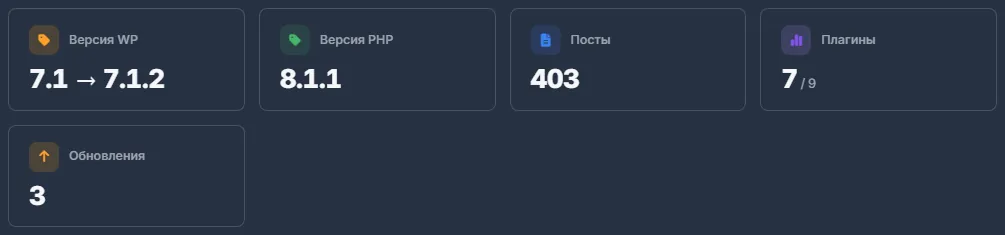
Управление плагинами
-
Откройте подвкладку «Плагины»
Нажмите «Плагины». При первом открытии панель сама забирает список из WordPress («Синхронизация плагинов из WordPress...»). Если потом что-то меняли в wp-admin, нажмите «Синхронизировать плагины». Сверху — счётчики «Всего», «Активен», «Неактивен» и «Обновления».
-
Найдите плагин
Сузьте список выпадающим фильтром — «Все плагины», «Активен», «Неактивен» или «Доступны обновления» — и полем «Поиск плагинов...», которое ищет по названию.
-
Управляйте одним плагином
На карточке — название, версия, автор, краткое описание и метки. Кнопки справа:
- «Обновить плагин» (иконка загрузки) — только если есть обновление;
- «Активировать плагин» / «Деактивировать плагин» (значки «пуск» / «стоп»);
- «Включить авто-обновление» (иконка синхронизации) — галочка на ней означает «Автообновление вкл.»;
- «Удалить плагин» (корзина) — с подтверждением.
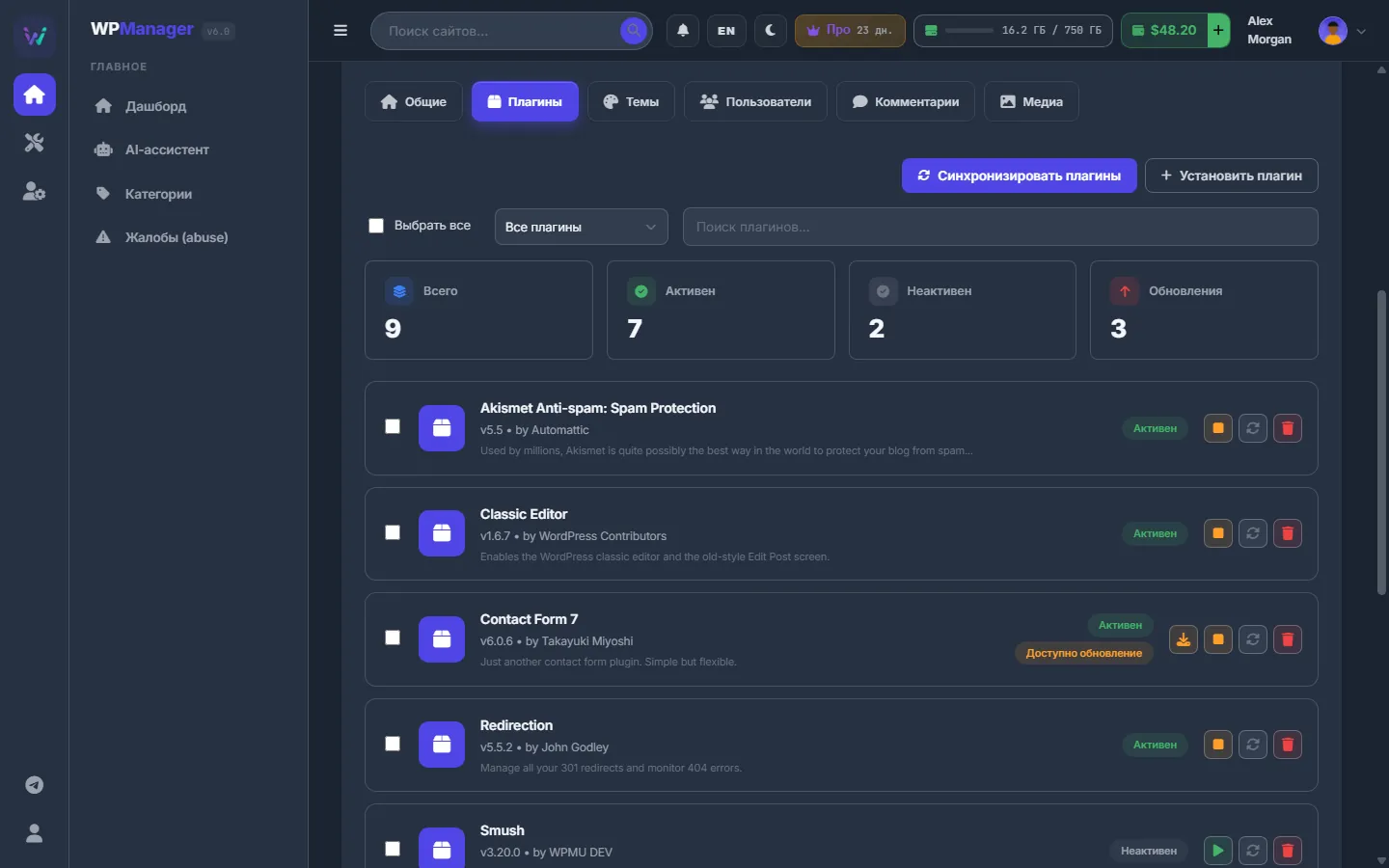
Рис. 2 Плагины сайта: статус, доступные обновления и действия. -
Или с несколькими сразу
Отметьте галочки на карточках или «Выбрать все» — отметятся плагины, видимые при текущем фильтре и поиске. Появится панель «Выбрано: N» с кнопками «Активировать», «Деактивировать», «Обновить», «Удалить» и «Сбросить». Каждое действие просит подтверждения и заканчивается итогом вроде «5 updated, 1 failed». «Обновить» затрагивает только те из выбранных плагинов, у которых действительно есть обновление; если таких нет, панель ответит «У выбранных плагинов нет обновлений».
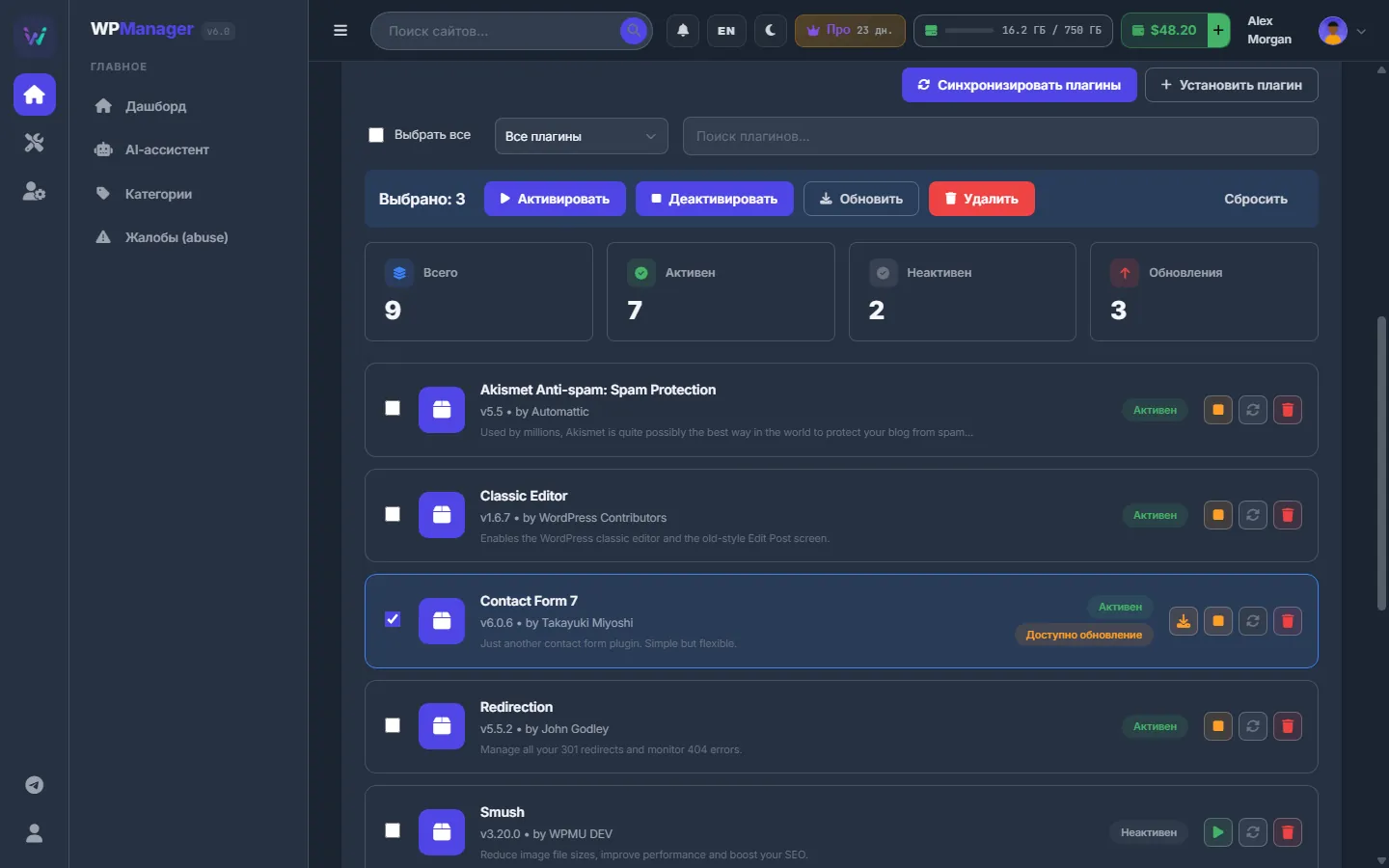
Рис. 3 Выбраны три плагина — панель массовых действий.
Что означают метки
- «Активен» / «Неактивен» — запущен ли плагин в WordPress.
- «Доступно обновление» — WordPress.org или собственный механизм обновлений плагина предлагает новую версию; появляется кнопка «Обновить плагин».
- «Автообновление» — для плагина включено встроенное автообновление WordPress: новые версии WordPress ставит сам, по своему обычному расписанию.
Установка плагина
-
Найдите плагин на WordPress.org
Нажмите «Установить плагин». На вкладке «Искать на WordPress.org» введите хотя бы две буквы названия или выберите категорию в «Просмотр по тегам»: SEO, Security, E-Commerce, Social, Widgets, Gallery, Contact Form, Backup, Caching или Analytics. Результаты идут по 12 на странице («Предыдущий» / «Вперёд»), с иконкой, автором, описанием, числом установок, рейтингом и версией.
-
Нажмите «Установить»
Кнопка «Установить» на карточке ставит плагин и сразу его включает. У плагинов, которые уже есть на сайте, вместо неё стоит «Активен» или «Активировать».
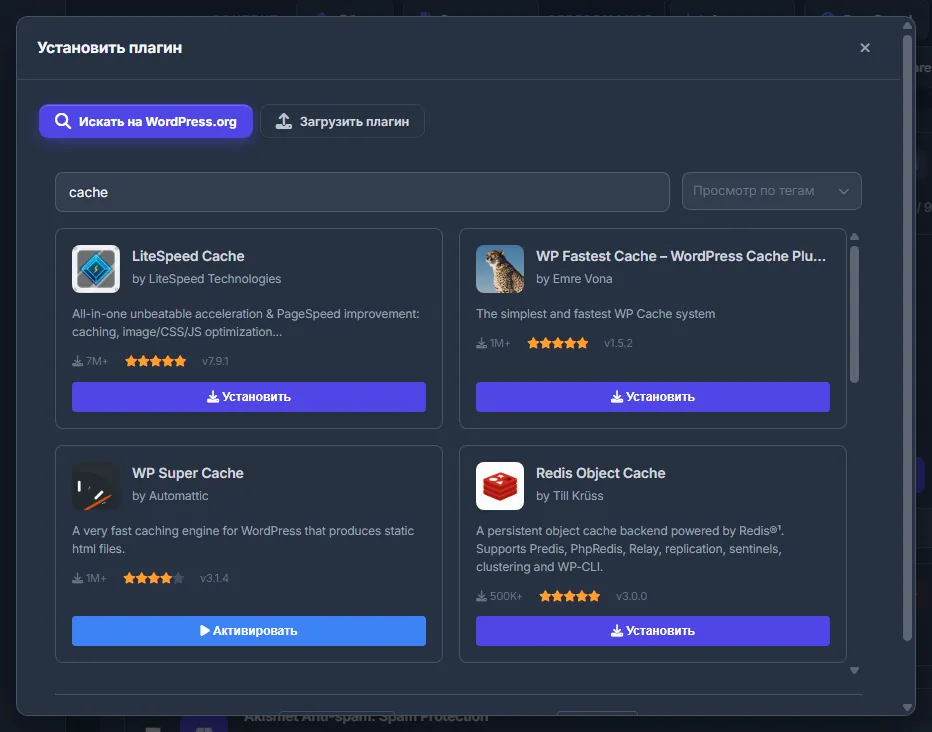
Рис. 4 Поиск по каталогу WordPress.org прямо из панели. -
Или загрузите свой ZIP
В том же окне откройте «Загрузить плагин». Нажмите на область загрузки или перетащите на неё файл
.zip(до 50 МБ), при желании отметьте «Активировать плагин после установки» и нажмите «Загрузить и установить».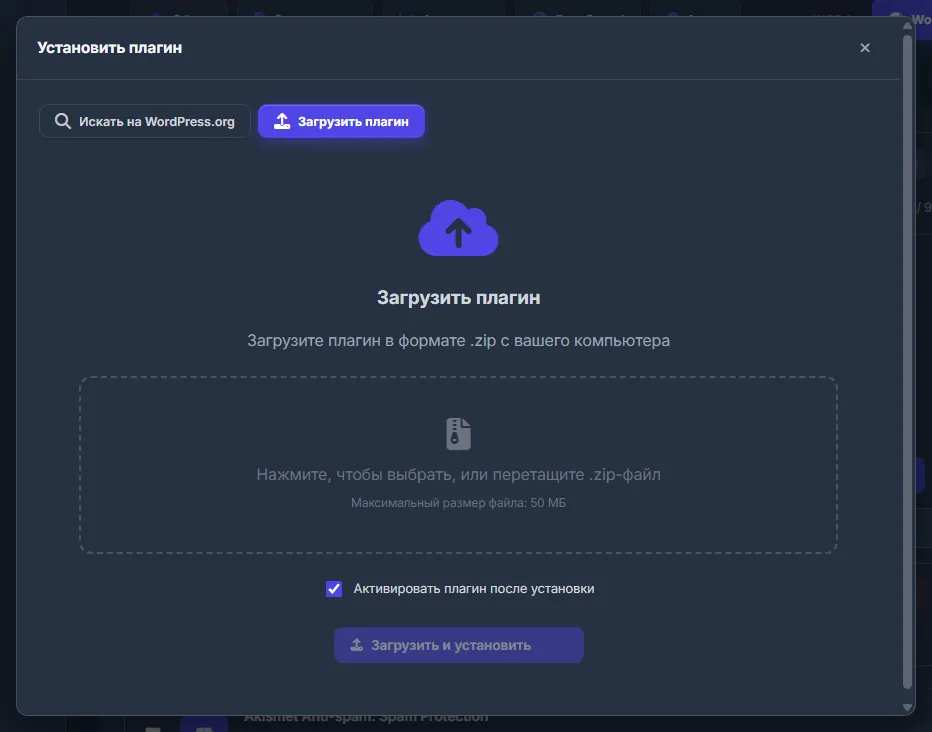
Рис. 5 Загрузка плагина из ZIP до 50 МБ. -
Проверьте список
После установки, загрузки или «Активировать» в окне поиска панель сама синхронизирует список («Синхронизация плагинов...»), и новый плагин появится в нём со своим статусом. Плагин, который установился, но остался выключенным, включайте кнопкой «Активировать» в окне поиска или «Активировать плагин» на его карточке.
Где ещё обновляются плагины
На дашборде у каждого сайта есть окно обновлений: ядро WordPress, плагины и темы одним списком — см. Обновления WordPress, плагинов и тем. Оценка на вкладке «Безопасность» тоже учитывает непоставленные обновления плагинов, а её кнопка «Обновления» ведёт сюда.
Настройки
| Настройка | Что делает |
|---|---|
| Фильтр статуса | «Все плагины», «Активен», «Неактивен» или «Доступны обновления». |
| Автообновление (у каждого плагина) | Включает или выключает встроенное автообновление WordPress для этого плагина. |
| Активировать плагин после установки | Только для загрузки ZIP: включить плагин сразу после установки. Плагины из поиска по WordPress.org включаются всегда. |
Сколько это стоит
Бесплатно: управление плагинами не списывает деньги с баланса.
Если что-то пошло не так
| Что вы видите | Что делать |
|---|---|
| «WordPress не подключен» | Сохраните API-ключ плагина WPManager в «Настройки» → «Подключение». В WordPress ключ лежит в Настройки → WPManager API. |
| «Invalid WPManager API key. Check the key in WordPress Settings → WPManager API.» (неверный API-ключ WPManager) | Ключ на сайте сменился — например, после восстановления базы. Скопируйте его заново в WordPress и сохраните в «Настройки» → «Подключение». |
| «Требуется обновление плагина WPManager» | Плагин на сайте слишком старый для поиска и загрузки. Сделайте, как написано в окне: скачайте свежий wpmanager-api.zip, загрузите его в WordPress (Плагины → Добавить новый → Загрузить плагин) и замените старый плагин. |
| «Plugin activation failed with PHP error. The plugin may have compatibility issues.» (плагин не активировался из-за ошибки PHP) | WordPress не смог запустить плагин — обычно ему нужен более новый PHP или он конфликтует с другим плагином. Сверьте версию PHP в сводке с требованиями плагина. |
| Установленного из панели плагина нет в списке | Нажмите «Синхронизировать плагины». |
| «Размер файла превышает лимит 50 МБ» | Окно загрузки принимает ZIP до 50 МБ. Более тяжёлые плагины ставьте через wp-admin — его открывает кнопка «Админ» в шапке сайта. |
Вопросы и ответы
Список обновляется в реальном времени?
Нет, это копия данных с последней синхронизации. «Синхронизировать плагины» перечитывает сайт, а действия из панели обновляют копию сами.
Можно обновить один плагин сразу на всех сайтах?
Одной кнопкой — нет. Кнопка «Обновить все» над списком сайтов на дашборде обновляет все сайты сразу по выбранным видам (плагины, темы, ядро, плагин WPManager), а не один плагин. В пределах сайта можно обновить всё сразу: массовое «Обновить» здесь или «Обновить все» в окне обновлений сайта на дашборде.
Как попасть на страницу настроек самого плагина?
Нажмите «Админ» в шапке сайта: в новой вкладке откроется wp-admin, где и живут настройки плагина.