
Дашборд: все сайты на одном экране
Дашборд — главная страница панели. Здесь все ваши сайты на одном экране: статус в реальном времени, время ответа, оценки PageSpeed, число постов, занятое место на диске, версии WordPress и PHP, ссылки на файлообменники. Здесь же можно найти сайт, отфильтровать список и в один клик выполнить нужное действие с любым сайтом.
На этой странице
Где найти: Обзор → Дашборд или логотип вверху узкой панели иконок. Раздел страницы называется «Управление сайтами».
Что понадобится
- Дашборд есть на любом тарифе.
- Хотя бы один добавленный сайт — см. «Добавление, изменение и удаление сайтов». Пока сайтов нет, на странице написано «Сайтов пока нет» и есть кнопка «Добавьте ваш первый сайт».
- У сайтов с плагином WPManager заполнены все колонки. Без плагина видны только статус, время ответа и PageSpeed.
Как устроен дашборд
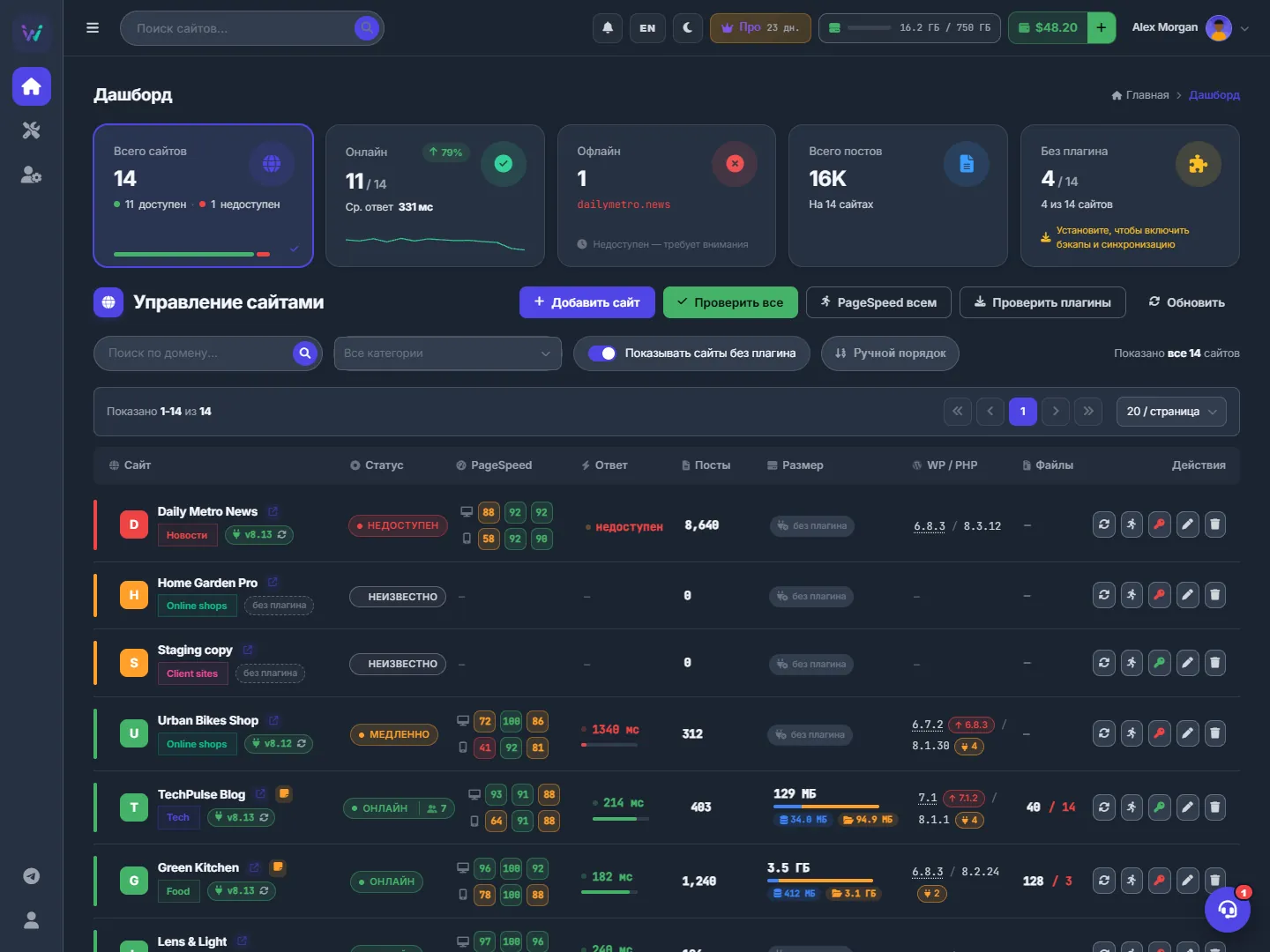
Вверху — полоса карточек-счётчиков. Под ней панель инструментов «Управление сайтами», строка фильтров и список сайтов: одна строка — один сайт. Если вы не задали свой порядок, сайты, которым нужно внимание, стоят первыми.
Работа со списком
-
Посмотрите на счётчики и нажмите нужный
Карточки показывают:
- «Всего сайтов» — сколько из них доступно и недоступно, с полоской;
- «Онлайн» — средний ответ («Ср. ответ») и график ответа за 14 дней; он появляется, когда накопятся хотя бы два дня проверок;
- «Офлайн» — первый недоступный сайт с пометкой «Недоступен — требует внимания»;
- «Всего постов» — опубликованные посты на всех ваших сайтах;
- «Без плагина» — сайты без плагина WPManager.
Каждая карточка — ещё и фильтр. «Онлайн» оставляет только работающие сайты, «Офлайн» — только недоступные, «Без плагина» — только сайты без плагина. «Всего сайтов» и «Всего постов» снова показывают всё. Надпись справа в строке фильтров («Показано … сайтов») говорит, сколько сайтов проходит через фильтры.

Рис. 2 Карточки-счётчики работают как фильтры: нажмите «Офлайн», чтобы увидеть только недоступные сайты. -
Найдите сайт
Начните вводить текст в «Поиск по домену…» — список сужается по мере ввода; ищется название сайта, адрес и название категории. В поле «Все категории» можно выбрать одну или несколько категорий. Переключатель «Показывать сайты без плагина» отвечает за сайты без плагина WPManager: выключите его, и они скроются (подпись сменится на «Скрывать сайты без плагина»).
Искать можно с любой страницы: введите запрос в «Поиск сайтов…» в верхней панели и нажмите Enter — откроется дашборд с уже применённым запросом.

Рис. 3 Поиск, фильтр категорий, переключатель сайтов без плагина и «Ручной порядок». -
Изучите строку сайта
Цветная полоска слева сразу показывает состояние сайта. Колонки: «Сайт», «Статус», «PageSpeed», «Ответ», «Посты», «Размер», «WP / PHP», «Файлы» и «Действия» — что в каждой, рассказано в разделе Что показывают колонки. Нажмите на свободное место строки (не на кнопку и не на ссылку), чтобы открыть страницу сайта.
-
Используйте кнопки в строке
Справа в каждой строке:
- «Перепроверить» — проверяет сайт сейчас и обновляет статус, время ответа, версии и число постов;
- «PageSpeed» — запускает тест Google PageSpeed, он идёт 60–120 секунд;
- «API-ключ» — открывает окно ключа плагина. Значок ключа красный, пока ключ не сохранён, и зелёный, когда сохранён;
- «Правка» и «Удалить» — см. «Добавление, изменение и удаление сайтов».
Название сайта открывает сам сайт в новой вкладке, маленькая стрелка рядом — его wp-admin.
-
Используйте кнопки панели инструментов
- «Добавить сайт» — открывает окно добавления;
- «Проверить все» — перепроверяет все активные сайты, по три сразу;
- «PageSpeed всем» — ставит тест PageSpeed для каждого сайта в очередь, по три одновременно, и сообщает о каждом готовом;
- «Обновить все» — открывает окно «Обновить все сайты»: отметьте, что обновлять на всех сайтах («Плагины», «Темы», «Ядро WordPress», «Плагин WPManager»), и нажмите кнопку запуска в нижней части окна. Обновление идёт фоновой задачей, ход — на странице «Задачи»; сайты, которых оно не коснулось, перечислены с причиной;
- «Обновить» — перезагружает список.
-
Расставьте сайты в своём порядке
По умолчанию список отсортирован по состоянию: сначала недоступные сайты, затем сайты в неизвестном или ошибочном состоянии, затем медленные (ответ от 700 мс), затем здоровые. Кнопка «Ручной порядок» включает ваш собственный порядок. У строк появятся маркер перетаскивания и номер позиции: перетащите строку за маркер или нажмите на номер — откроется окно «Переместить сайт».
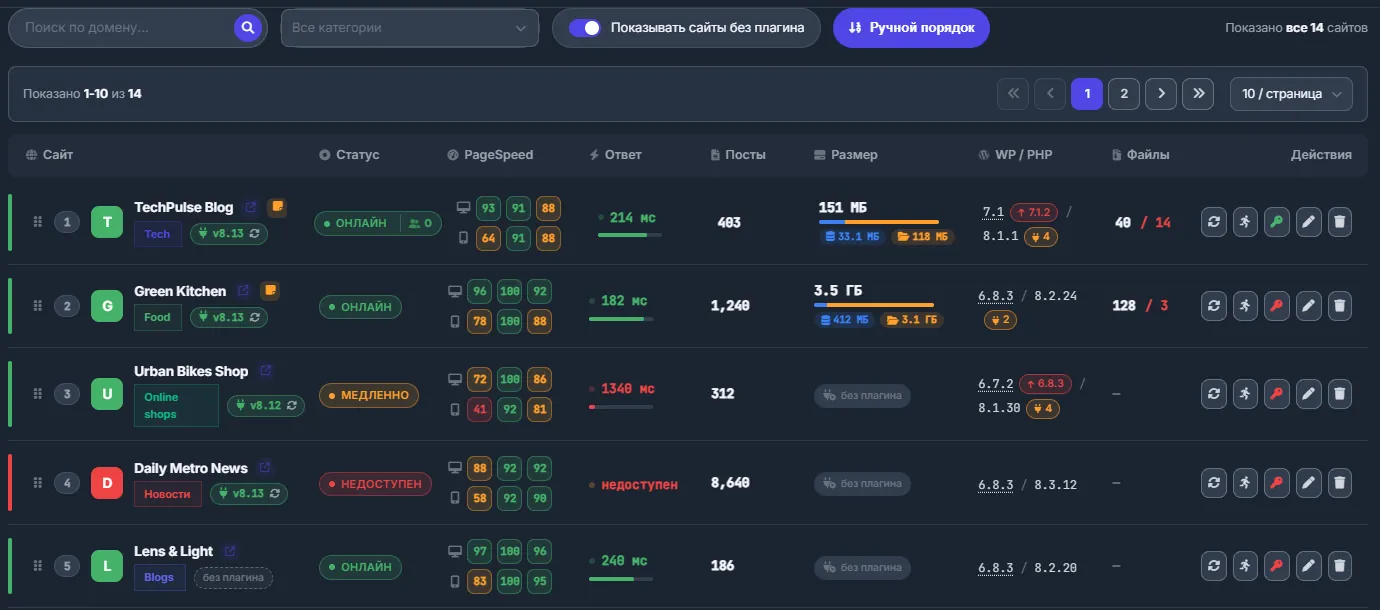
Рис. 4 Ручной порядок: перетаскивайте строки за маркер или нажмите номер, чтобы поставить сайт на любую позицию. В окне «Переместить сайт» введите позицию или нажмите «Первая» либо «Последняя», затем «Переместить». Так можно переносить сайты между страницами — например, с третьей страницы сразу наверх. Порядок сохраняется в аккаунте; повторное нажатие «Ручной порядок» возвращает сортировку по состоянию.
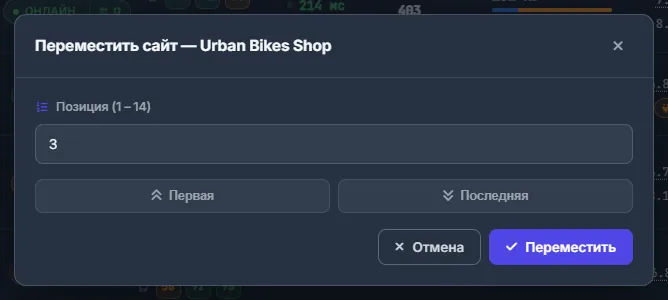
Рис. 5 Перенос сайта на точную позицию — даже на другую страницу списка. -
Листайте длинный список
Переключатели страниц есть над списком и под ним. В поле размера страницы выберите 10, 20, 30, 50 или 100 сайтов на страницу (по умолчанию 20). Выбор запоминается в этом браузере.
Что показывают колонки
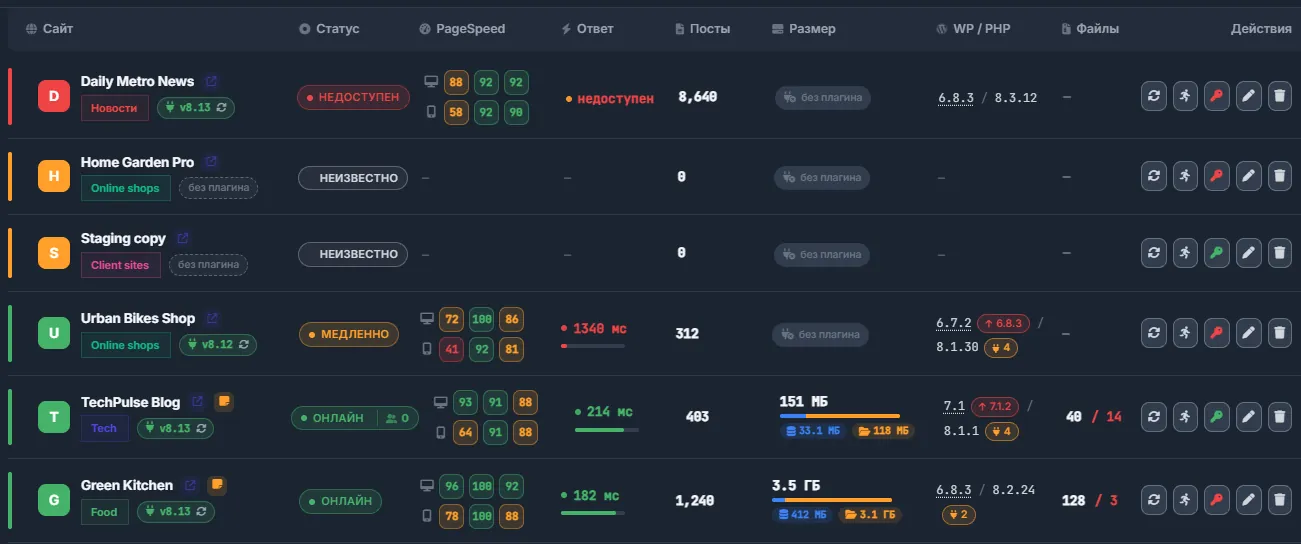
| Колонка | Что показывает |
|---|---|
| Сайт | Фавикон или первая буква на плашке (зелёная — сайт работает, красная — недоступен, жёлтая — прочие состояния). Название, которое открывает сайт; стрелка в wp-admin; значок-стикер, если у сайта есть заметки (наведите — прочитаете, нажмите — откроются); цветная метка категории и метка плагина: v8.13 с круговой стрелкой, если плагин WPManager отвечает, иначе «без плагина». |
| Статус | ОНЛАЙН; МЕДЛЕННО — сайт работает, но последний ответ занял больше 1000 мс; НЕДОСТУПЕН; либо состояние как есть — например, НЕИЗВЕСТНО до первой проверки или ERROR после ручной проверки, получившей код ошибки. У сайтов с плагином рядом значок людей с числом посетителей, активных за последние 5 минут. |
| PageSpeed | Две строки — компьютер и телефон, в каждой три квадрата: производительность, SEO, доступность. Зелёный — 90–100, оранжевый — 50–89, красный — ниже 50. Любую оценку ниже 99 можно нажать и посмотреть подробности. |
| Ответ | Последнее измеренное время ответа с полоской: зелёная — до 300 мс, жёлтая — до 700 мс, красная — от 700 мс. Красное «недоступен», если сайт не отвечает. Красная полоска — от 700 мс, а статус МЕДЛЕННО ставится только от 1000 мс. При наведении видно, когда была последняя проверка. |
| Посты | Число опубликованных постов. |
| Размер | База данных плюс файлы на диске: общая цифра, полоска с долями и плашка для каждой части. Измеряет плагин, повторно — автоматически раз в сутки; нажмите на ячейку, чтобы измерить прямо сейчас. «measure» — измерения ещё не было; «без плагина» — измерить нельзя. |
| WP / PHP | Версии WordPress и PHP. Нажмите на версию WordPress, чтобы открыть окно обновлений. Кнопка со стрелкой и номером версии — WordPress сообщил о новой версии ядра; кнопка со штекером и числом — сколько ждёт обновлений плагинов и тем. |
| Файлы | Сколько ссылок на файлообменники панель отслеживает на сайте, а через косую черту — сколько из них оказались мёртвыми при последнем сканировании. См. «Сканер ссылок: поиск и проверка ссылок на сайтах». |
| Действия | «Перепроверить», «PageSpeed», «API-ключ», «Правка», «Удалить». |
Обновление WordPress, плагинов и тем прямо с дашборда
Нажмите версию WordPress в колонке «WP / PHP» или кнопку со стрелкой или штекером рядом. Окно «Обновления» показывает разделы «Ядро WordPress», «Плагины» и «Темы»; у каждого пункта — текущая → новая версия.
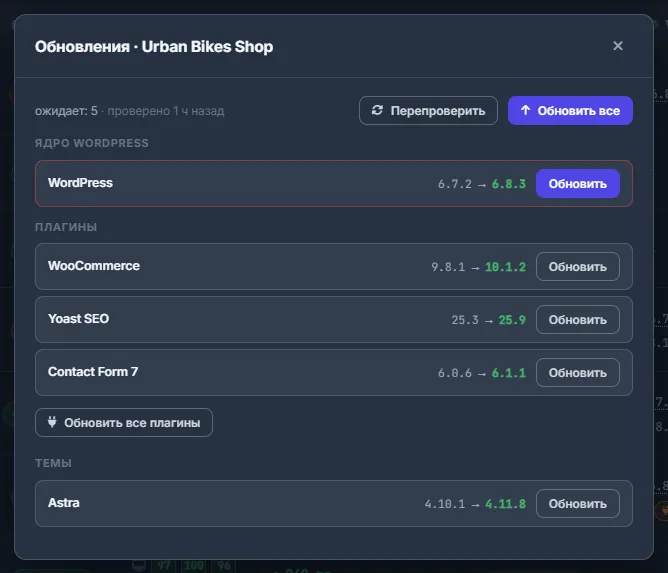
- В окне обновлений сайта нажмите «Обновить» у нужного пункта, «Обновить все плагины» или «Обновить все». «Перепроверить» заново запрашивает список у сайта.
- Каждое обновление просит подтверждения и предупреждает, что сайт может на минуту уйти в режим обслуживания. Не закрывайте страницу, пока не появится итог.
- Если сохранённый список старше 6 часов, окно сразу запрашивает сайт. Кроме того, панель сама перечитывает ожидающие обновления со всех подключённых сайтов каждые 6 часов.
- Для установки обновлений нужен плагин WPManager версии 7.5 или новее. Со старым плагином окно покажет «Плагин устарел» и предложит сначала обновить его.
Обновления одного сайта с дополнительными возможностями описаны в разделе «Обновления WordPress, плагинов и тем».
Подробности PageSpeed
Нажмите любой квадрат PageSpeed с оценкой ниже 99. Во всплывающем окне — оценка, устройство, время теста и ссылка «Полный отчёт» на pagespeed.web.dev. Для производительности показаны ещё FCP, LCP, TBT, CLS, Speed Index и TTI, а ниже — проваленные проверки, самые важные сверху. «Перепроверить» запускает новый тест.
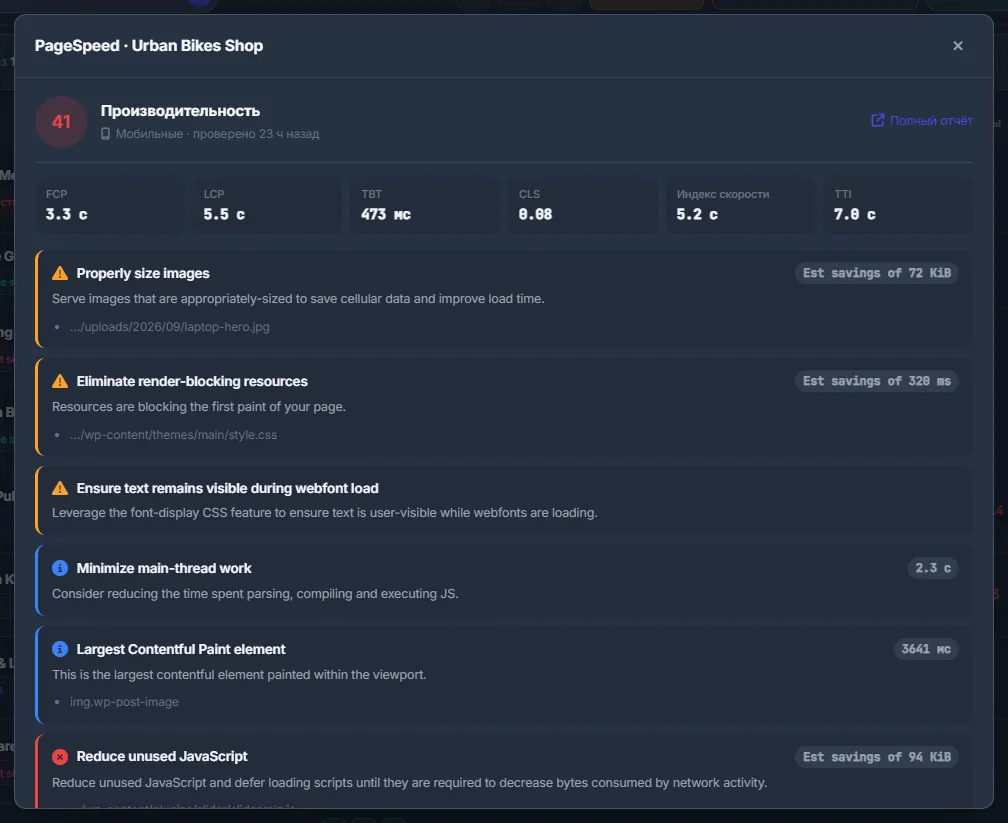
Панель сама тестирует все активные сайты раз в сутки. Если ежедневный прогон сохранил только оценки, подробности подтягиваются в момент открытия окна. Подробнее — в разделе «PageSpeed: оценки скорости и что исправить».
Обновление в реальном времени
Перезагружать страницу не нужно. Раз в минуту дашборд забирает с сервера свежие статус и время ответа, а изменившиеся ячейки подсвечиваются. Счётчики посетителей онлайн тоже обновляются раз в минуту. Сам сервер проверяет каждый сайт по своему расписанию — по умолчанию каждую минуту, см. «Мониторинг аптайма и оповещения».
Настройки на странице
| Настройка | Что делает |
|---|---|
| Показывать сайты без плагина | Если выключено, сайты без плагина WPManager скрыты. Запоминается в этом браузере. |
| Ручной порядок | Переключает сортировку по состоянию и ваш собственный порядок. Сам переключатель запоминается в браузере, порядок сайтов — в аккаунте. |
| Сайтов на странице | 10, 20 (по умолчанию), 30, 50 или 100. Запоминается в этом браузере. |
| Поиск и фильтр категорий | Сужают список, пока вы работаете со страницей; не сохраняются. |
Сколько это стоит
Дашборд входит в любой тариф. Сколько сайтов можно держать, зависит от лимита сайтов вашего тарифа — см. «Тарифы».
Тесты PageSpeed с баланса не списываются, но у аккаунта есть дневной лимит — 300 тестов. Один сайт тестируется не чаще раза в 5 минут: повторное нажатие в это время вернёт сохранённый результат.
Советы
- Начинайте день с карточки «Офлайн» — в списке останутся только недоступные сайты.
- Выключите «Показывать сайты без плагина», чтобы спрятать сайты, которые панель может только пинговать, и работать с подключёнными.
- Сочетайте категории и «Ручной порядок», чтобы сайты каждого клиента стояли вместе вверху списка.
- Не запускайте «PageSpeed всем» каждый день, если сайтов много — панель и так тестирует все активные сайты раз в сутки.
Если что-то пошло не так
| Что вы видите | Что делать |
|---|---|
| Добавленного сайта нет в списке | Проверьте фильтры: выбранную карточку-счётчик (нажмите «Всего сайтов»), строку поиска, «Все категории» и «Показывать сайты без плагина» — если он выключен, сайты без плагина скрыты. Надпись «Показано … сайтов» подскажет, сколько сайтов проходит через фильтры. |
| После добавления статус так и остаётся «НЕИЗВЕСТНО» | Первая автоматическая проверка проходит примерно в течение минуты. Чтобы проверить сразу, нажмите «Перепроверить» в строке. |
| PageSpeed показывает прочерк или тест не проходит | Тест занимает 60–120 секунд. Сообщение «Достигнут дневной лимит проверок: 300. Попробуйте завтра.» значит, что тесты PageSpeed на сегодня исчерпаны; ежедневный автоматический тест всё равно пройдёт. |
| «На этом сайте установлен старый плагин WPManager — обновите его, чтобы измерять размеры» | Обновите плагин — см. Обновление плагина из панели. |
| «Тайм-аут при измерении — на сайте много файлов, попробуйте ещё раз» | Нажмите на ячейку «Размер» ещё раз чуть позже. |
| Сайт в списке, но больше не мониторится | Если тариф закончился и сайтов больше, чем позволяет новый тариф, самые новые «лишние» сайты ставятся на паузу: без мониторинга, сканирований и замеров диска. В списке они выглядят как обычно и возобновятся сами, когда вы выберете тариф с достаточным лимитом. |
Вопросы и ответы
Как часто обновляется статус?
Сервер по умолчанию проверяет каждый сайт раз в минуту (интервал настраивается для каждого сайта от 1 до 60 минут), а дашборд подтягивает свежие значения раз в минуту.
Чем «Проверить все» отличается от автоматического мониторинга?
Мониторинг работает сам и постоянно. «Проверить все» — полная ручная проверка прямо сейчас, которая заодно обновляет версии WordPress и PHP и число постов. Нужна она редко.
Почему сайт помечен «МЕДЛЕННО»?
Сайт ответил, но последний ответ занял больше 1000 мс. Загляните на вкладку PageSpeed сайта и в график времени ответа в разделе «Аптайм».