
Подключение Cloudflare
Подключите зону Cloudflare сайта через API-токен с ограниченными правами — это займёт около двух минут. Панель показывает каждый шаг и каждое нужное право, проверяет токен и работает только с этим доменом.
На этой странице
Где найти: Дашборд → название сайта → вкладка Cloudflare.
Что понадобится
- Домен добавлен в ваш аккаунт Cloudflare и имеет там статус Active: NS-серверы домена указывают на Cloudflare.
- Адрес сайта в панели — на этом домене (с
www.или без — не важно).
Создание и подключение токена
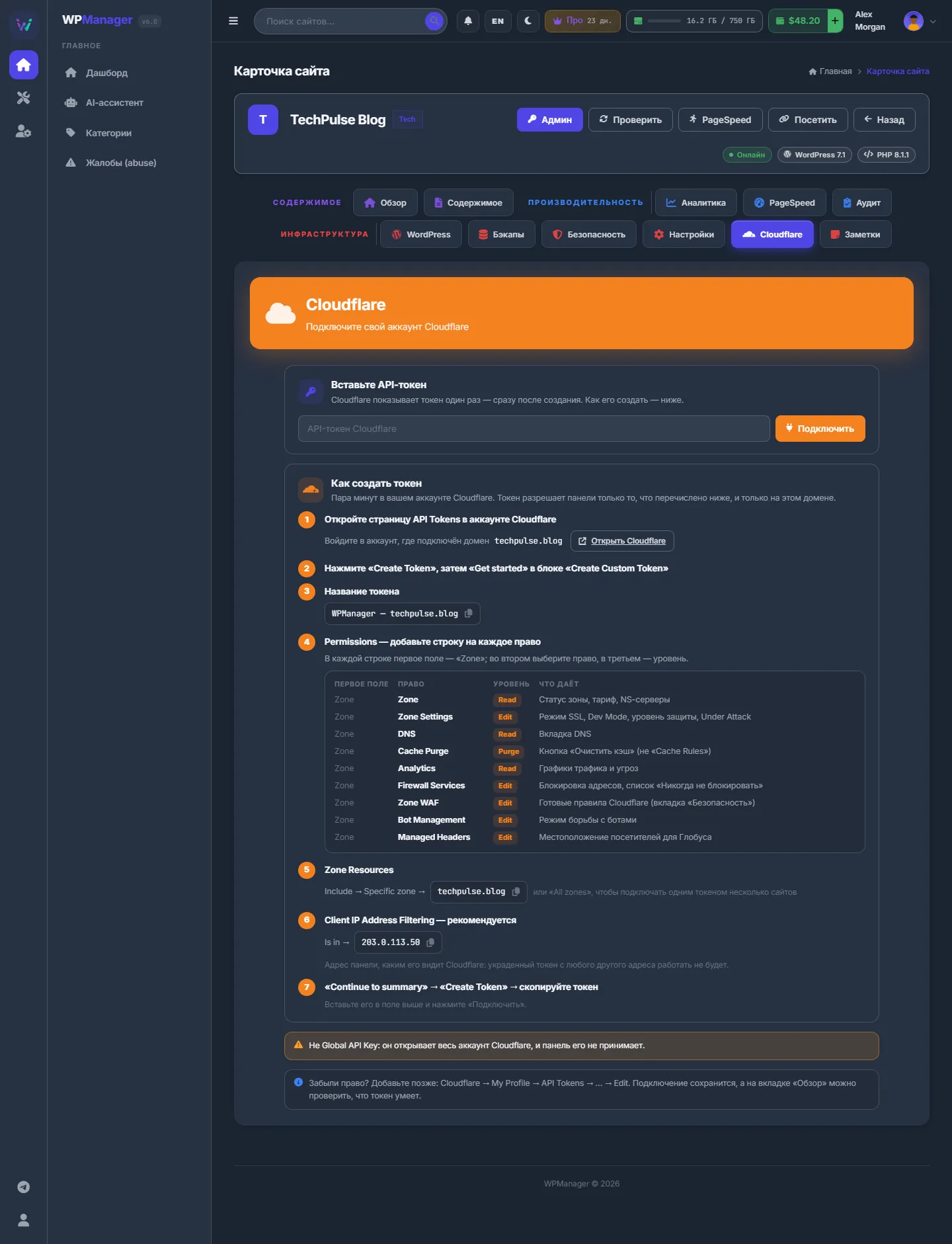
Пока токен не сохранён, вкладка «Cloudflare» сайта показывает «Вставьте API-токен», а под ним — «Как создать токен»: те же шаги, что здесь, со значениями для вашего домена, готовыми к копированию.
-
Откройте страницу API Tokens
Нажмите «Открыть Cloudflare» — откроется
dash.cloudflare.com/profile/api-tokens— и войдите в аккаунт, где подключён домен. -
Создайте собственный токен
Нажмите «Create Token», затем «Get started» в блоке «Create Custom Token». Название токена возьмите из панели — «WPManager — <домен>», рядом кнопка копирования.
-
Добавьте права
Добавьте по строке на каждое право. Первое поле в каждой строке — всегда «Zone»; во втором выберите право, в третьем — уровень:
Право Уровень Что оно включает в панели Zone Read Статус зоны, тариф, NS-серверы Zone Settings Edit Режим SSL, Dev Mode, уровень безопасности, «Под атакой» DNS Read Подвкладка DNS Cache Purge Purge Кнопка «Очистить кэш» (не «Cache Rules») Analytics Read Графики трафика и угроз Firewall Services Edit Блокировка адресов, список «Никогда не блокировать» Zone WAF Edit Готовые правила Cloudflare Bot Management Edit Режим борьбы с ботами (Bot Fight Mode) Managed Headers Edit Местоположение посетителей для Глобуса 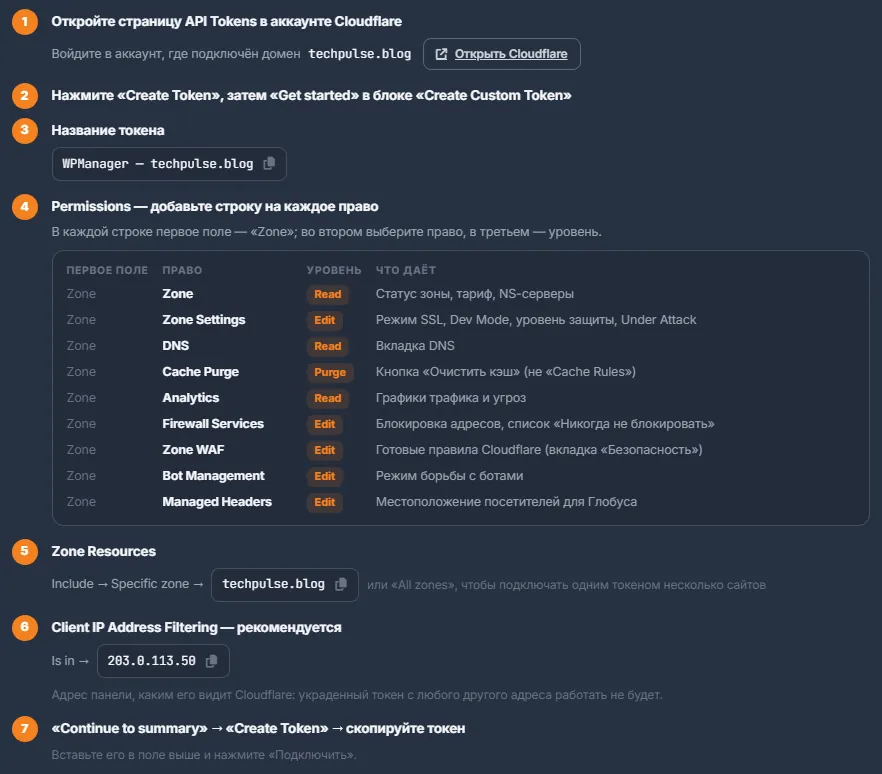
Рис. 2 Точный список прав, которые нужны панели, со значениями для вашего домена. -
Ограничьте токен доменом
Zone Resources: Include → Specific zone → ваш домен. «All zones» выбирайте, только если хотите подключать одним токеном несколько сайтов.
-
Разрешите только адрес панели (рекомендуется)
Client IP Address Filtering: Is in → адрес панели, показанный на странице (есть кнопка копирования). Украденный токен с любого другого адреса работать не будет.
-
Создайте токен и вставьте его
«Continue to summary» → «Create Token» → скопируйте токен: Cloudflare показывает его только один раз. Вставьте его в поле «API-токен Cloudflare» в панели и нажмите «Подключить». При успехе панель сообщит «Cloudflare connected successfully», покажет вкладку в подключённом виде и один раз сама проверит права токена.
-
Проверьте права
На подвкладке «Обзор» карточка «API-токен» показывает каждое право с зелёной галочкой или красным крестиком и ту часть панели, которую оно включает. Cache Purge заранее не проверить — в карточке будет «проверится при первой очистке». Если чего-то не хватает, добавьте право токену в Cloudflare (API Tokens → … → Edit) и нажмите «Проверить права» — переподключать не нужно.
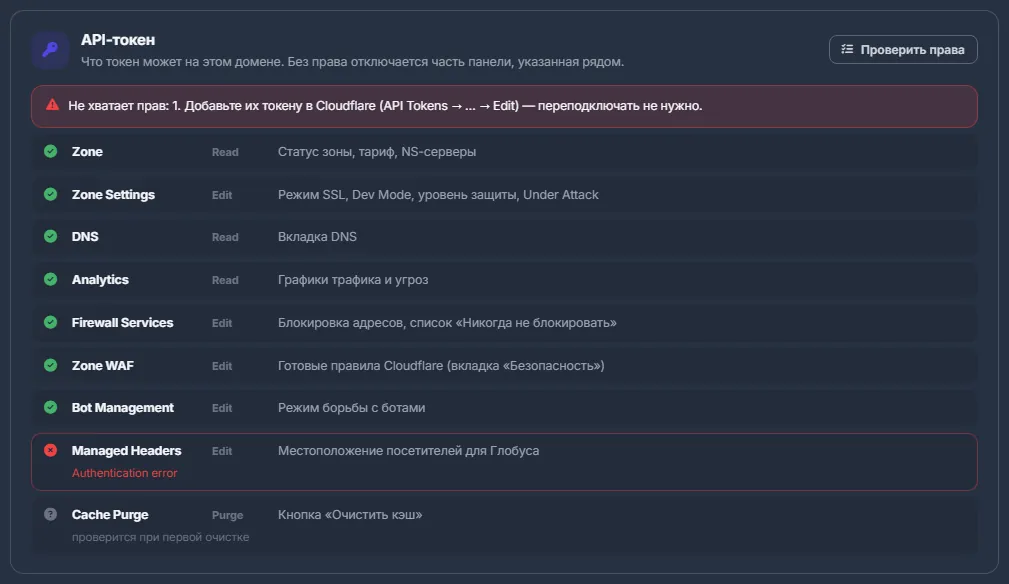
Рис. 3 Проверка прав токена: одного права не хватает.
Что панель может сделать с токеном
Только то, что разрешают перечисленные права, и только в зонах, включённых в токен. DNS панель только читает. После подключения появляется вкладка «Cloudflare» — кэш, «Под атакой», аналитика, DNS и настройки зоны, — а на подвкладке «Файрвол» работают блокировка на границе сети и готовые правила. Оценка безопасности перестаёт снимать баллы за отсутствие защиты на периметре.
Отключение Cloudflare
«Обзор» → «Отключить Cloudflare» → подтвердите. Панель забудет токен; в Cloudflare ничего не меняется и не удаляется. Созданные панелью правила остаются в зоне — если они больше не нужны, выключите их на подвкладке «Безопасность» до отключения.
Сколько это стоит
В панели бесплатно; работает с бесплатным тарифом Cloudflare.
Если что-то пошло не так
| Что вы видите | Что делать |
|---|---|
| «Это Global API Key. Создайте вместо него API-токен…» | Создайте свой токен по шагам выше. |
| «Cloudflare не принял токен: …» | Токен неверный, просрочен или отключён. Если в сообщении упомянуто местоположение, фильтр Client IP Address Filtering токена должен разрешать адрес панели, указанный на странице. |
| «'<домен>' is in Cloudflare but not active yet (pending)…» | Смените NS-серверы домена у регистратора на те, что показывает Cloudflare, дождитесь статуса Active и подключайте. |
| «The token does not see '<домен>'…» | В Zone Resources должен быть этот домен (Include → Specific zone → домен), а у токена — право Zone — Read. Проверьте и то, что домен именно в этом аккаунте Cloudflare. |
| Красный крестик в карточке «API-токен» | Добавьте это право токену в Cloudflare и нажмите «Проверить права». |
Вопросы и ответы
Можно ли использовать один токен для нескольких сайтов?
Да: выберите «All zones» в Zone Resources и вставьте тот же токен на вкладке «Cloudflare» каждого сайта.
Почему токен, а не логин от Cloudflare?
Токен с ограниченными правами даёт панели только перечисленные права, только на ваш домен и — с фильтром по IP — только с адреса панели. Отозвать его в Cloudflare можно в любой момент.
Панель меняет мои DNS-записи?
Нет. DNS панель только читает: показывает записи, а меняете вы их в Cloudflare.