
Папки, перемещение, переименование и удаление
Как навести порядок в хранилище: создать папки, переместить и скопировать файлы, переименовать один файл или сотни сразу по правилам, скачать нужное и удалить лишнее.
На этой странице
Где найти: Ссылки и файлы → Файлы.
Создать папку
Нажмите «Новая папка», введите имя и нажмите «Создать» (или Enter). Папка появится внутри открытой.
Переместить или скопировать
-
Выделите элементы
Отметьте файлы и папки. Shift+клик выделяет диапазон — 50 файлов подряд выделяются двумя кликами.
-
Нажмите «Переместить» или «Копировать»
В окне перейдите к нужной папке, нажимая на папки и на части пути вверху. Кнопка «Новая папка здесь» создаст папку прямо в окне.
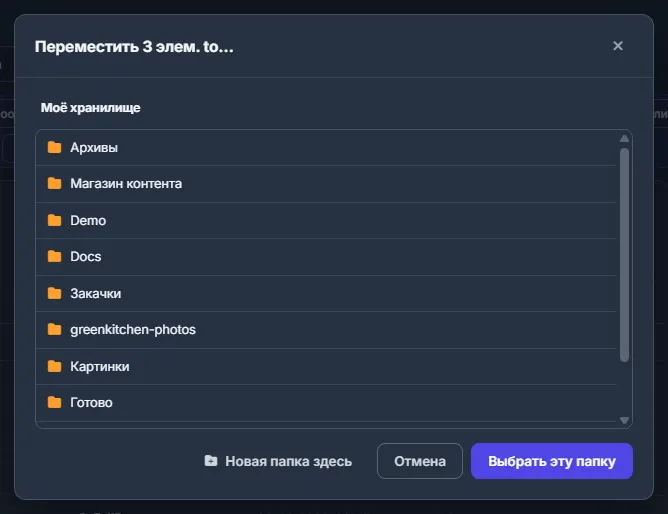
Рис. 1 Выберите папку назначения; путь вверху возвращает на уровень выше. -
Подтвердите
Нажмите «Выбрать эту папку».
То же самое быстрее:
- Перетаскивание — перетащите выделенное на папку или на часть пути; если при отпускании держать Ctrl, элементы скопируются.
- Вырезать / Копировать и Вставить — нажмите Ctrl+X или Ctrl+C (или «Вырезать» / «Копировать» в контекстном меню), откройте другую папку и нажмите «Вставить» или Ctrl+V. На кнопке «Вставить» видно, сколько элементов ждёт.
Переименовать
Выделите один элемент и нажмите «Переименовать» (или F2). Имя без расширения уже выделено — можно сразу печатать. Нажмите «Переименовать», чтобы сохранить.
Переименовать много файлов по правилам
-
Откройте массовое переименование
Выделите несколько элементов и нажмите «Переименовать» (или F2, или пункт «Массовое переименование» в контекстном меню).
-
Задайте правила
Заполните поля, описанные ниже. Превью внизу сразу показывает каждое старое → новое имя.
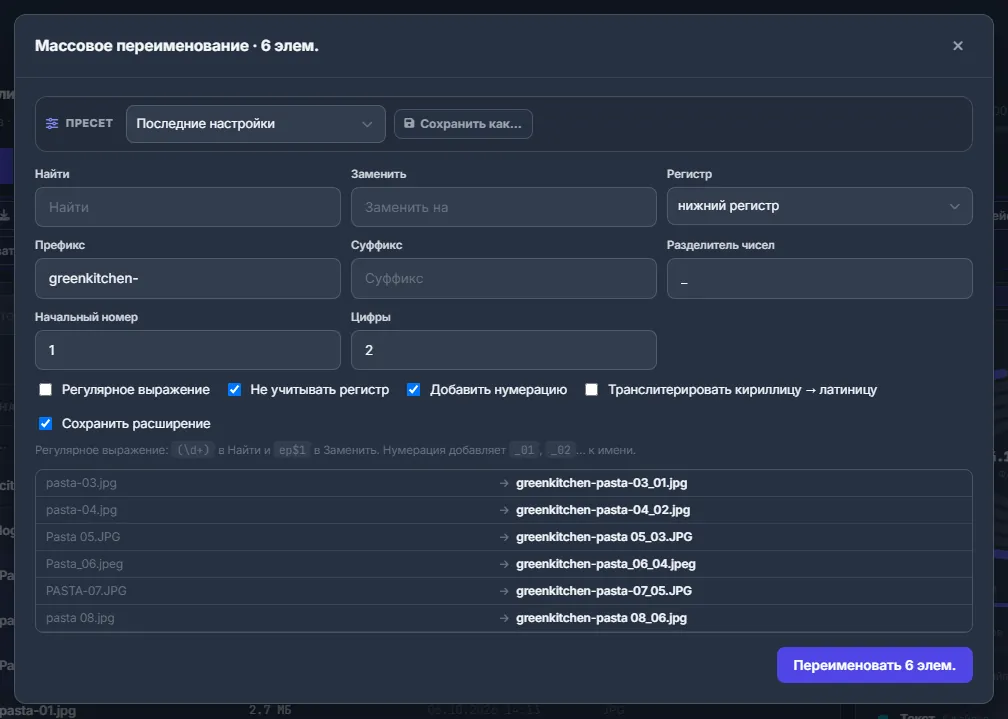
Рис. 2 Префикс, нижний регистр и нумерация — превью показывает новые имена до того, как что-то изменится. -
Проверьте превью и переименуйте
Красным отмечены имена, которые совпадут с другими или недопустимы, — меняйте правила, пока красных строк не останется. Серые строки не изменятся. Нажмите «Переименовать N элем.».
| Поле | Что делает |
|---|---|
| Найти / Заменить | Заменяет текст в именах. С галочкой «Регулярное выражение» поле «Найти» — шаблон: (\d+) в «Найти» и ep$1 в «Заменить» превращают clip 12 в clip ep12. «Не учитывать регистр» включено по умолчанию. |
| Регистр | Оставить как есть, нижний регистр, ВЕРХНИЙ РЕГИСТР, С заглавной буквы или как в предложении. |
| Префикс / Суффикс | Текст перед / после имени. |
| Добавить нумерацию | Добавляет _01, _02… Как именно — задают «Разделитель чисел», «Начальный номер» и «Цифры». |
| Транслитерировать кириллицу → латиницу | Русские буквы становятся латинскими. |
| Сохранить расширение | Расширение не трогается. Включено по умолчанию. |
Скачать на компьютер
Выделите и нажмите «Скачать». Один файл скачивается как есть. Несколько элементов или папка — одним zip-архивом, который собирается на лету: files-<дата>.zip или <папка>.zip.
Удалить
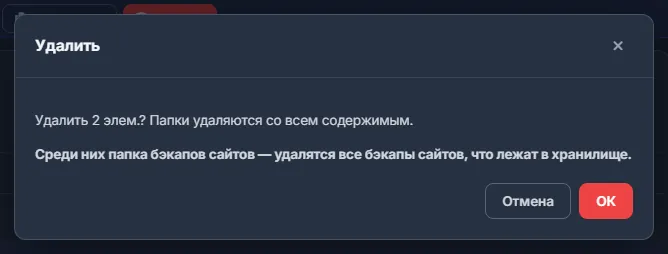
Выделите и нажмите «Удалить» (или клавишу Delete), затем подтвердите. Папки удаляются со всем содержимым. Если среди выделенного есть папка бэкапов сайтов, окно отдельно предупредит об этом.
Пресеты в окнах
В окнах массового переименования, архивации, конвертации картинок и видеоскриншотов сверху есть строка пресетов:
- «Сохранить как…» запоминает текущие настройки под именем;
- «Обновить» записывает текущие настройки в выбранный пресет;
- меню пресета позволяет сделать его основным (окно будет открываться с ним), переименовать или удалить.
Пресеты хранятся в аккаунте и доступны из любого браузера. Пароли и опции «удалить исходники» в пресеты не попадают.
Сколько это стоит
Бесплатно. Для копии нужно свободное место в квоте.
Если что-то пошло не так
| Что вы видите | Что делать |
|---|---|
| При переименовании: «A file or folder with that name already exists» (файл или папка с таким именем уже есть) | Выберите другое имя или сначала переименуйте или перенесите существующий элемент. |
| «cannot move a folder into itself» (нельзя переместить папку в саму себя) | Папка назначения находится внутри перемещаемой. Выберите папку снаружи. |
| В превью массового переименования часть строк красные | Эти имена совпадут с другими или недопустимы. Меняйте правила, пока красных строк не останется. |
Вопросы и ответы
Можно ли отменить удаление?
Нет, корзины нет. Скачайте или скопируйте важное перед удалением.
Сломаются ли ссылки на файлообменниках, если переименовать файл?
Нет. Файлы, уже залитые на файлообменники и фотохостинги, живут там по своим ссылкам; переименование копии в хранилище их не затрагивает.