
Закачки: ссылки, файлообменники и очередь
Менеджер закачек, который работает на сервере: вставьте ссылки с файлообменников, прямые ссылки или magnet-ссылки — и файлы попадут в хранилище на полной скорости в несколько потоков, с очередью, паузой, автоповторами и подробностями по каждому файлу.
На этой странице
Где найти: Ссылки и файлы → Закачки или кнопки «Закачки» и «По ссылке» на странице «Файлы».
Что понадобится
- Свободное место в хранилище.
- Для ссылок с файлообменников — ваш премиум-аккаунт или общий премиум WPManager. Подробнее — Премиум-аккаунты и цена премиум-закачек.
Как добавить ссылки
-
Откройте окно добавления
На странице Ссылки и файлы → Закачки нажмите «Добавить ссылки». Можно быстрее: вставьте ссылки в любом месте страницы (Ctrl+V вне поля) — окно откроется сразу с ними; или нажмите «По ссылке» в «Файлах» — откроется то же окно, а целью будет открытая папка.
-
Вставьте ссылки и посмотрите, как пойдёт каждая
Вставьте ссылки по одной в строке или любой текст со ссылками — до 500. Под полем панель сгруппирует их по файлообменникам и покажет, как будет скачиваться каждая (см. таблицу ниже).
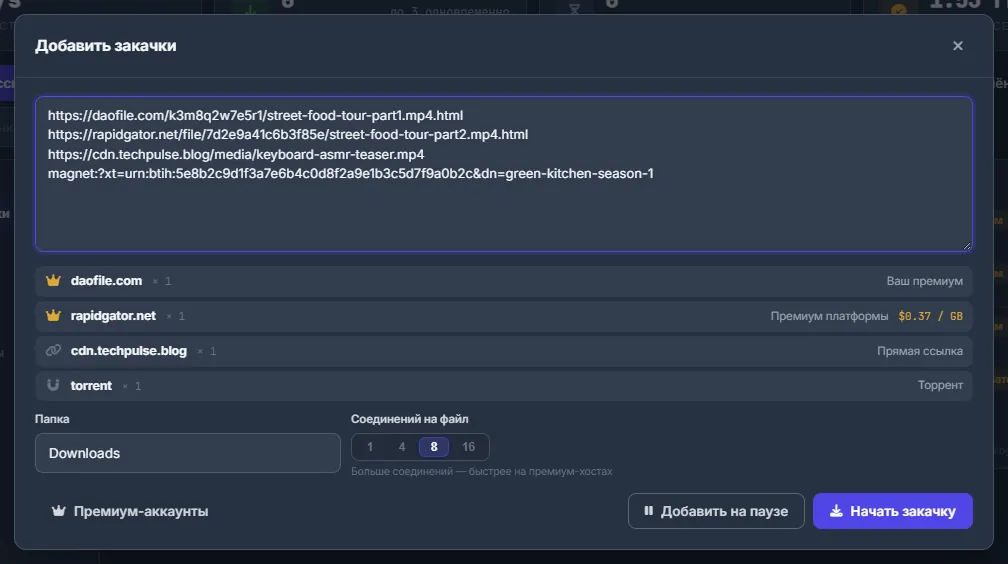
Рис. 1 Четыре ссылки — четыре пути: ваш премиум, общий премиум WPManager с ценой за ГБ, прямая ссылка и торрент. -
Выберите папку и число соединений
«Папка» — куда в хранилище класть файлы; по умолчанию Downloads, последняя выбранная запоминается, папки корня подсказываются. «Соединений на файл» — 1, 4, 8 или 16 (по умолчанию 8); чем больше соединений, тем быстрее идёт закачка по премиуму. «Сохранить как (только для одной ссылки)» задаёт своё имя файла; пусто — имя как на файлообменнике.
-
Запустите или добавьте на паузе
Нажмите «Начать закачку» или «Добавить на паузе», чтобы поставить ссылки в очередь остановленными. Магнеты и ссылки на .torrent из того же текста станут торрентами, и дальше вы выберете их файлы (см. Торренты: магнеты и файлы .torrent).
| Что пишет окно | Что это значит |
|---|---|
| Ваш премиум | Используется ваш премиум-аккаунт на этом файлообменнике. В панели бесплатно. |
| Премиум платформы | Используется общий премиум WPManager; рядом указана цена за ГБ, она списывается с баланса. |
| Ваш API-ключ (только свои файлы) | Используется ваш ключ со страницы «Файлообменники». Он открывает только файлы, залитые в ваш аккаунт. |
| Прямая ссылка | Обычная http(s)-ссылка на файл. |
| Торрент | Магнет или ссылка на .torrent. |
| Нет премиум-аккаунта для этого хостера | Ни у вас, ни у WPManager нет премиума на этом файлообменнике. Нажмите «Добавить аккаунт» рядом, чтобы добавить свой. |
Как следить за закачками
Плитки сверху показывают «Скорость» (с живым графиком), «Качается» (и сколько закачек может идти одновременно), «В очереди» и «Скачано сегодня». Слева — фильтры по статусу (все закачки, качается, очередь, на паузе, завершены, ошибки) и по типу: видео, архивы, картинки, другое, торренты.
В строке — файл и его папка, размер, сегментная полоса с процентом, скорость, оставшееся время, источник («Прямая», «Ваш премиум», «Премиум платформы», «Ваш API-ключ», «Торрент») и когда добавлено. «Поиск по закачкам…» ищет по имени, ссылке или файлообменнику.
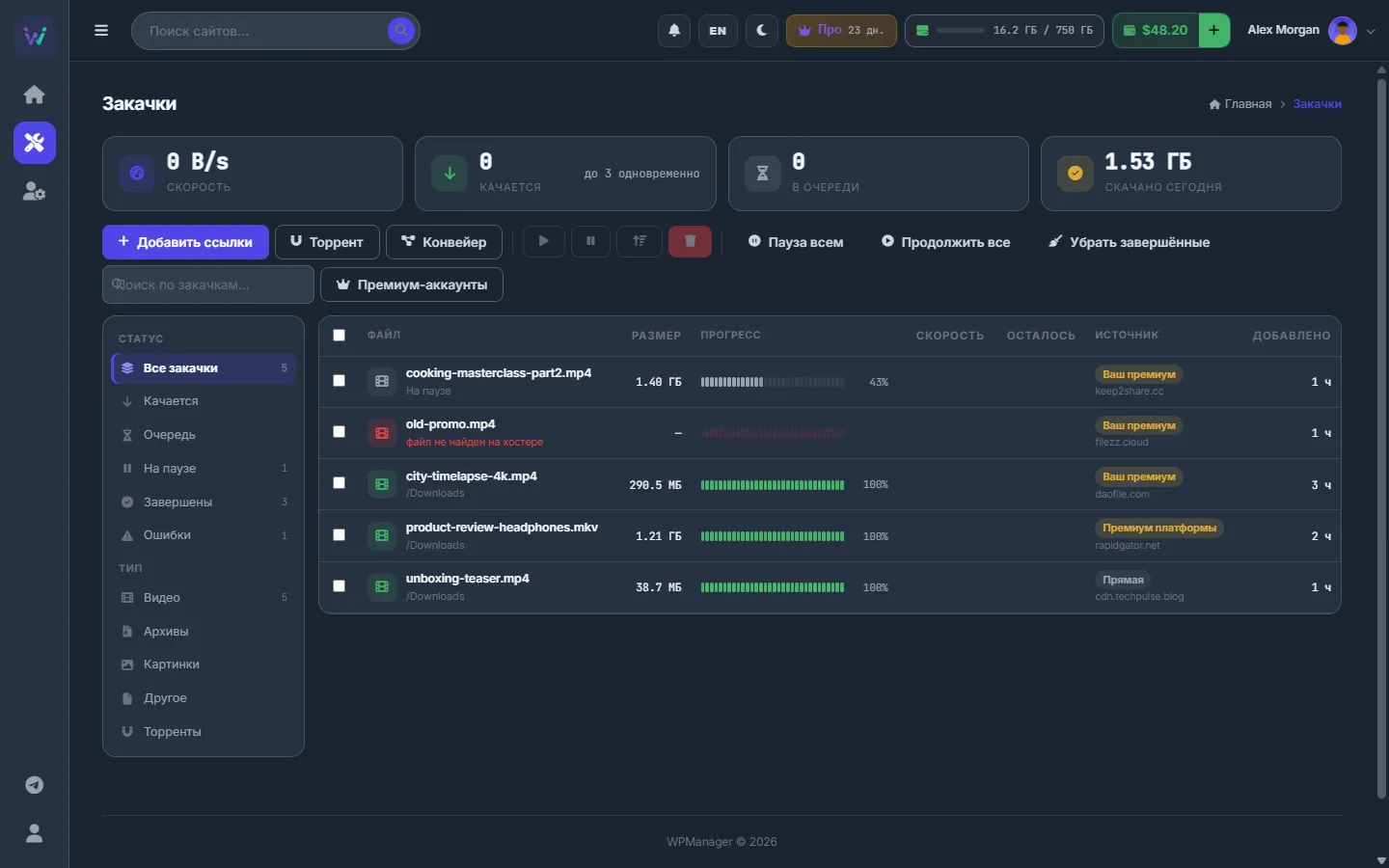
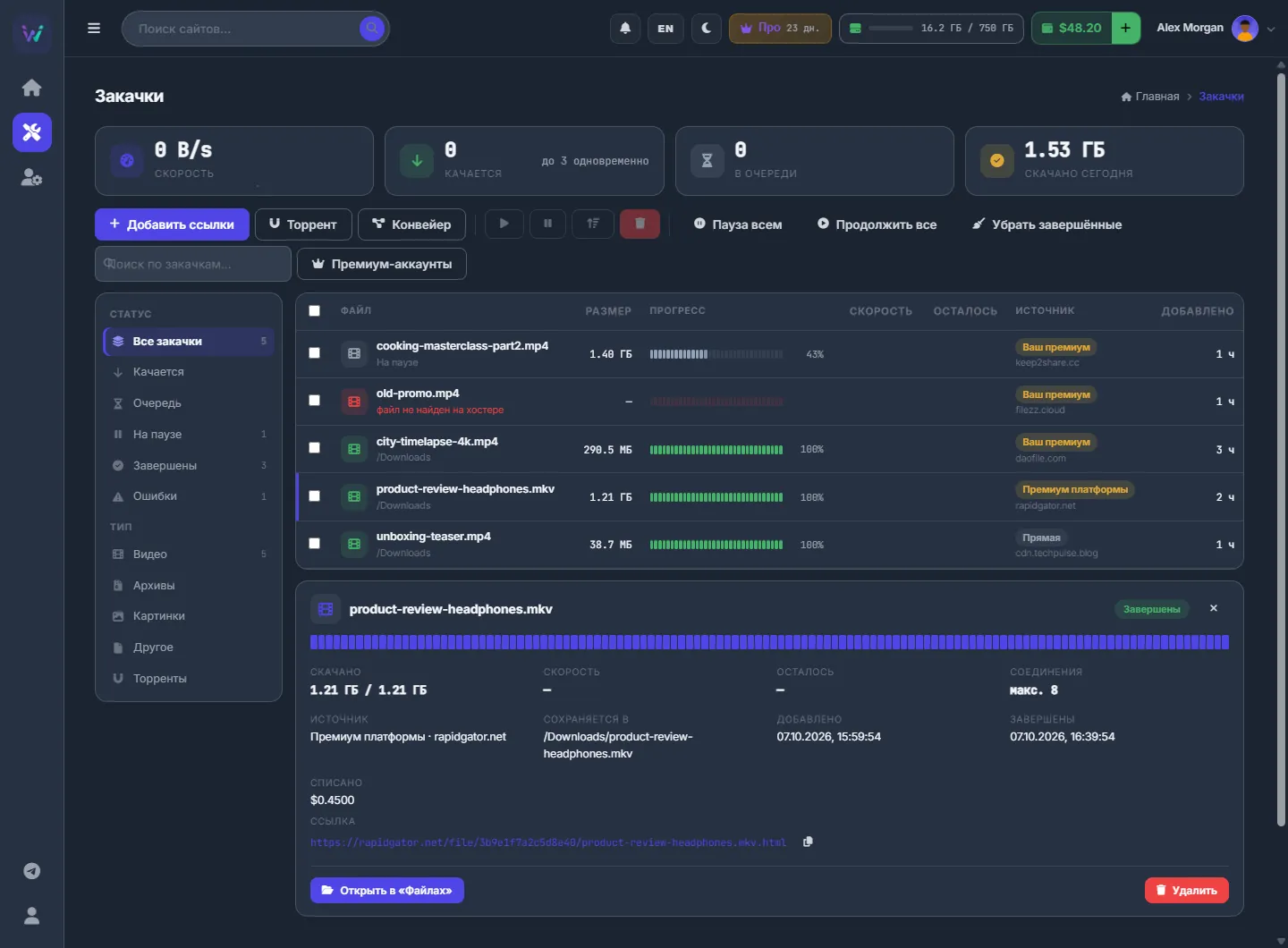
Подробности закачки
Нажмите на строку. Ниже откроется панель: «Скачано», «Скорость», «Осталось», «Соединения», «Источник», «Сохраняется в», «Добавлено», «Завершено», «Попытки», «Списано» (для общего премиума WPManager), «Ссылка» с кнопкой копирования и «Ошибка», если она есть. Кнопки зависят от состояния:
- «Пауза» / «Продолжить»;
- «Повторить со свежей ссылкой» — после ошибки;
- «Качать следующим» — для закачки в очереди;
- «Соединения» (1/4/8/16) и «Скорость» (без ограничения, 256 КБ/с … 25 МБ/с) — для незавершённой закачки;
- «Открыть в „Файлах“» — для завершённой; двойной щелчок по завершённой строке делает то же;
- «Удалить».
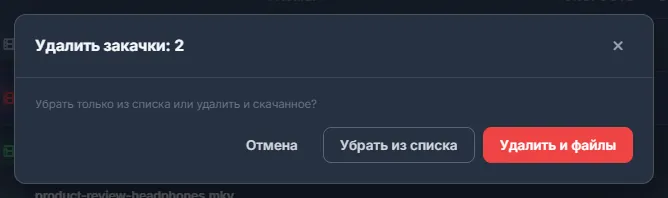
Действия с несколькими закачками
Отметьте строки (или нажмите Ctrl+A) и используйте панель: «Продолжить выбранные», «Пауза для выбранных», «Выбранные — в начало очереди», «Удалить выбранные». «Пауза всем», «Продолжить все» и «Убрать завершённые» действуют на весь список; «Убрать завершённые» убирает только строки — файлы остаются в хранилище.
Удаление спрашивает, что делать: «Убрать из списка» оставляет файлы, «Удалить и файлы» удаляет их и из хранилища.
Как работает очередь
- Каждый аккаунт качает несколько файлов одновременно — на плитке «до N одновременно», по умолчанию 3. Остальные ждут по очереди.
- Ссылка файлообменника превращается в настоящую ссылку на скачивание только когда подходит её очередь — премиум-ссылки быстро перестают действовать.
- Если закачка упала, панель сама повторяет её со свежей ссылкой, до четырёх попыток. При заполненном диске или уже существующем файле повтора нет.
- «Повторить со свежей ссылкой» начинает попытки заново.
Квота
Как только размер файла известен, закачка должна поместиться в свободное место вместе с другими вашими идущими закачками. Иначе она остановится, не начиная тратить трафик.
Какие ссылки поддерживаются
- Прямые http(s)-ссылки на файлы.
- Файлообменники с поддержкой премиума: Keep2Share, TezFiles, FileBoom, Publish2, Rapidgator, Nitroflare, 1fichier и сайты на XFileSharing — DaoFile, TakeFile, Rapidcloud, Katfile, DDownload и другие, плюс любой добавленный вами сайт на XFileSharing.
- Магнеты и ссылки на .torrent.
Другие ссылки (ftp:, просто слова) пропускаются с пометкой.
Настройки
| Настройка | Что делает |
|---|---|
| Соединений на файл | 1, 4, 8 или 16. Можно поменять позже в подробностях незавершённой закачки. |
| Скорость | Для каждой закачки: без ограничения, 256 КБ/с, 1, 5, 10 или 25 МБ/с. |
| Папка | Папка назначения в хранилище; запоминается на следующий раз. |
Сколько это стоит
Прямые ссылки и ваши собственные премиум-аккаунты в панели ничего не стоят — только место в хранилище. Закачки через общий премиум WPManager оплачиваются за ГБ с баланса; см. Премиум-аккаунты и цена премиум-закачек.
Если что-то пошло не так
| Что вы видите | Что делать |
|---|---|
| В окне: «Нет премиум-аккаунта для этого хостера» | Добавьте свой премиум-аккаунт кнопкой «Добавить аккаунт» или уточните, покрывает ли этот файлообменник общий премиум WPManager. Без премиума файлообменник может вовсе не отдать файл. |
| Ошибка «файл не найден на хостере» | Файл удалён с файлообменника. Повтор не поможет — ищите другую ссылку. |
| «login failed» (вход не удался) или «premium traffic is used up» (премиум-трафик закончился) | Проверьте аккаунт в «Премиум-аккаунтах» кнопкой «Проверить сейчас»: сменился пароль, закончился премиум или трафик. |
| Ошибка про «local or private network address» (локальный или частный адрес) | Ссылки, ведущие во внутренние сети, отклоняются из соображений безопасности. Нужна публичная ссылка. |
Вопросы и ответы
Нужно ли держать браузер открытым?
Нет. Закачки идут на сервере; страница только показывает прогресс.
Можно ли качать сразу в нужную папку из «Файлов»?
Да. Откройте папку в «Файлах» и нажмите «По ссылке» — окно откроется с этой папкой в качестве цели.