
Менеджер ссылок
Все ссылки от заливок на файлообменники, фотохостинги и ваши серверы хранятся в одном месте — с поиском, группировкой по партиям и копированием в виде URL, BBCode, HTML, Markdown или готового поста.
На этой странице
Где найти: Ссылки и файлы → Файлы → боковая панель → «Ссылки».
Что понадобится
- Хотя бы одна завершённая заливка на файлообменник или фотохостинг — или файл, отправленный на ваш сервер с публичным URL.
Как забрать ссылки
-
Откройте вкладку «Ссылки»
На странице «Файлы» нажмите значок цепочки вверху боковой панели. В заголовке видно, сколько у вас ссылок.
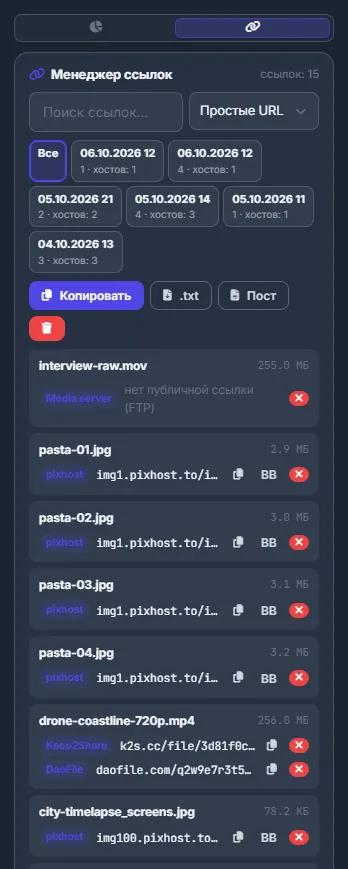
Рис. 1 Менеджер ссылок: сверху партии заливок, ниже каждый файл с его ссылками на всех хостингах. -
Выберите партию или найдите
Под поиском — кнопки «Все» и последние партии заливок: дата и время, число ссылок и число хостингов. Нажмите на партию, чтобы оставить только её ссылки. «Поиск ссылок…» фильтрует по имени файла, URL или названию хостинга.
-
Выберите формат
В списке форматов выберите «Простые URL», «BBCode», «HTML», «Markdown», «Имя + ссылка» или «Свой шаблон…». В BBCode, HTML и Markdown картинки с фотохостингов записываются как превью со ссылкой на страницу хостинга.
-
Скопируйте, сохраните или соберите пост
«Копировать» кладёт в буфер все показанные ссылки в выбранном формате. «.txt» скачивает их текстовым файлом. «Пост» открывает текст, сгруппированный по файлам, — имя и размер файла, затем его ссылка на каждом хостинге, — с отдельной кнопкой «Копировать».
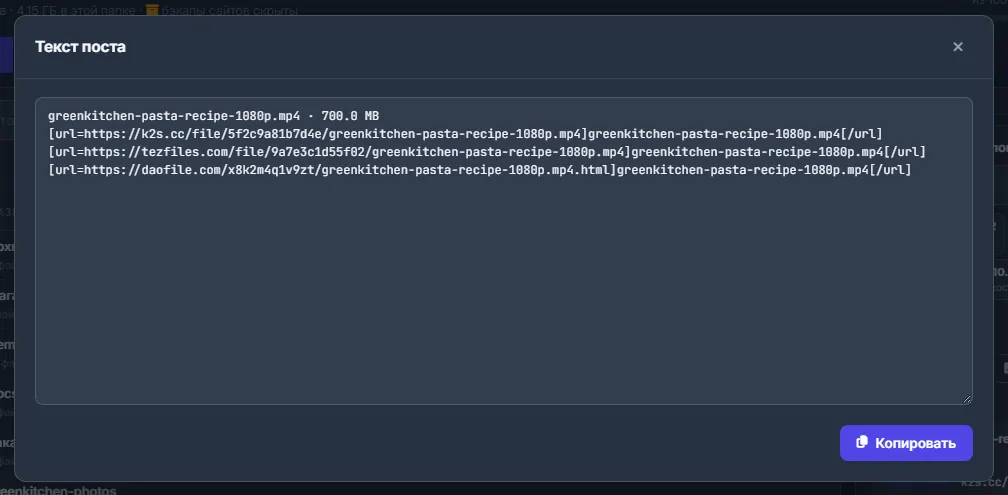
Рис. 2 «Пост» в BBCode: по блоку на файл со всеми зеркалами.
Работа с одной ссылкой
В строке ссылки — название хостинга (при наведении видна папка на хостинге), сама ссылка (открывается в новой вкладке), кнопка копирования, «BB» у картинок (форумный код: превью со ссылкой на страницу) и × — убрать эту ссылку из менеджера.
Красная кнопка с корзиной рядом с «Пост» убирает из менеджера все показанные ссылки. Файлы на хостингах остаются на месте.
Свой шаблон ссылки
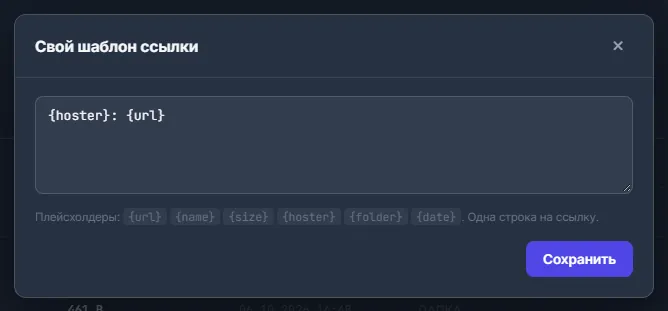
Выберите в списке форматов «Свой шаблон…» и напишите строку для одной ссылки. Доступны подстановки:
| Подстановка | Во что превращается |
|---|---|
{url} | Ссылка. |
{name} | Имя файла. |
{size} | Размер файла. |
{hoster} | Название хостинга. |
{folder} | Папка на хостинге. |
{date} | Когда файл залит. |
По умолчанию — {hoster}: {url}. Нажмите «Сохранить»; шаблон запоминается в браузере.
Что попадает в менеджер
- Заливки на файлообменники — кнопкой «На файлообменники» и из конвейера.
- Заливки на фотохостинги — прямая ссылка, превью и страница.
- Отдельные файлы, отправленные на ваш FTP / SFTP-сервер, если у сервера задан публичный URL (см. FTP / SFTP: ваши серверы рядом с хранилищем). Заливки на файлообменник по FTP без публичной ссылки видны как «нет публичной ссылки (FTP)».
Список показывает до 500 ссылок выбранной партии или поиска.
Настройки
| Настройка | Что делает |
|---|---|
| Формат | Простые URL, BBCode, HTML, Markdown, «Имя + ссылка» или ваш шаблон. Запоминается в браузере. |
Сколько это стоит
Бесплатно.
Если что-то пошло не так
| Что вы видите | Что делать |
|---|---|
| «Ссылок пока нет — загрузите файлы на файлообменник» | Ссылки появляются, когда задача заливки завершится. Проверьте страницу «Задачи» на упавшие заливки. |
Вопросы и ответы
Если удалить ссылку здесь, удалится ли файл на хостинге?
Нет. Удаляется только запись в менеджере ссылок.
Как собрать полноценный форумный пост с текстом и скринлистами?
«Пост» здесь даёт только ссылки. Полные посты по шаблону, со скринлистами и текстом от ИИ собирает конструктор форумных постов — см. Посты для форумов и экспорт для themaPoster.