
FTP / SFTP: ваши серверы рядом с хранилищем
Подключите свои FTP-, FTPS- или SFTP-серверы и работайте с ними рядом с хранилищем: смотрите, загружайте, переименовывайте, удаляйте и копируйте целые папки в обе стороны фоновыми задачами.
На этой странице
Где найти: Ссылки и файлы → FTP / SFTP или кнопка «FTP» на странице «Файлы».
Что понадобится
- Адрес, порт, логин и пароль (или SSH-ключ) вашего сервера. Сервер должен быть доступен из интернета.
Как подключить сервер
-
Откройте двухпанельный вид
Откройте Ссылки и файлы → FTP / SFTP. Слева хранилище, справа сервер. Пока серверов нет, справа написано «Серверов пока нет — добавьте подключение FTP / SFTP».
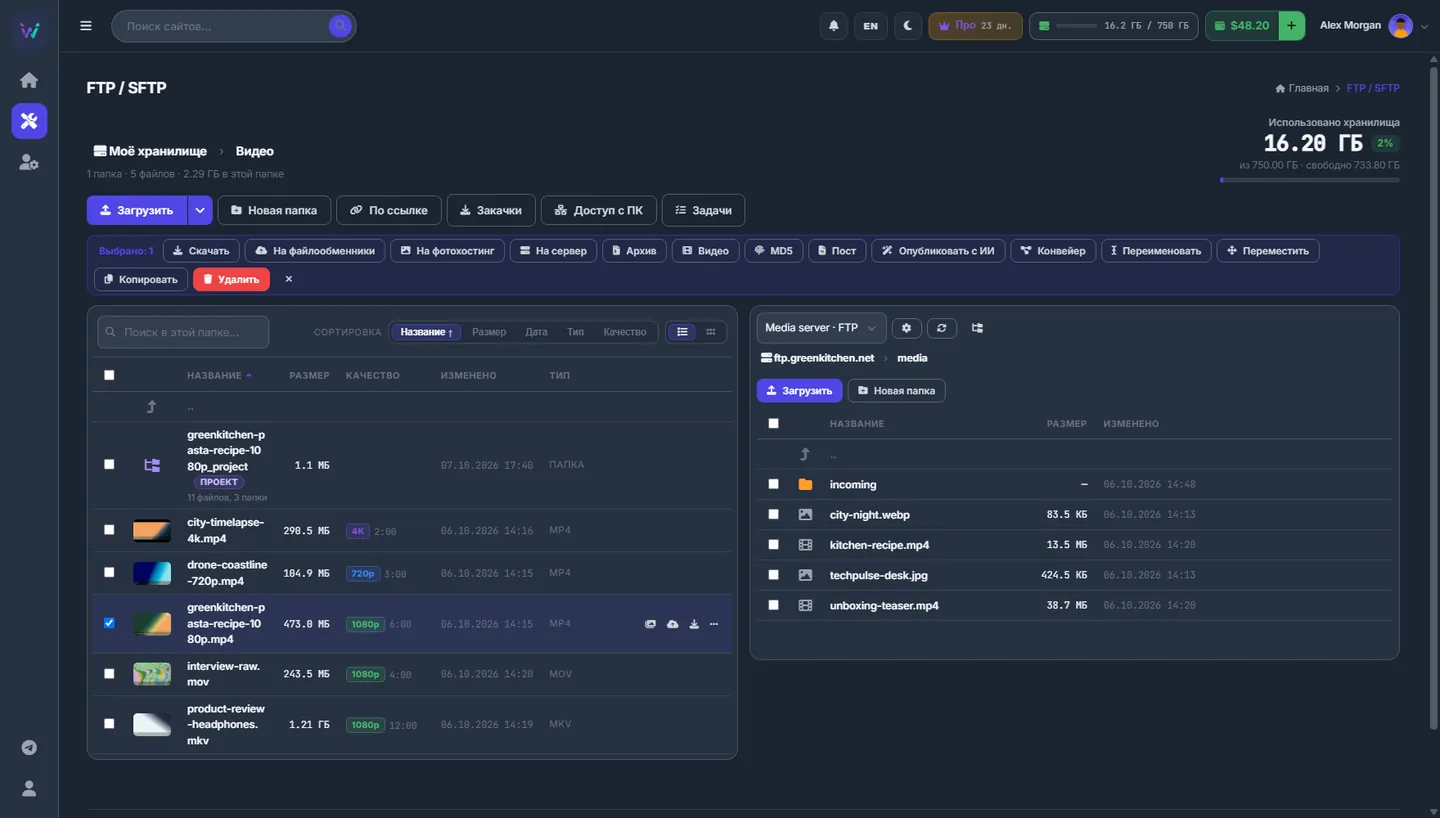
Рис. 1 Слева хранилище, справа папка media FTP-сервера; выделено одно видео — его можно отправить «На сервер». -
Добавьте сервер
Нажмите шестерёнку («Серверы») → «Добавить сервер» и заполните форму (см. таблицу ниже). Нажмите «Сохранить».
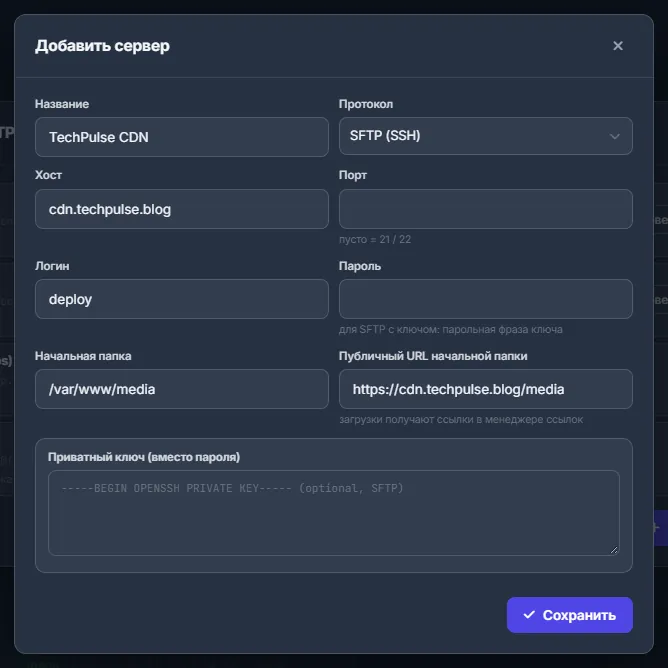
Рис. 2 SFTP-сервер с начальной папкой и публичным URL, по которому она открывается. -
Проверьте и выберите сервер
В списке «Серверы» нажмите «Проверить»: появится «Connected · N entries in root» или ошибка под сервером. Закройте окно и выберите сервер в списке вверху правой панели (название · протокол).
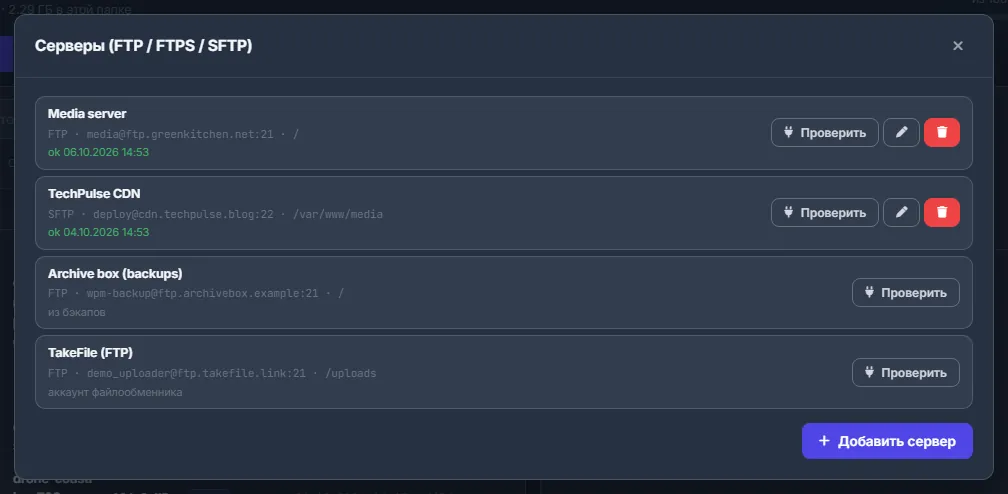
Рис. 3 Два ваших сервера с последней удачной проверкой, а также хранилище бэкапов и FTP-аккаунт файлообменника, которые появились сами.
| Поле | Что указать |
|---|---|
| Название | Любая подпись, например Media server. |
| Протокол | FTP, FTPS (явный TLS) или SFTP (SSH). |
| Хостер | Имя или IP-адрес сервера. |
| Порт | Оставьте пустым для стандартного 21 (FTP) или 22 (SFTP). |
| Логин / Пароль | Ваша учётная запись на сервере. Для SFTP с ключом в «Пароль» вводится парольная фраза ключа. |
| Начальная папка | С какой папки начинается просмотр; по умолчанию /. |
| Публичный URL начальной папки | Необязательно. Веб-адрес, по которому открывается начальная папка, например https://cdn.techpulse.blog/media. Тогда отправленные туда файлы получают ссылки в менеджере ссылок. |
| Приватный ключ (вместо пароля) | Только SFTP: вставьте приватный ключ OpenSSH. |
| Пассивный режим (FTP) | Только FTP; включён по умолчанию. |
Работа с сервером
Нажимайте на папки, чтобы открыть их, и на путь вверху, чтобы вернуться, а кнопка с круговой стрелкой перечитывает список. «Загрузить» отправляет файлы с компьютера прямо на сервер — они проходят через панель и в хранилище не сохраняются. «Новая папка» создаёт папку на сервере.
В каждой строке на стороне сервера есть:
- «Скачать» — один файл на компьютер;
- «Копировать публичную ссылку» — если у сервера задан публичный URL;
- «В хранилище» — копирует элемент в открытую папку хранилища;
- «Переименовать» и «Удалить» — удаление спрашивает подтверждение, отменить его нельзя.
Копирование между сервером и хранилищем
- Хранилище → сервер: выделите элементы слева и нажмите «На сервер» или перетащите их на правую панель либо на папку сервера.
- Сервер → хранилище: выделите элементы справа и нажмите «В хранилище» или перетащите их на левый список либо на папку хранилища.
Папки копируются целиком, по задаче на каждый верхний элемент. После запуска копирования панель откроет страницу «Задачи», чтобы за ним можно было следить.
Подключения, которые появляются сами
Кроме ваших серверов, в списке есть FTP-хранилища со страницы «Бэкапы» (называются «… (backups)», пометка «из бэкапов») и файлообменники с FTP-доступом (называются «… (FTP)», пометка «аккаунт файлообменника»). Здесь их можно проверить и просматривать, а меняются они на своих страницах — см. Бэкапы файлов: копии с файлообменников на FTP и Аккаунты файлообменников.
Ссылки на отправленные файлы
Если у сервера задан «Публичный URL начальной папки», каждый отдельный файл, отправленный на него, получает публичную ссылку — в задаче и в менеджере ссылок.
Безопасность
- Панель подключается только к публичным адресам; хосты во внутренних сетях отклоняются.
- Файлы, скопированные в хранилище, занимают квоту.
- Файлы с небезопасными для хранилища именами пропускаются, и задача пишет, сколько их.
Настройки
| Настройка | Что делает |
|---|---|
| Протокол | FTP, FTPS (явный TLS) или SFTP (SSH). |
| Начальная папка | С какой папки начинается просмотр (по умолчанию /). |
| Пассивный режим (FTP) | Включён по умолчанию; выключайте, только если сервер требует активный режим. |
Сколько это стоит
Бесплатно. Файлы, скопированные в хранилище, занимают квоту.
Если что-то пошло не так
| Что вы видите | Что делать |
|---|---|
| «… the host cannot be resolved or points to a local or private network address» (хост не найден или ведёт в локальную сеть) | Укажите публичное имя или IP-адрес сервера. |
| «Соединение не удалось» или тайм-аут по FTP | Проверьте порт и «Пассивный режим (FTP)». Если сервер требует шифрования, попробуйте FTPS или SFTP. |
| «Слишком много закачек в очереди — дождитесь, пока часть из них закончится» | В очереди уже много копирований в хранилище. Дождитесь, пока часть закончится. |
Вопросы и ответы
Безопасен ли пароль от сервера?
Он хранится в вашем аккаунте и больше не показывается. При правке сервера оставьте поле пустым, чтобы сохранённый пароль не менялся.
Это то же самое, что доступ с ПК?
Нет. Здесь панель подключается к вашему серверу. Доступ с ПК работает наоборот: ваш компьютер подключается к хранилищу.