
Google Search Console в панели
Подключите ресурс сайта в Search Console один раз — и смотрите клики, показы, CTR, позиции, топ запросов и страниц, устройства, страны, карты сайта, изменения позиций и позицию каждого поста в Google рядом с остальными данными сайта.
На этой странице
Где найти: Обзор → Дашборд → название сайта → Аналитика → Search Console.
Что понадобится
- В ваш тариф входят опции «Интеграция с Google» (для подключения) и «Расширенная аналитика» (для загрузки данных).
- Сайт подтверждён в вашем собственном аккаунте Google Search Console. Подойдёт любой тип ресурса: префикс URL или доменный.
Как подключить Search Console
-
Начните подключение
Откройте «Аналитика» → Search Console. На экране «Connect Google Search Console» нажмите «Подключить Google». Войдите в аккаунт Google, которому принадлежит ресурс, и разрешите доступ. Панель запрашивает доступ только на чтение к Search Console и Google Analytics.
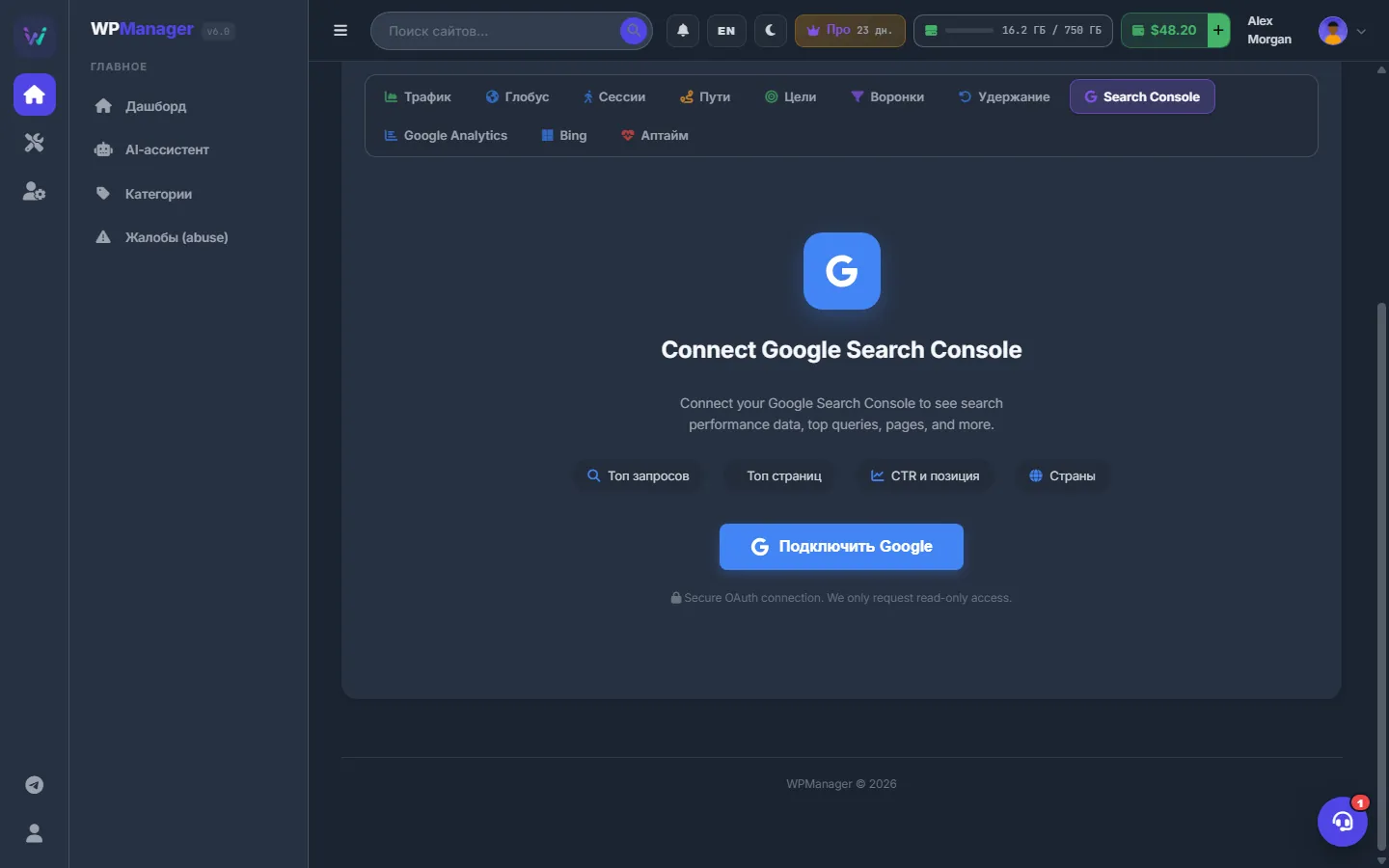
Рис. 1 Одна кнопка запускает подключение Google только на чтение. -
Выберите ресурс
Вернувшись в панель, вы увидите «Connected to Google!» и список «Select the Search Console property for this site:». У каждого ресурса — ваш уровень доступа и метка совпадения: Exact Match, Domain Property, WWW Variant, Main Domain, Same Host или Subdomain. Самый вероятный помечен Best Match. Нажмите на нужный ресурс; подтверждение — «Search Console connected!».
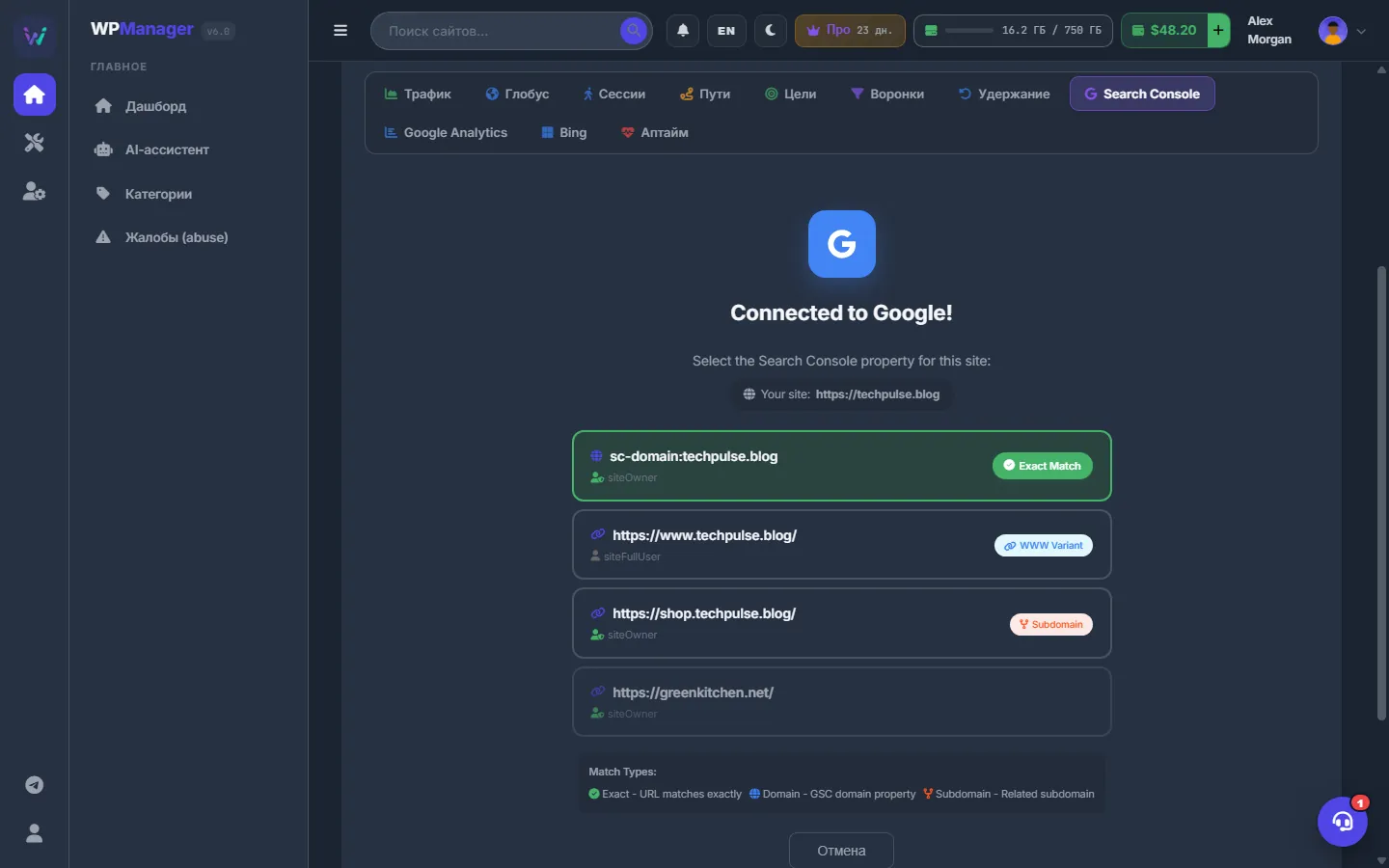
Рис. 2 Выбор ресурса: панель подсвечивает лучшее совпадение.
Что показывает сводка
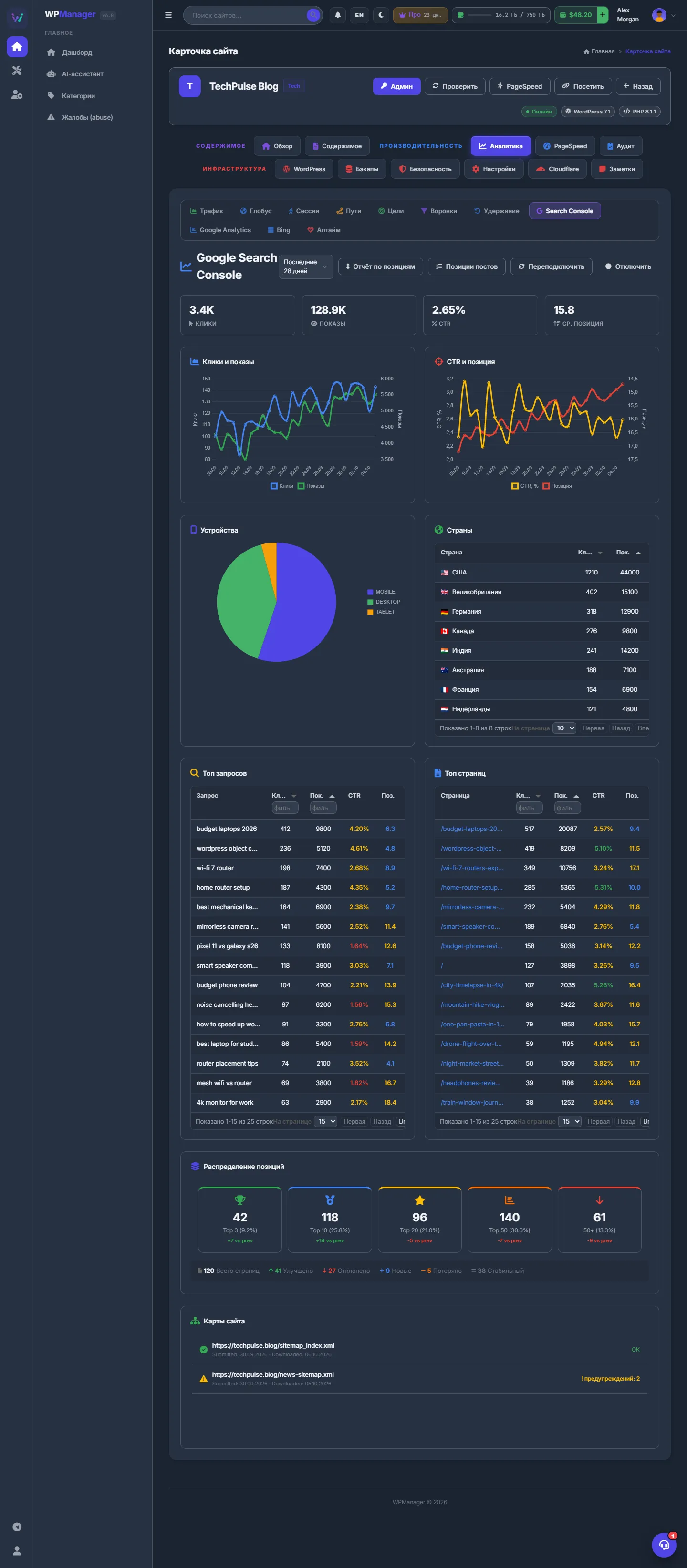
У раздела «Google Search Console» есть список периода — «Последние 7 дней», «Последние 14 дней», «Последние 28 дней» (по умолчанию) и «Последние 3 месяца». Он показывает:
- «Клики», «Показы», CTR и «Ср. позиция» за период;
- графики «Клики и показы» и «CTR и позиция» по дням;
- «Устройства» и «Страны»;
- таблицы «Топ запросов» и «Топ страниц» с кликами, показами, CTR и позицией — с сортировкой и фильтрами;
- «Распределение позиций»: сколько страниц в топ-3, топ-10, топ-20, топ-50 и ниже 50-го места по сравнению с прошлым периодом, а также «Всего страниц», «Улучшено», «Отклонено», «Новые», «Потеряно» и «Стабильный»;
- «Карты сайта»: каждая отправленная карта сайта с ошибками, предупреждениями и статусом ожидания.
Сравнение периодов
Нажмите «Отчёт по позициям». Окно «Отчёт об изменении позиций» сравнивает выбранный период с предыдущим такой же длины: плитки «Улучшено», «Отклонено», «Новые», «Потеряно», «Стабильный» и таблица со столбцами «Страница», «Статус», «Поз. сейчас», «Поз. ранее», Change, «Клики», «Пок.» и CTR.
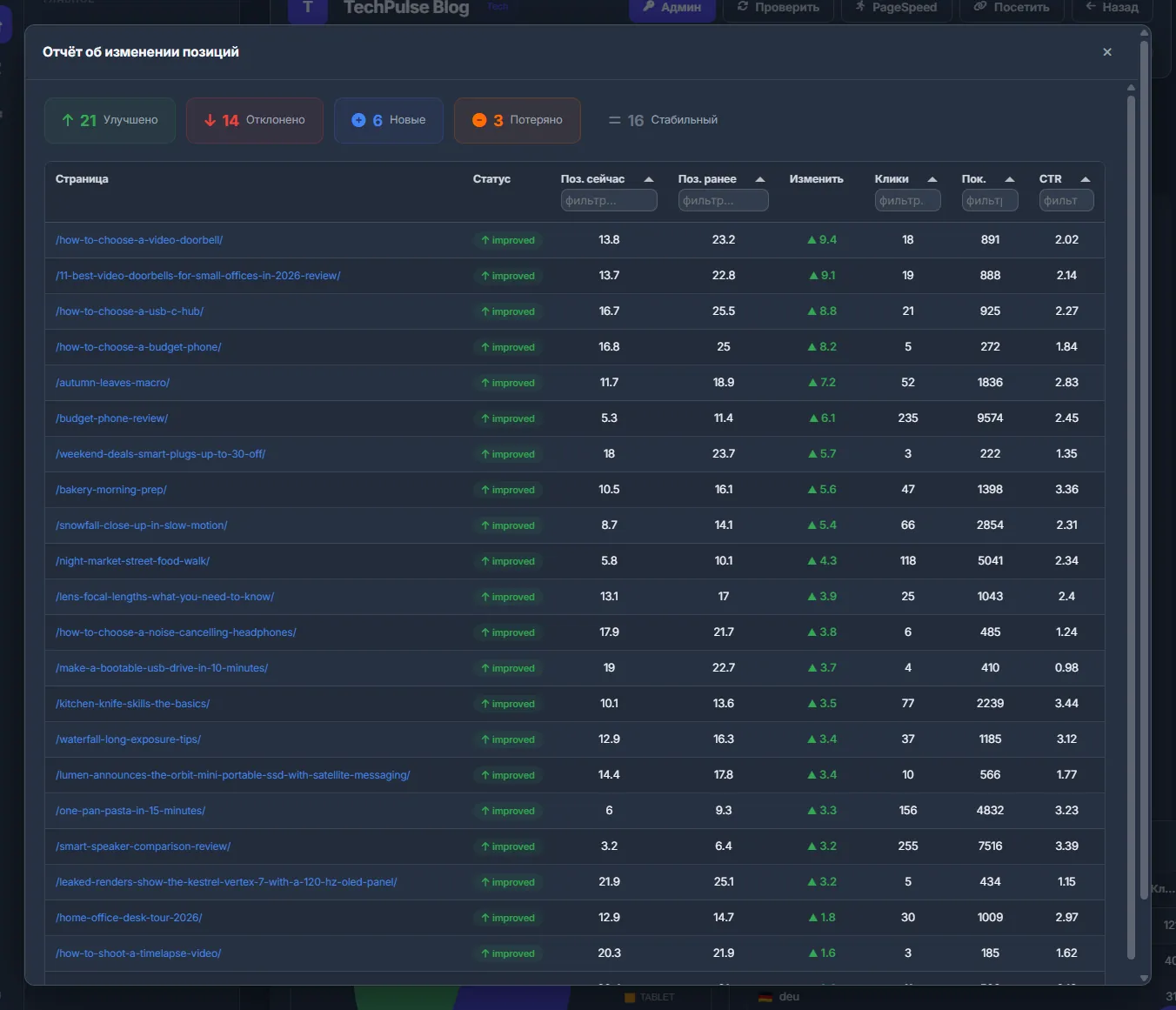
Для более подробного сравнения с советами ИИ по каждой странице откройте полный отчёт по позициям — см. «Отчёт по позициям и советы ИИ по SEO».
Позиция каждого поста
-
Загрузите отчёт
Нажмите «Позиции постов». Панель загрузит все посты сайта и сопоставит их со страницами Search Console; индикатор прогресса с кнопкой «Отмена» показывает, сколько осталось.
-
Фильтруйте и сортируйте
В шапке отчёта — у скольких постов есть данные и их средняя позиция. Плитки «Все посты», «Топ-3», 4–10, 11–20, 21–50, 50+ и «Нет данных» показывают количество и долю — нажмите на плитку, чтобы отфильтровать. Найти пост поможет поле «Поиск по заголовку или URL…». Таблица «Пост / Позиция / Клики / Показы / CTR / Дата» отсортирована по кликам.
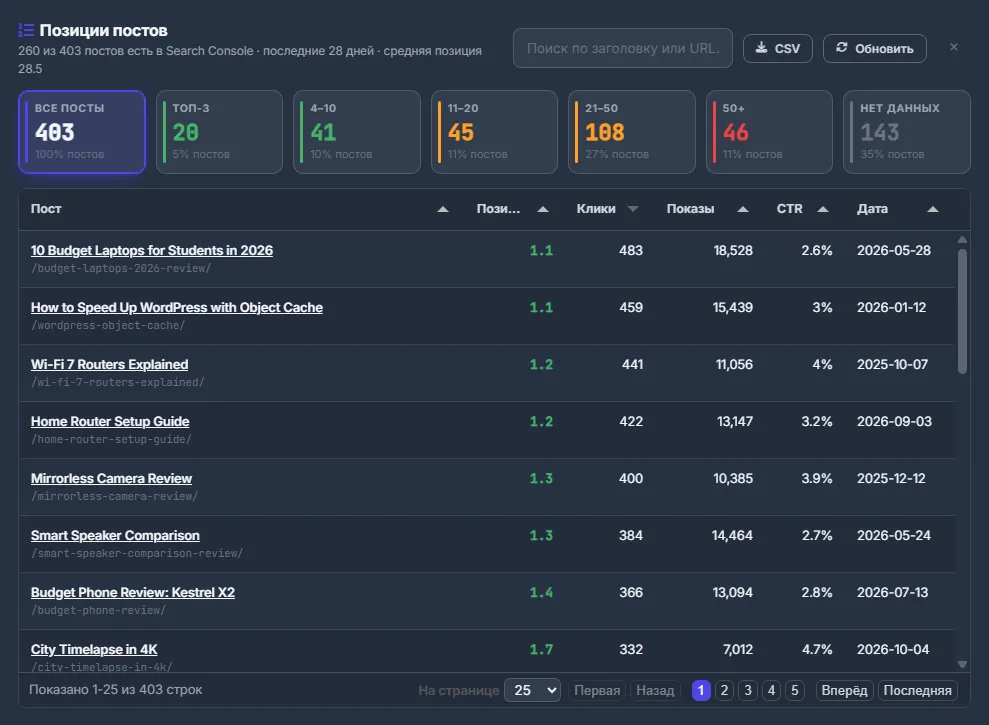
Рис. 5 Позиция каждого поста в Google с фильтрами и выгрузкой CSV. -
Выгрузите или обновите
«CSV» скачивает таблицу, «Обновить» заново читает посты и позиции.
Переподключение и отключение
«Переподключить» заново запускает вход в Google — чтобы сменить аккаунт или после отзыва доступа. «Отключить» убирает связь с этим сайтом; сами данные в Search Console у Google не затрагиваются.
Где ещё используются данные Search Console
- Помощник по ключевым словам на вкладке «Контент» берёт запросы и позиции сайта в Google для оценок — см. «ИИ-инструменты для постов» и «Данные по ключевым словам и оценки».
- Когда ИИ пишет тексты, он получает до 15 главных запросов сайта как реальные поисковые фразы.
- Страница отчёта по позициям добавляет советы ИИ по каждой странице — см. «Отчёт по позициям и советы ИИ по SEO».
Настройки
| Настройка | Что делает |
|---|---|
| Период | «Последние 7 дней», «Последние 14 дней», «Последние 28 дней» (по умолчанию), «Последние 3 месяца». |
Сколько это стоит
Баланс не расходуется. Для подключения нужна опция тарифа «Интеграция с Google», для отчётов — «Расширенная аналитика».
Если что-то пошло не так
| Что вы видите | Что делать |
|---|---|
| После входа — «No verified sites found.» (подтверждённых сайтов нет) | У выбранного аккаунта Google нет подтверждённых ресурсов. Подтвердите сайт в Google Search Console или переподключитесь аккаунтом-владельцем. |
| «Search Console Disconnected» (Search Console отключён) | Доступ Google истёк или был отозван. Нажмите «Reconnect Search Console» и войдите снова. |
| «Site Property Changed» (ресурс сайта изменён) | Выбранный ресурс больше недоступен вашему аккаунту. Нажмите «Выбрать ресурс Search Console» и выберите другой. |
| «Search Console Not Available» (Search Console недоступен) | Убедитесь, что сайт подтверждён в Google Search Console, и переподключитесь. |
| В отчёте «Позиции постов» много постов с «Нет данных» | У этих постов не было показов за период, или их адрес отличается от того, что сообщает Google. Разница в http/https, www и завершающем слэше не учитывается, любая другая — учитывается. |
Вопросы и ответы
Может ли панель что-то изменить в моём Search Console?
Нет, доступ только на чтение.
Можно использовать один аккаунт Google для нескольких сайтов?
Да. Подключите каждый сайт и выберите для него свой ресурс.