
Сканер ссылок: поиск и проверка ссылок на сайтах
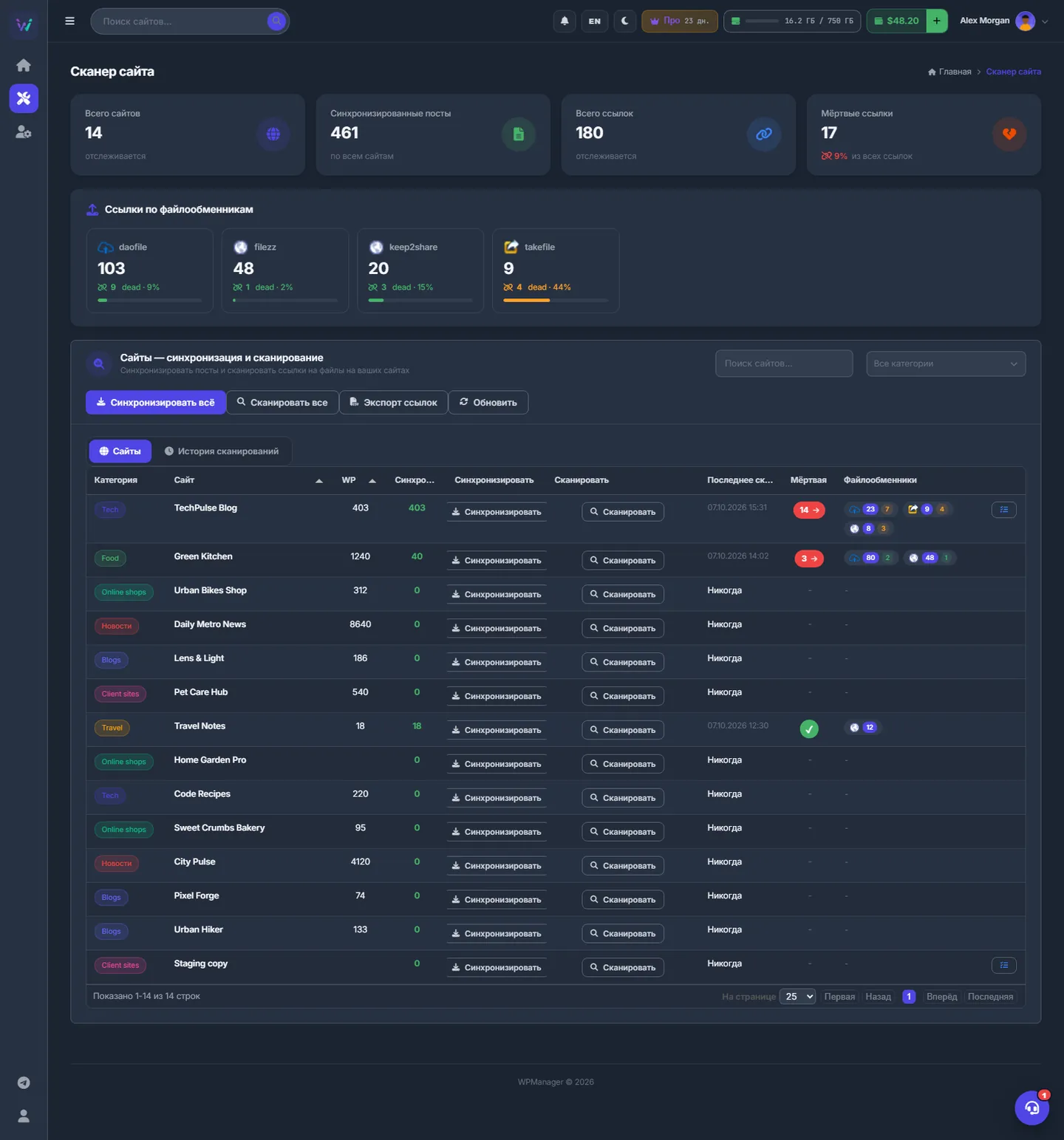
Сканер копирует посты ваших WordPress-сайтов в панель, находит в них все ссылки на файлообменники и проверяет, на месте ли каждый файл, — по одному сайту или по всем сразу. Найденные мёртвые (битые) ссылки открываются одним нажатием на странице «Мёртвые ссылки».
На этой странице
Где найти: Ссылки и файлы → Сканер ссылок.
Что понадобится
- Сайты добавлены на дашборде, и их WordPress REST API доступен — посты читаются через него. См. Добавление, изменение и удаление сайтов.
- Ваши аккаунты файлообменников добавлены на странице «Файлообменники»: ссылки распознаются по их шаблонам. Ссылки обменников из каталога тоже распознаются. См. Аккаунты файлообменников.
- Для выбора произвольных полей («Поля со ссылками») на сайте должен быть подключён плагин WPManager — см. Установка и подключение плагина WPManager.
Обзор
Вверху страницы — итоги по всем сайтам: Всего сайтов, Синхронизированные посты, Всего ссылок и Мёртвые ссылки с их долей от всех ссылок. Ниже блок «Ссылки по файлообменникам»: каждый обменник с числом ссылок и мёртвых ссылок и полосой, окрашенной по доле мёртвых, — зелёная, жёлтая больше 20%, красная больше 50%.
Как просканировать сайт
-
Синхронизируйте посты
В таблице «Сайты» нажмите «Синхронизировать» в строке сайта. Панель скачает опубликованные посты сайта: в ячейке бежит счётчик, потом «Saving N%». В конце появится сообщение «Synced N posts (M new)», а в колонке «Синхронизировано» — число постов в панели. (Колонка «WP» — число постов, записанное в карточке сайта.)
-
Выберите поля (по желанию)
Ссылки на скачивание часто лежат не в тексте поста, а в произвольных полях. Нажмите кнопку со списком в конце строки (подсказка «Выберите, какие поля (контент / мета) читает сканер ссылок»; она есть у сайтов с плагином WPManager). В окне перечислены «Содержимое поста» и все произвольные поля с адресами — с найденными в них доменами и числом строк. Поля с доменами обменников отмечены автоматически (зелёная галочка).
Отметьте «Выбрать все поля» или нужные поля вручную и нажмите «Сохранить и пересобрать». Ссылки соберутся в фоне, и появится сообщение «<сайт>: links collected from N post(s)».
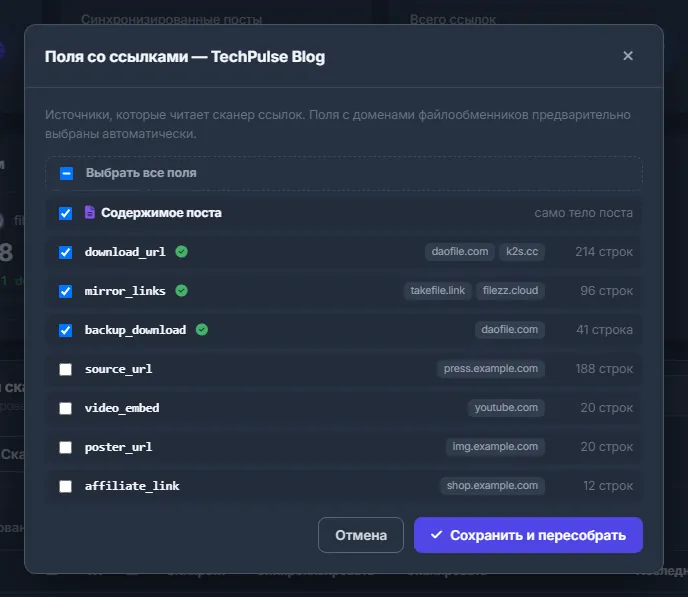
Рис. 2 Поля с доменами обменников предложены автоматически, остальные можно отметить вручную. -
Запустите сканирование
Нажмите «Сканировать» в строке. Полоса прогресса показывает процент и «проверено / всего» ссылок; кнопка × отменяет. В конце — «Scan completed! Found N dead links (M have backup on FTP)». Если посты ещё не синхронизированы, панель попросит: «Сначала синхронизируйте посты перед сканированием».
-
Посмотрите результат в строке
«Последнее сканирование» — дата («Никогда» до первого раза). «Мёртвая» — число мёртвых ссылок красной плашкой; нажмите её, чтобы открыть «Мёртвые ссылки» по этому сайту; «✓» — все ссылки в порядке. «Файлообменники» — плашка на каждый обменник с числом ссылок и цветным числом мёртвых.
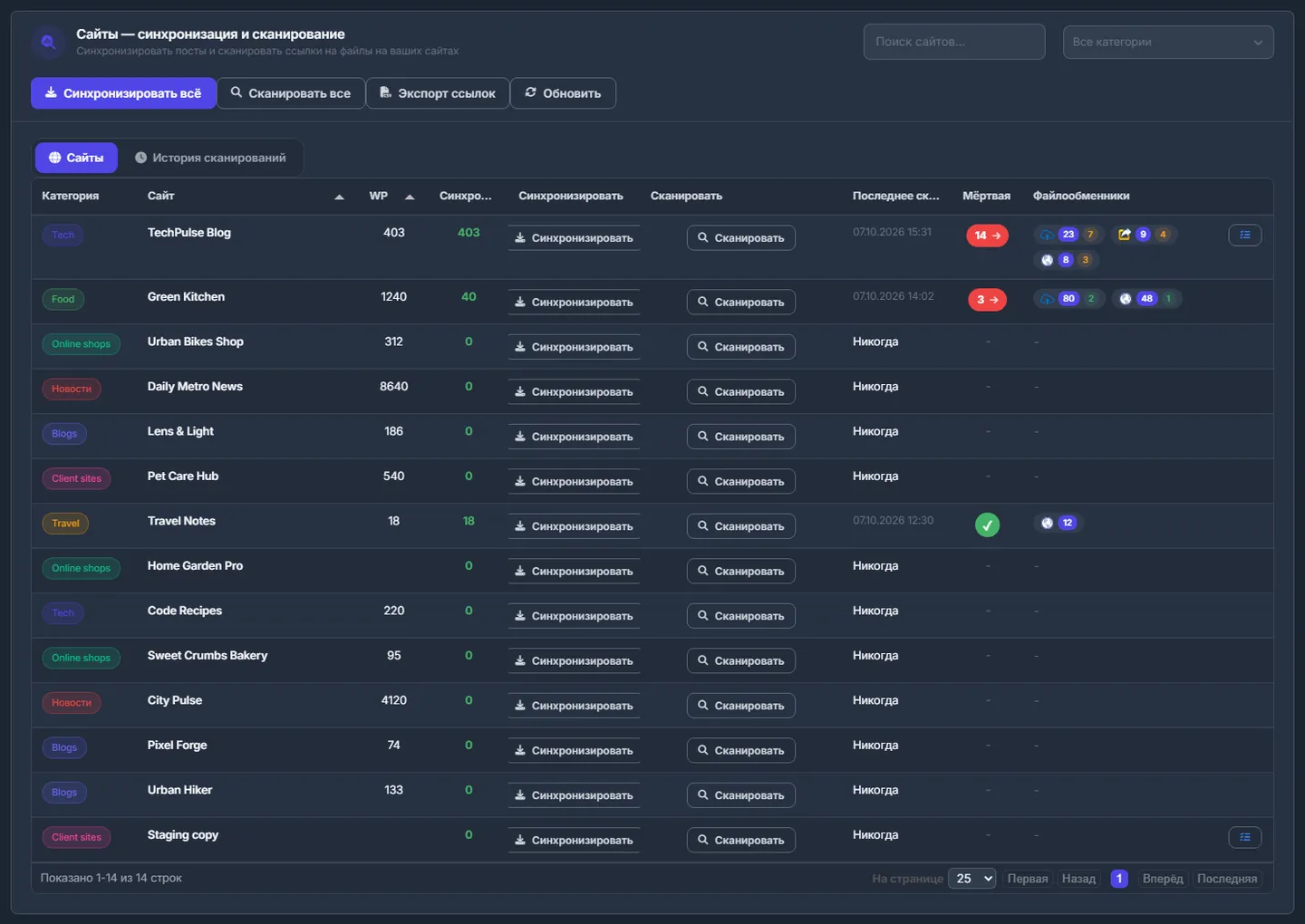
Рис. 3 По строке на сайт: кнопки синхронизации и сканирования, последнее сканирование, красная плашка мёртвых ссылок и плашки обменников.
Все сайты сразу
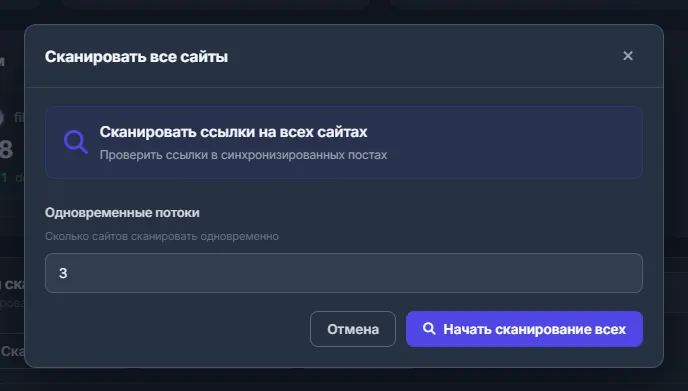
Нажмите «Синхронизировать всё» или «Сканировать все» на панели инструментов. В окне укажите «Одновременные потоки» — сколько сайтов обрабатывать одновременно, от 1 до 10, по умолчанию 3, — и нажмите «Начать синхронизацию всех» или «Начать сканирование всех». «Сканировать все» берёт активные сайты, у которых уже есть синхронизированные посты.
Фильтр, экспорт и обновление
- Сузьте таблицу полем «Все категории» и поиском «Поиск сайтов...».
- «Экспорт ссылок» скачивает
all_links_<дата>.csvс колонками Site, Post URL, File Host, File Link и Status по всем вашим сайтам. - «Обновить» перечитывает таблицу и счётчики.
История сканирований
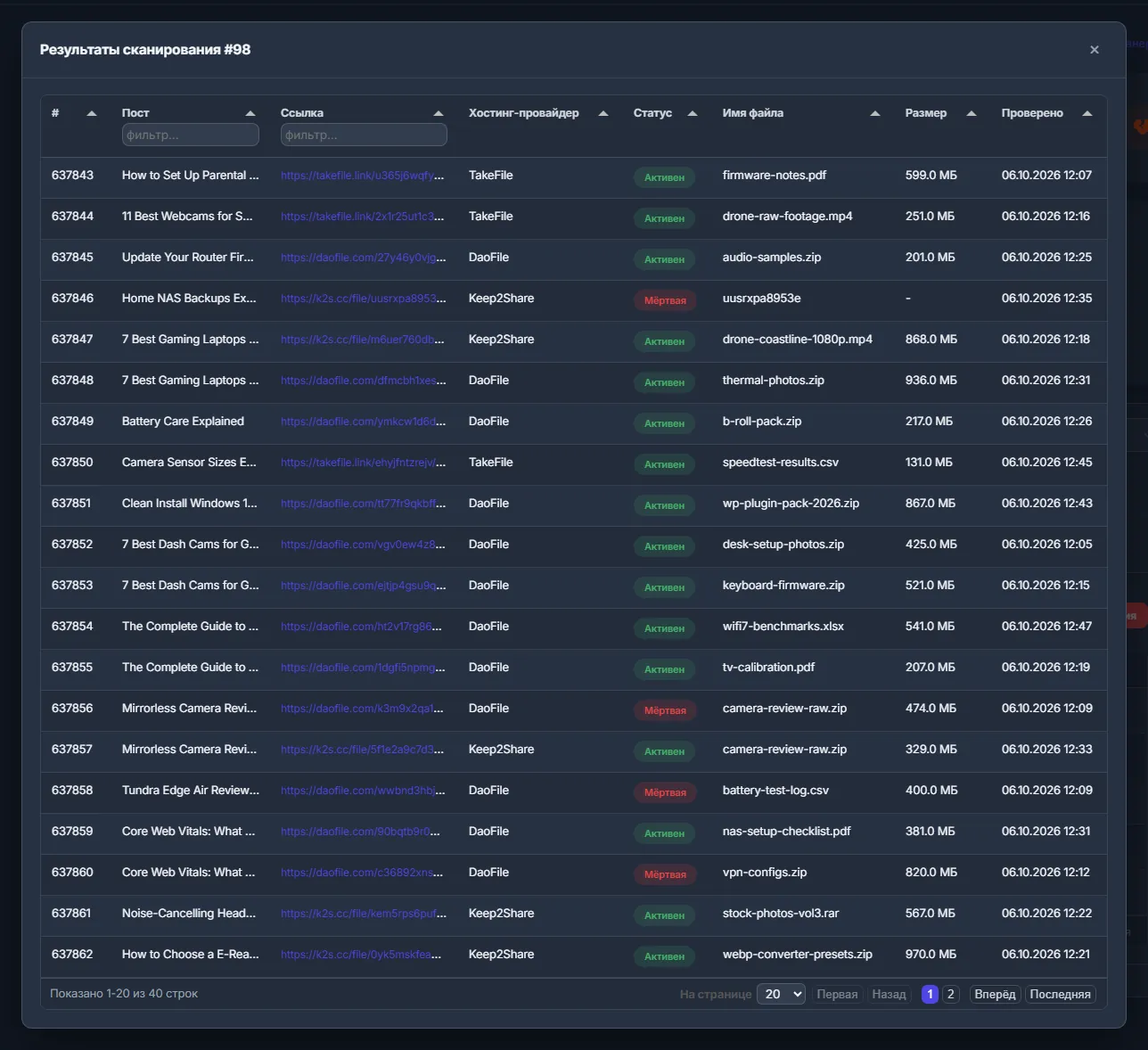
Откройте вкладку «История сканирований». В ней #, Сайт, Статус, Посты, Ссылки, Мёртвая, Создан бэкап, Запущено и Завершено. Лупа «Смотреть результаты» открывает «Результаты сканирования #N» со всеми ссылками этого сканирования: Пост, Ссылка, Хостинг-провайдер, Статус, Имя файла, Размер и Проверено; фильтр по посту и ссылке — в заголовках колонок. Корзина удаляет одно сканирование, «Удалить все сканирования» — все.
Как проверяются ссылки
Каждая уникальная ссылка проверяется один раз, даже если стоит во многих постах.
- С вашим API-ключом XFileSharing панель запрашивает API обменника: файл есть («Активен», с именем и размером) или его нет («Мёртвая»).
- Без ключа отправляется обычный веб-запрос: ответ 2xx — «Активен»; 404 или 410 — «Мёртвая»; любой другой ответ — например, 403 от страницы защиты — «Ошибка».
| Статус ссылки | Что значит |
|---|---|
| Активен | Файл на месте. |
| Мёртвая | Обменник говорит, что файла нет. |
| Ошибка | Вердикта нет: обменник недоступен, не ответил вовремя или ответил непонятно. «Ошибка» никогда не перезаписывает уже известный статус «Активен» или «Мёртвая». |
| Неизвестно | Ещё не проверялась. |
| Проверка | Проверяется прямо сейчас. |
| Заменено | Ссылка заменена новой. |
У самого сканирования статусы такие: «В ожидании», «В процессе», «Завершено», «Ошибки», «Отменён» и «На паузе».
Повторное сканирование
Сканирование не идёт по расписанию. Нажимайте «Сканировать» (или «Сканировать все») снова, когда нужны свежие данные, — а ещё сканирование может запустить AI-ассистент по вашей просьбе. Если посты на сайте менялись, сначала синхронизируйте.
Новое сканирование сайта заменяет его прошлую запись на вкладке «История сканирований», но сами ссылки обновляются на месте, поэтому их история восстановлений сохраняется. Ссылки, которых больше нет в постах, из списков пропадают.
Бледные строки
Сайт, на котором плагин WPManager не установлен или не ответил, показан бледной строкой. Синхронизация и сканирование всё равно работают — посты берутся через публичный REST API, — но выбор полей и все действия, меняющие посты, требуют плагина.
Настройки
| Настройка | Что делает |
|---|---|
| Одновременные потоки | Сколько сайтов одновременно в «Синхронизировать всё» / «Сканировать все»: 1–10, по умолчанию 3. |
| Поля со ссылками | Для каждого сайта: читать ли текст поста и какие произвольные поля. Если выбор не сохранён, берутся поля с доменами обменников. |
Сколько это стоит
Бесплатно.
Если что-то пошло не так
| Что вы видите | Что делать |
|---|---|
| «A scan is already in progress for this site» (сканирование уже идёт) | Дождитесь текущего сканирования или отмените его кнопкой × в строке. |
| «Синхронизация не удалась: …» | REST API сайта не ответил: сайт не работает или REST API закрыт плагином безопасности либо файрволом. Откройте https://<сайт>/wp-json/ в браузере — он должен отвечать. |
| Много ссылок «Ошибка» и мало «Мёртвая» | Обменник отвечает на обычные запросы страницей защиты. Добавьте свой аккаунт на этом обменнике с API-ключом — тогда Сканер будет спрашивать API. |
| Не находятся ссылки из полей для скачивания | Откройте выбор полей в строке, отметьте произвольные поля со ссылками, нажмите «Сохранить и пересобрать» и просканируйте снова. |
| «Не проверено: шаблоны ссылок файлообменника сопоставлялись слишком долго…» | Так бывает только с самодельными шаблонами ссылок. Используйте обменники из каталога. |
Вопросы и ответы
Сканер что-то меняет на сайте?
Нет. Он только читает посты и проверяет ссылки. Сайт меняют только инструменты, которые вы запускаете сами: «Мёртвые ссылки», «Перенос и замена» и «Жалобы (abuse)».
Можно сканировать ссылки только одного обменника?
Кнопка «Сканировать» проверяет все распознанные ссылки сайта. Фильтровать по обменнику можно потом — в «Scan Results» или на странице переноса.
Сканер сам запускается каждый день?
Нет. Сканирование начинается, когда вы нажимаете «Сканировать» или «Сканировать все» либо просите AI-ассистента его запустить.