
Фотостудия: выбор кадров из видео
Видео как полотно кадров: отметьте нужные, подстройте каждый с точностью до доли секунды и сохраните в полном качестве — при желании вместе со скринлистом ровно из этих кадров.
На этой странице
Где найти: Контент → Фотостудия → «Кадры из видео».
Что понадобится
- Видео в хранилище.
- ffmpeg на сервере.
Как выбрать и сохранить кадры
-
Выберите видео
Откройте Контент → Фотостудия и нажмите «Выбрать видео» — или в разделе «Файлы» щёлкните видео правой кнопкой и выберите «Выбрать кадры (фотостудия)». Студия помнит последнее видео, с которым вы работали.
-
Задайте шаг и сколько нужно
«Кадр каждые» — 1 с, 2 с, 5 с, 10 с, 30 с, 1 мин, 2 мин или 5 мин: на полотне появляется кадр на каждом шаге, их число видно ниже. «Сколько нужно кадров» — от 1 до 100, быстрые кнопки от 4 до 20; подсказка говорит, что это значит для этого видео, например «Если равномерно — по кадру каждые 0:45».
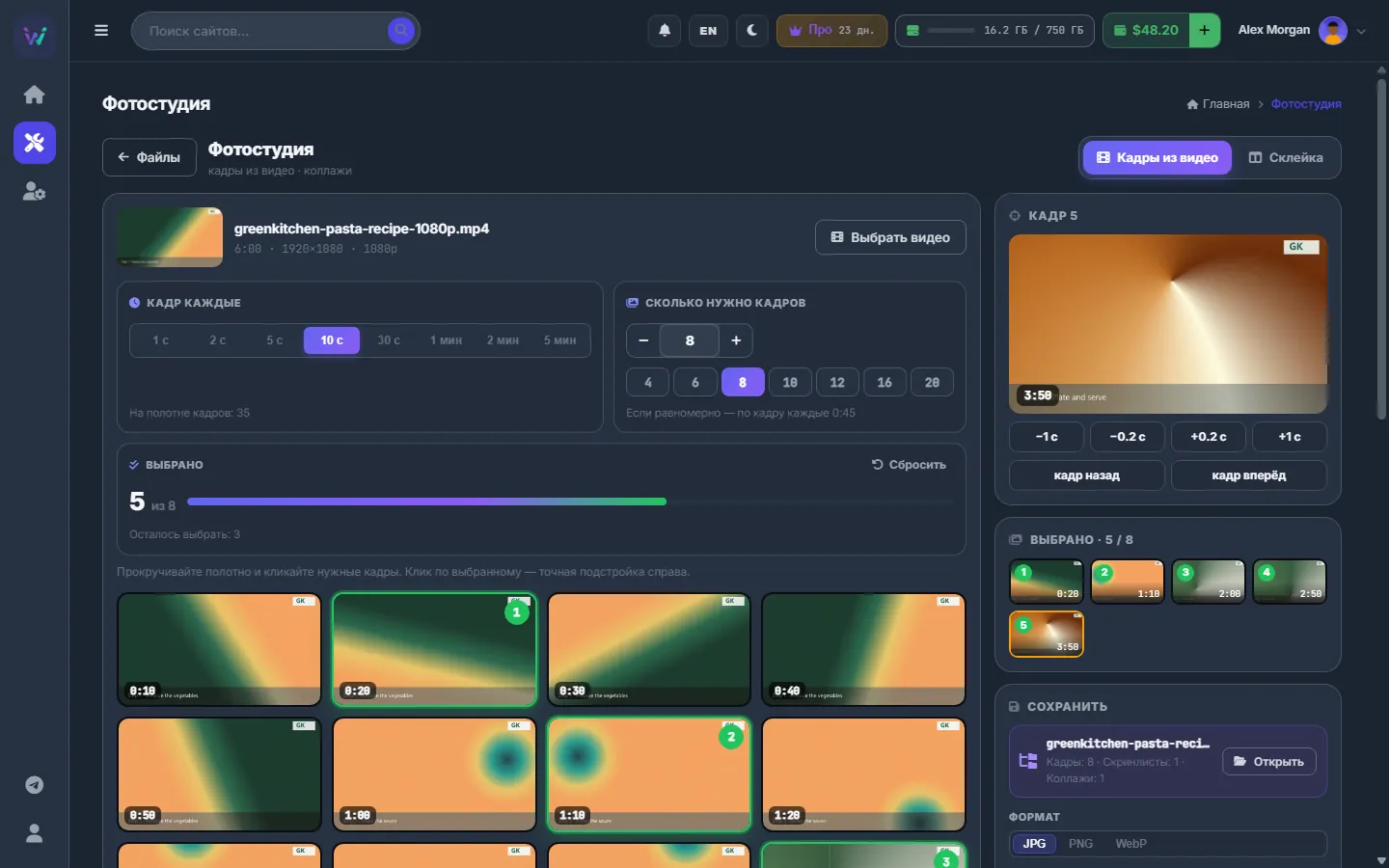
Рис. 1 Кадр каждые 10 с на шестиминутном видео: на полотне 35 кадров, выбрано 5 из 8. -
Отметьте нужные кадры
Прокручивайте полотно — кадры догружаются при прокрутке или по кнопке «Показать ещё» — и отмечайте кадры — они получают номера. Счётчик «Выбрано» показывает, сколько ещё осталось, а «Сбросить» снимает весь выбор. Когда выбраны все, студия подскажет сохранить их справа.
-
Подстройте кадр
Нажмите на выбранный кадр — на полотне или в ленте «Выбрано». Карточка справа вверху покажет его крупно, с кнопками −1 с, −0,2 с, +0,2 с, +1 с, «кадр назад» и «кадр вперёд», чтобы попасть точно в нужный момент.
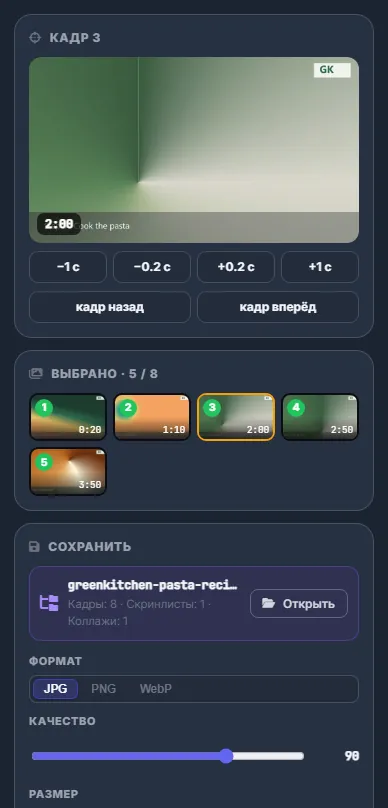
Рис. 2 Выбранный кадр крупно — с кнопками сдвига на секунду, долю секунды или один кадр. -
Сохраните
В блоке «Сохранить» выберите «Формат» (JPG, PNG, WebP), «Качество» (60–100) и «Размер» (оригинал или 1920, 1280, 800 px по ширине). «Папка» — проект видео,
<видео>_project/frames, если не нажать «Изменить». Если там уже есть кадры прошлого выбора, выберите «Заменить их» или «Добавить к ним». Отметьте «Собрать из них скринлист» и задайте «Столбцы» (2–5), если нужен ещё и лист. Нажмите «Сохранить N кадр(ов)».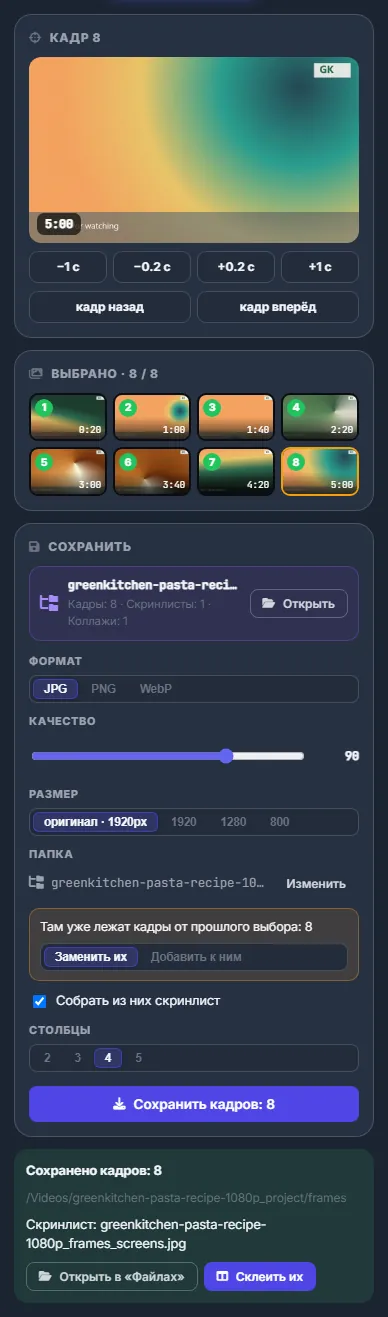
Рис. 3 Восемь кадров сохранены в проект видео, вместе со скринлистом из них же в 4 столбца.
После сохранения
Карточка результата показывает, сколько кадров сохранено и куда, и имя скринлиста. «Открыть в „Файлах“» ведёт в папку; «Склеить их» отправляет кадры на вкладку «Склейка» (см. Фотостудия: склейка картинок).
Проект видео помнит ваш выбор
Карточка проекта в блоке «Сохранить» показывает, что в проекте уже есть, — кадры, скринлисты, коллажи — и кнопку «Открыть». Когда вы снова откроете то же видео, прошлые выбранные кадры отметятся снова, и студия об этом сообщит.
Конвейер и «Опубликовать с ИИ» берут кадры из папки проекта, поэтому выбранные здесь картинки попадают в ваши посты (см. Опубликовать с ИИ).
Настройки
| Настройка | Что делает |
|---|---|
| Формат / Качество / Размер | JPG, PNG или WebP; 60–100; исходная ширина или 1920 / 1280 / 800 px. Запоминаются в браузере. |
| Папка | По умолчанию — папка проекта видео; «Изменить» сохраняет в другое место. |
Сколько это стоит
Бесплатно; картинки занимают место в квоте хранилища.
Если что-то пошло не так
| Что вы видите | Что делать |
|---|---|
| «У файла не читается длительность» | Видео повреждено или это не видео. Сначала перекодируйте его в видеостудии. |
| «Уже выбрано N — уберите лишний или увеличьте число» | Кадров уже выбрано столько, сколько нужно. Увеличьте «Сколько нужно кадров» или уберите выбранный кадр крестиком на нём. |
Вопросы и ответы
Чем это отличается от видеоскриншотов?
Видеоскриншоты делают листы сразу для многих видео, кадры раскладываются автоматически. Фотостудия — для одного видео, когда каждый кадр хочется выбрать самому и сохранить в полном качестве.