
Аккаунты файлообменников
Подключите аккаунты файлообменников, с которыми работаете, — Keep2Share, DaoFile, TakeFile и другие. После этого панель узнаёт их ссылки на ваших сайтах, проверяет файлы, показывает баланс каждого аккаунта и умеет заливать в них новые файлы.
На этой странице
- Что понадобится
- Какие обменники поддерживаются
- Как добавить аккаунт
- Несколько аккаунтов одного обменника
- Обменник, которого нет в каталоге
- Что показывает карточка
- Смена ключа и FTP-загрузка
- Порядок и удаление аккаунтов
- Зачем нужны аккаунты
- Настройки
- Сколько это стоит
- Если что-то пошло не так
- Вопросы и ответы
- См. также
Где найти: Ссылки и файлы → Файлообменники → вкладка «Файлообменники».
Что понадобится
- Аккаунт на файлообменнике и его API-ключ. Для Keep2Share, TezFiles и FileBoom в поле «API-ключ» можно ввести либо постоянный access token аккаунта, либо
email:парольаккаунта. - У WayShare и FlorenFile API нет — вместо ключа они подключаются по логину и паролю. Подробнее — в разделе WayShare и FlorenFile: обменники без API.
Какие обменники поддерживаются
- Семейство Keep2Share — Keep2Share, TezFiles и FileBoom, у всех трёх один API.
- Обменники на XFileSharing — Rapidcloud.cc, DaoFile, Hotlink.cc и TakeFile, а также любой другой сайт на XFileSharing, добавленный как «Свой обменник».
- 1Fichier — тип API «Custom».
- WayShare и FlorenFile — без API: панель входит на их сайт под вашим логином и паролем.
У каждого обменника из каталога есть свои шаблоны ссылок, поэтому Сканер и «Проверка ссылок» узнают его ссылки. Аккаунт, добавленный как «Свой обменник», получает шаблон из указанного адреса сайта, поэтому его ссылки тоже распознаются.
Как добавить аккаунт
-
Откройте страницу
В левом меню откройте Ссылки и файлы → Файлообменники. На странице три вкладки: «Файлообменники» (ваши аккаунты), «Фотохостинги» и «Проверка ссылок». Под вкладками ссылка «Шаблоны форумов перенесены в «Шаблоны для постинга»» ведёт к постам для форумов: шаблоны форумов теперь там. У нового аккаунта на первой вкладке написано «Файлообменников пока нет» и есть кнопка «Добавить файлообменник».
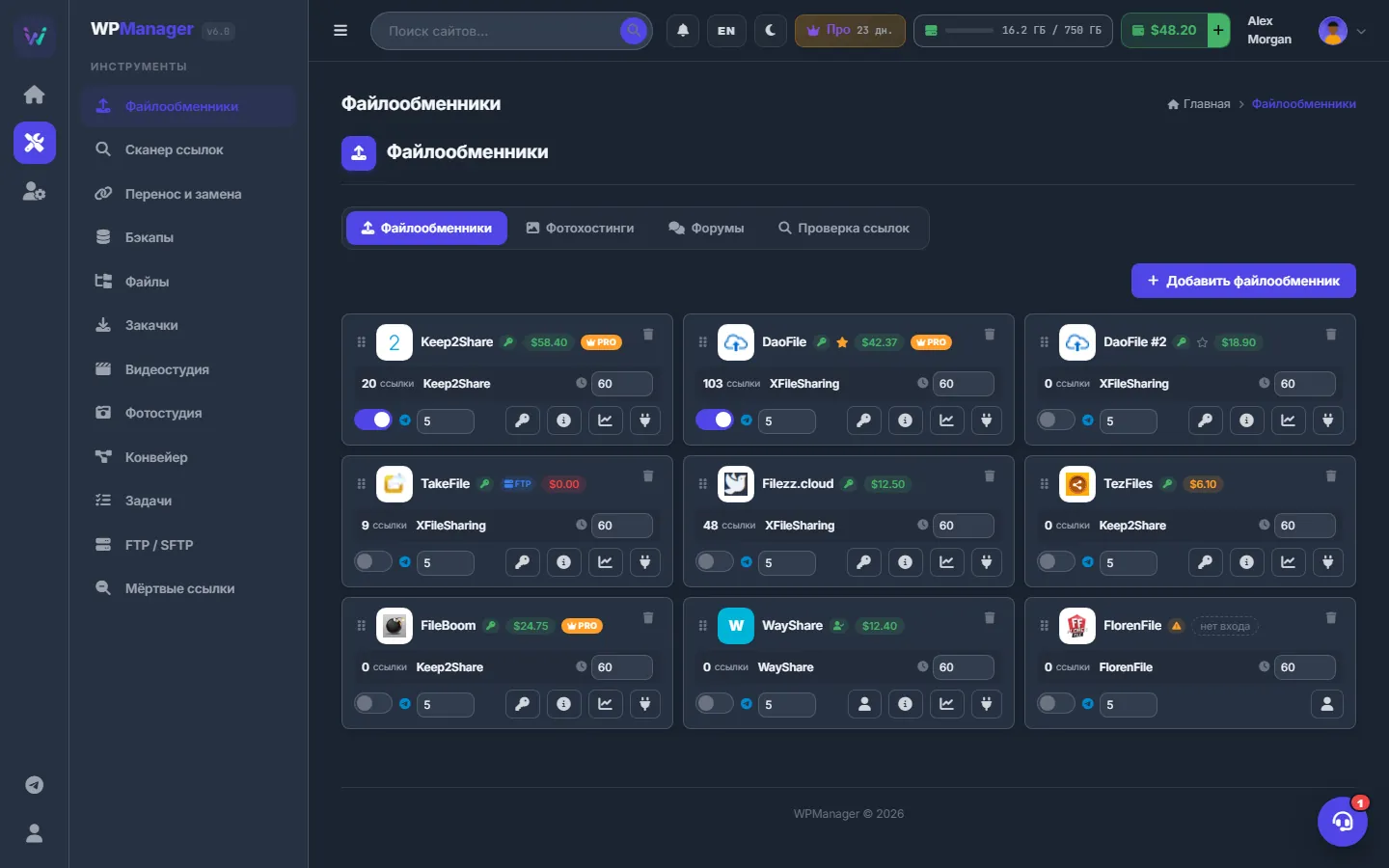
Рис. 1 Каждый аккаунт — карточка со значками, балансом и кнопками быстрых действий. По цвету баланса сразу видно, какому аккаунту нужно внимание. -
Откройте каталог
Нажмите «Добавить файлообменник». В окне плитками показаны все обменники, с которыми умеет работать панель: Rapidcloud.cc, DaoFile, Hotlink.cc, 1Fichier, TakeFile, Keep2Share, TezFiles, FileBoom, WayShare и FlorenFile, а также плитка «Свой обменник». Зелёная галочка на плитке значит, что этот обменник у вас уже есть.
Чтобы быстро найти нужный, начните вводить в поле «Найти файлообменник…» название, домен или короткое имя —
k2s,fb,tez,dao,filez. Стрелки переключают плитки, Enter выбирает.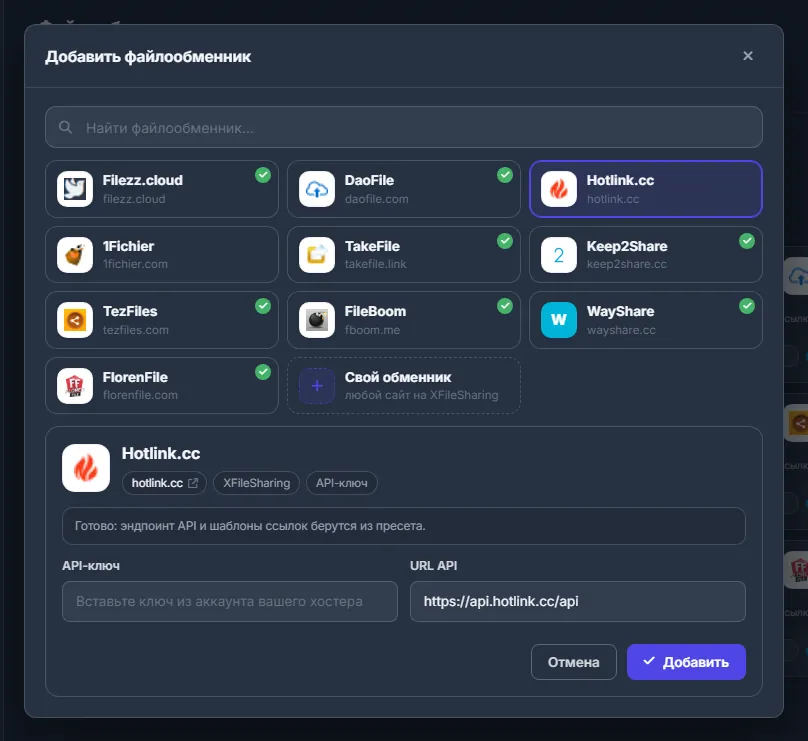
Рис. 2 Каталог обменников. У уже добавленных — зелёная галочка. -
Выберите обменник и вставьте ключ
Нажмите на плитку. Под плитками появится карточка обменника: домен (ссылка на сайт) и метки семейства — «семейство Keep2Share» или «XFileSharing» — и «API-ключ». Вставьте ключ в поле «API-ключ». Поле «URL API» уже заполнено из каталога — не меняйте его. Нажмите «Добавить» или Enter.
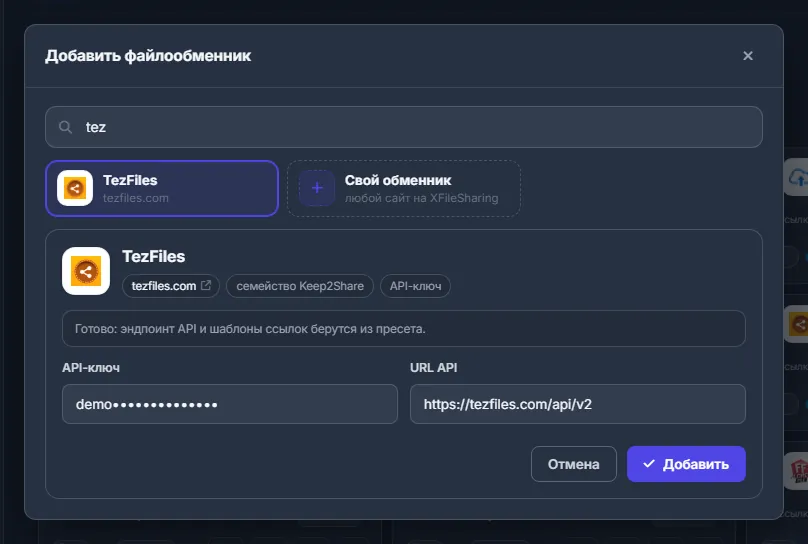
Рис. 3 TezFiles выбран в каталоге: нужен только ключ, адрес API подставлен сам. -
Проверьте новую карточку
Аккаунт появится карточкой. Зелёный значок ключа рядом с названием — ключ сохранён; жёлтый треугольник — ключа ещё нет, и на месте баланса написано «нет ключа». Через пару секунд на карточке появится баланс. Нажмите кнопку с вилкой «Проверить соединение» и убедитесь, что ключ работает, — появится «Подключение к API успешно!».
Несколько аккаунтов одного обменника
К одному обменнику можно подключить больше одного аккаунта. Выберите ту же плитку ещё раз: на ней написано «уже добавлен», а окно предупредит, что будет создан второй аккаунт. У нового аккаунта свой ключ, свой баланс и имя вида «DaoFile #2».
Как только у обменника два аккаунта или больше, на их карточках появляется звёздочка. Закрашенная отмечает основной аккаунт — его панель использует для проверки ссылок, заливки и скачивания. Основным становится первый добавленный аккаунт; чтобы сделать основным другой, нажмите пустую звёздочку на его карточке.
Обменник, которого нет в каталоге
Если ваш обменник работает на XFileSharing, выберите последнюю плитку — «Свой обменник» («любой сайт на XFileSharing»). Заполните «Название» и «URL сайта» (оба обязательны), выберите «Тип API» — XFileSharing, Keep2Share, WayShare, FlorenFile или Custom, — вставьте «API-ключ» и «URL API» сайта и нажмите «Добавить».
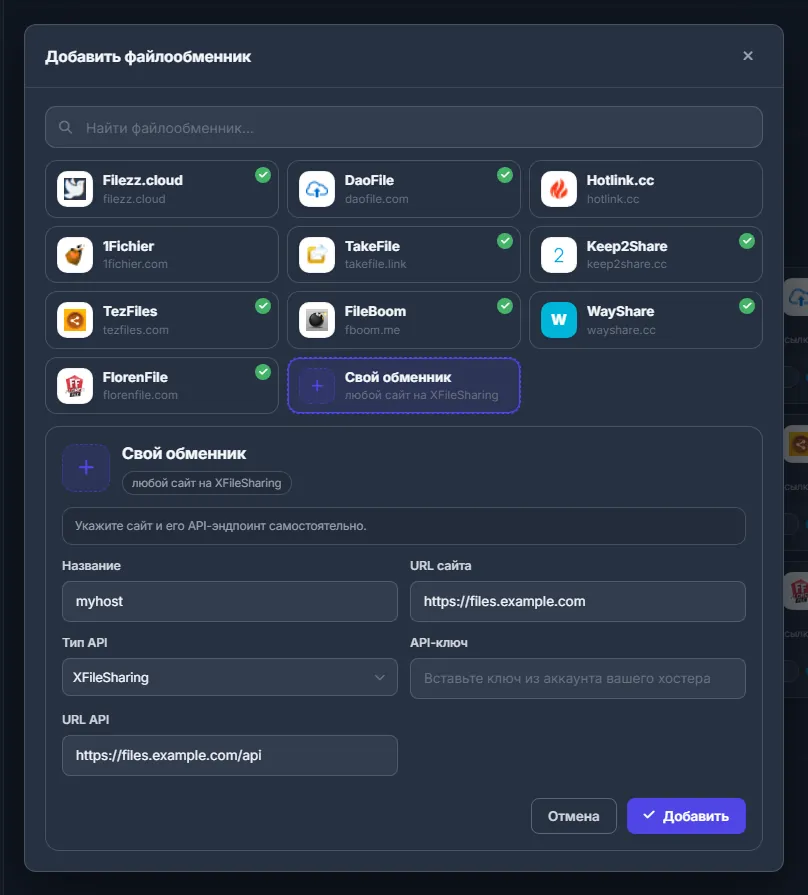
Что показывает карточка
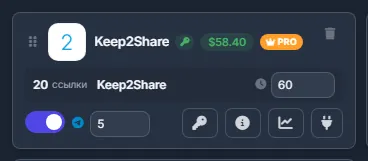
- Название и значок — favicon обменника или его первая буква на цветном фоне.
- Значки — зелёный ключ: API-ключ сохранён; зелёный человечек: сохранены логин и пароль (WayShare, FlorenFile); жёлтый треугольник: нет данных для входа; FTP: включена FTP-загрузка; PRO с короной: на аккаунте активен премиум.
- Баланс в долларах — зелёный больше $10, жёлтый больше $0, красный $0 и меньше. «⚠» — обменник ответил ошибкой; наведите курсор, чтобы прочитать ответ.
- Звёздочка — только если у обменника несколько аккаунтов (см. выше).
- «N ссылок» — сколько ссылок Сканер привязал к этому аккаунту, и рядом тип API.
- Поле с часами, переключатель Telegram и поле ±$ — см. Балансы, статистика и оповещения в Telegram.
- Кнопки — «Настройки API» (или «Настройки входа»), «Информация об аккаунте», «График баланса» и «Проверить соединение». Последние три появляются, когда данные для входа сохранены.
Смена ключа и FTP-загрузка
На карточке нажмите кнопку с ключом «Настройки API». В окне есть «URL API», «API-ключ» и блок «FTP-загрузка». Оставьте «API-ключ» пустым, чтобы не менять сохранённый, или вставьте новый — он заменит старый.
Некоторые обменники принимают файлы по FTP. Включите «FTP-загрузка» и заполните «FTP-хост», «Порт» (по умолчанию 21), «Имя пользователя», «Пароль» и «Удалённый путь», затем нажмите «Сохранить». С этого момента панель заливает в этот аккаунт по FTP, а на карточке появляется значок FTP.
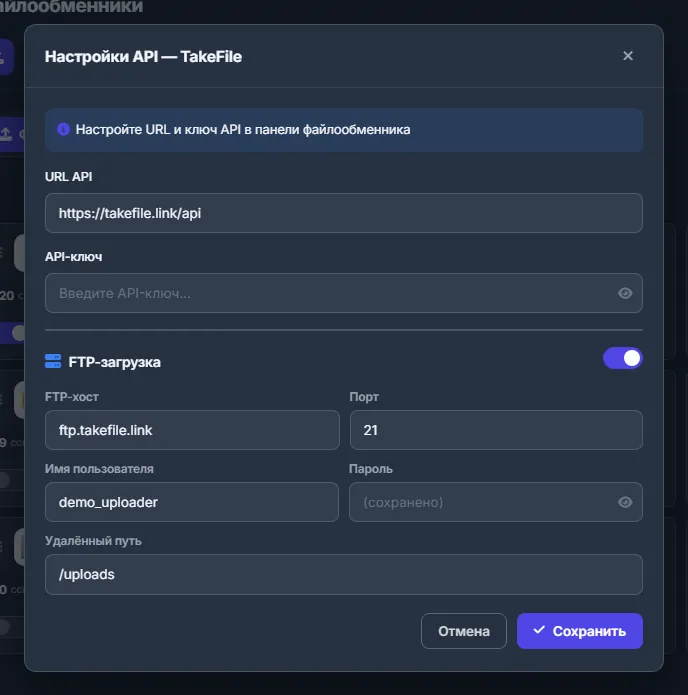
- В «FTP-хост» — только имя хоста или IP-адрес, без
ftp://, порта и пути, и он должен вести на публичный адрес в интернете. - Аккаунт только с FTP и без API-ключа не возвращает ссылку на файл, поэтому не может быть целью переноса файлов.
Порядок и удаление аккаунтов
Перетащите карточку за маркер у левого края, чтобы поменять порядок, — он сохраняется сразу.
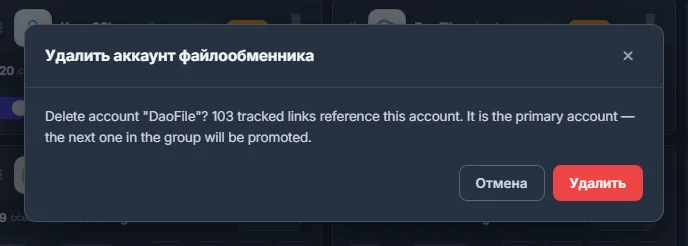
Чтобы удалить аккаунт, нажмите корзину в правом верхнем углу карточки и подтвердите «Удалить аккаунт файлообменника». В окне написано, сколько отслеживаемых ссылок привязано к аккаунту, а для основного — что основным станет следующий аккаунт этого обменника.
Зачем нужны аккаунты
- Сканер — находит ссылки этих обменников в ваших постах. С API-ключом XFileSharing он спрашивает обменник про каждый файл: есть ли он, как называется и сколько весит. См. Сканер ссылок.
- Мёртвые ссылки — восстанавливают файлы в ваш аккаунт на том же обменнике и ищут в аккаунте файлы с тем же именем. См. Мёртвые ссылки: поиск и восстановление файлов.
- Перенос и замена — аккаунт семейства Keep2Share с ключом или аккаунт XFileSharing с ключом и URL API может принимать перенесённые файлы. Ваш ключ к тому же открывает ваши собственные файлы на исходном обменнике. См. Перенос файлов между файлообменниками.
- Балансы и оповещения в Telegram — для каждого аккаунта с данными для входа.
- Заливка из панели — «Файлы» и «Конвейер» заливают в эти аккаунты. См. Загрузка на файлообменники.
Настройки
| Настройка | Что делает |
|---|---|
| API-ключ | Ключ вашего аккаунта на обменнике. Для семейства Keep2Share — access token или email:пароль. Пробелы, кавычки и обратные слэши не допускаются. |
| URL API | Адрес API обменника. Для обменников из каталога заполняется сам, для «Своего обменника» — вручную. |
| Основной аккаунт (звёздочка) | Если у обменника несколько аккаунтов, основной используется для проверки ссылок, заливки и скачивания. Первый добавленный аккаунт — основной. |
| FTP-загрузка | Переключатель и поля FTP-хост, Порт (1–65535, по умолчанию 21), Имя пользователя, Пароль и Удалённый путь. Заливка в аккаунт тогда идёт по FTP. |
| Порядок карточек | Перетаскивайте карточки за маркер — порядок сохраняется. |
Каждый пользователь панели видит только свои аккаунты файлообменников и свои ключи.
Сколько это стоит
Подключение аккаунтов, чтение балансов и проверка ключей в панели бесплатны. Платежи за сами аккаунты на обменниках — между вами и обменником.
Если что-то пошло не так
| Что вы видите | Что делать |
|---|---|
| Вместо баланса «⚠» | Наведите курсор на знак — там ответ обменника. Обычно ключ неверный или устарел, либо неверен URL API. Откройте «Настройки API», вставьте ключ заново, сохраните и нажмите «Проверить соединение». У аккаунтов 1Fichier (тип API «Custom») сведений об аккаунте в панели нет, поэтому у них всегда «⚠». |
| «Требуются название и URL сайта» | Для «Своего обменника» заполните и «Название», и «URL сайта». |
| «API-ключ или логин не должен содержать пробелов, кавычек, обратных слешей и управляющих символов» | Скопируйте ключ заново — без пробелов и переносов строки по краям. |
| «FTP-хост: укажите только имя хоста или IP-адрес (без ftp://, порта и пути)» | В «FTP-хост» укажите только хост (например, ftp.example.com), порт — в «Порт», папку — в «Удалённый путь». |
| «FTP-хост: не разрешается или указывает на локальный или частный сетевой адрес» или отказ по «URL сайта: …» / «URL API: …» | Панель подключается только к публичным адресам в интернете. Проверьте, правильно ли написан адрес. |
Вопросы и ответы
Можно подключить два аккаунта одного обменника?
Да. Выберите ту же плитку ещё раз: новый аккаунт получит имя «#2», свой ключ и свой баланс. Звёздочка отмечает основной.
Моего обменника нет в каталоге. Что делать?
Если обменник работает на XFileSharing, добавьте его как «Свой обменник» с API-ключом и URL API. Его ссылки распознаются по домену из «URL сайта».
Где взять API-ключ?
В настройках вашего аккаунта на сайте самого обменника. Для Keep2Share, TezFiles и FileBoom можно также ввести email:пароль аккаунта.