
Скриншоты видео (скринлисты)
Скринлист — лист кадров с шапкой информации — или отдельные кадры для любого числа видео за один раз: с живым превью, вашим водяным знаком и сохранёнными пресетами.
На этой странице
Где найти: Ссылки и файлы → Файлы → выделите видео → «Видео» → «Скриншоты».
Что понадобится
- Видео в хранилище.
- ffmpeg на сервере. Без него окно сообщит «ffmpeg не установлен на сервере».
Как сделать скринлист
-
Откройте окно
Выделите видео или папки с видео и нажмите «Видео» → «Скриншоты». Есть и другие пути: кнопка с камерой в строке видео, пункт «Видеоскриншоты» в контекстном меню или кнопка «Скриншоты» в просмотре видео. В папках ищутся видео — до 500 за запуск.
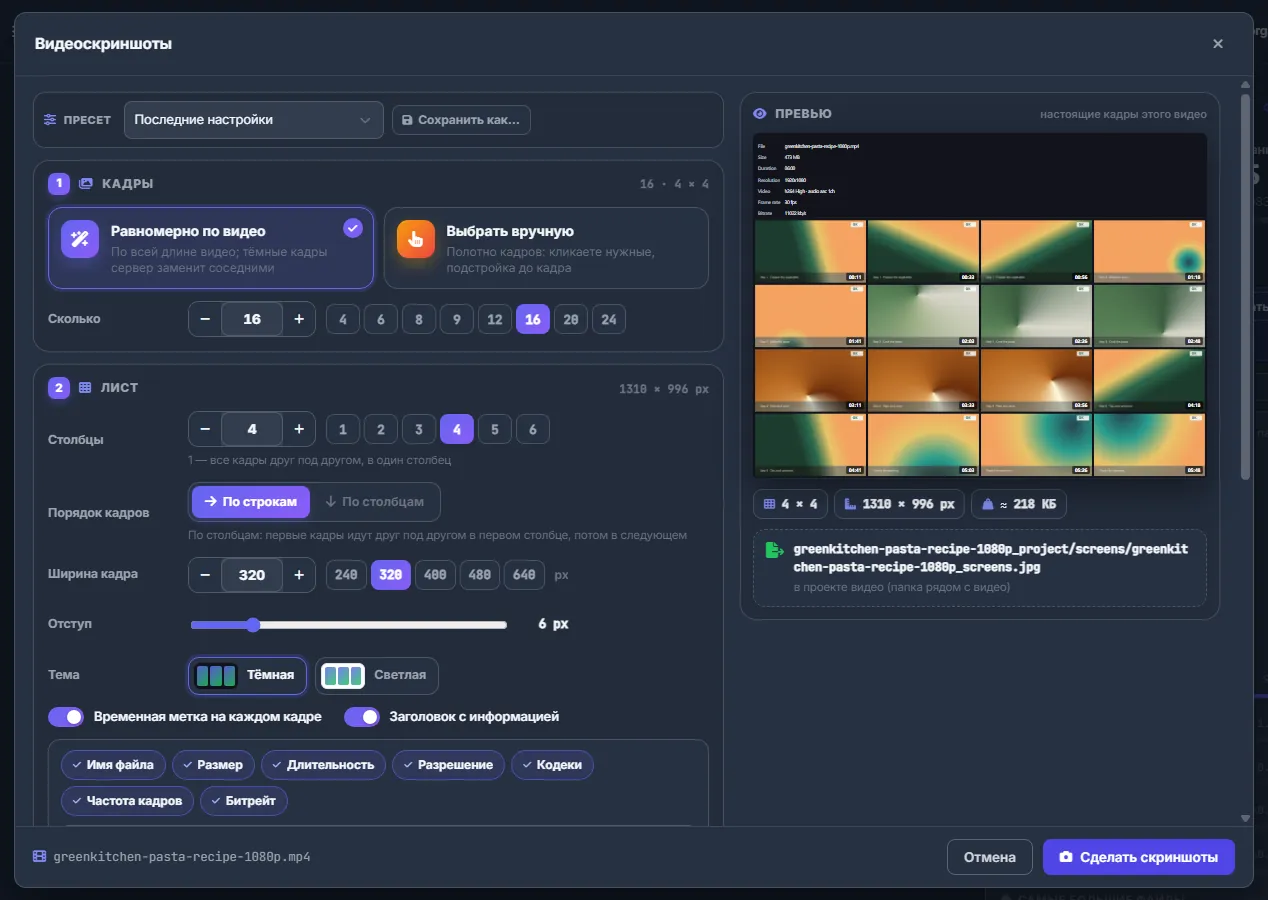
Рис. 1 Слева настройки, справа лист — из настоящих кадров, если выбрано одно видео. -
1 · Кадры
«Равномерно по видео» раскладывает кадры по всей длине; тёмные кадры сервер заменит соседними. Задайте «Сколько» — от 1 до 100, быстрые кнопки от 4 до 24. Если выбрано одно видео, вместо этого можно нажать «Выбрать вручную» (см. ниже).
-
2 · Лист
Задайте параметры «Столбцы» (1–12), «Порядок кадров» (по строкам или по столбцам), «Ширина кадра» (120–1920 px), «Отступ» (0–40 px) и «Тема» (тёмная или светлая). При желании включите «Временная метка на каждом кадре» и «Заголовок с информацией». Для заголовка выберите строки — имя файла, размер, длительность, разрешение, кодеки, частота кадров, битрейт — и при желании свой заголовок вместо имени файла.
-
3 · Водяной знак
«Что ставить»: «Нет», «Текст» (например, адрес сайта) или «Логотип» — картинку из хранилища; лучше всего смотрится PNG с прозрачностью. Затем «Позиция», «Размер» (5–60%), «Непрозрачность» (10–100%) и «Где»: «На каждом кадре» или «Один раз на весь лист».
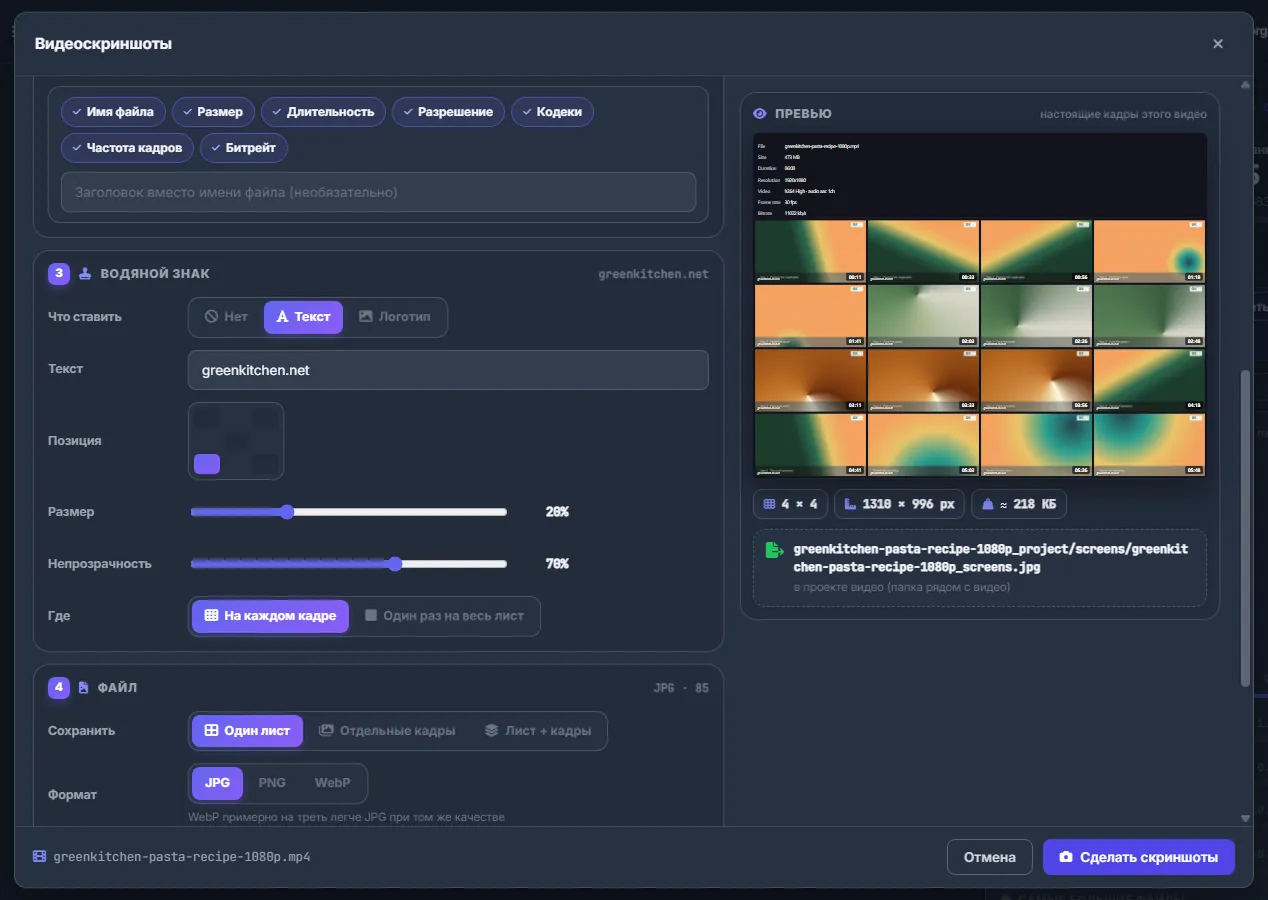
Рис. 2 Адрес сайта в левом нижнем углу каждого кадра, непрозрачность 70%. -
4 · Файл
В «Сохранить» выберите «Один лист», «Отдельные кадры» или «Лист + кадры». Выберите «Формат» — JPG, PNG или WebP (WebP примерно на треть легче JPG) — и «Качество» (40–100). «Лист не больше … КБ» ограничивает размер файла: сверх лимита сначала снижается качество, потом уменьшаются кадры. Задайте «Суффикс имени» (по умолчанию
_screens) и «Куда»: «Проект видео» (<видео>_project/screens), «Рядом с видео» или «Папка…». Для папок при необходимости отметьте «Включая подпапки». -
Проверьте превью и запустите
«Превью» справа — это лист таким, каким его нарисует сервер, с настоящими кадрами и шапкой, если выбрано одно видео. Нажмите на превью, чтобы увеличить его. Под превью — размер в пикселях и имя будущего файла. Нажмите «Сделать скриншоты»: работа пойдёт задачей на сервере (см. Задачи хранилища: лимиты и очереди).
Выбор кадров вручную
Если выбрано ровно одно видео, нажмите в карточке 1 «Выбрать вручную»:
-
Откройте полотно
Откроется полотно кадров. Задайте «Кадр каждые» и «Сколько нужно кадров».
-
Отметьте нужные кадры
Выбранные кадры получают номера. «Равномерно» для начала отметит кадры по всей длине видео.
-
Подстройте и завершите
Нажмите на выбранный кадр, чтобы увидеть его крупно и сдвинуть на доли секунды или на один кадр. Нажмите «Готово».
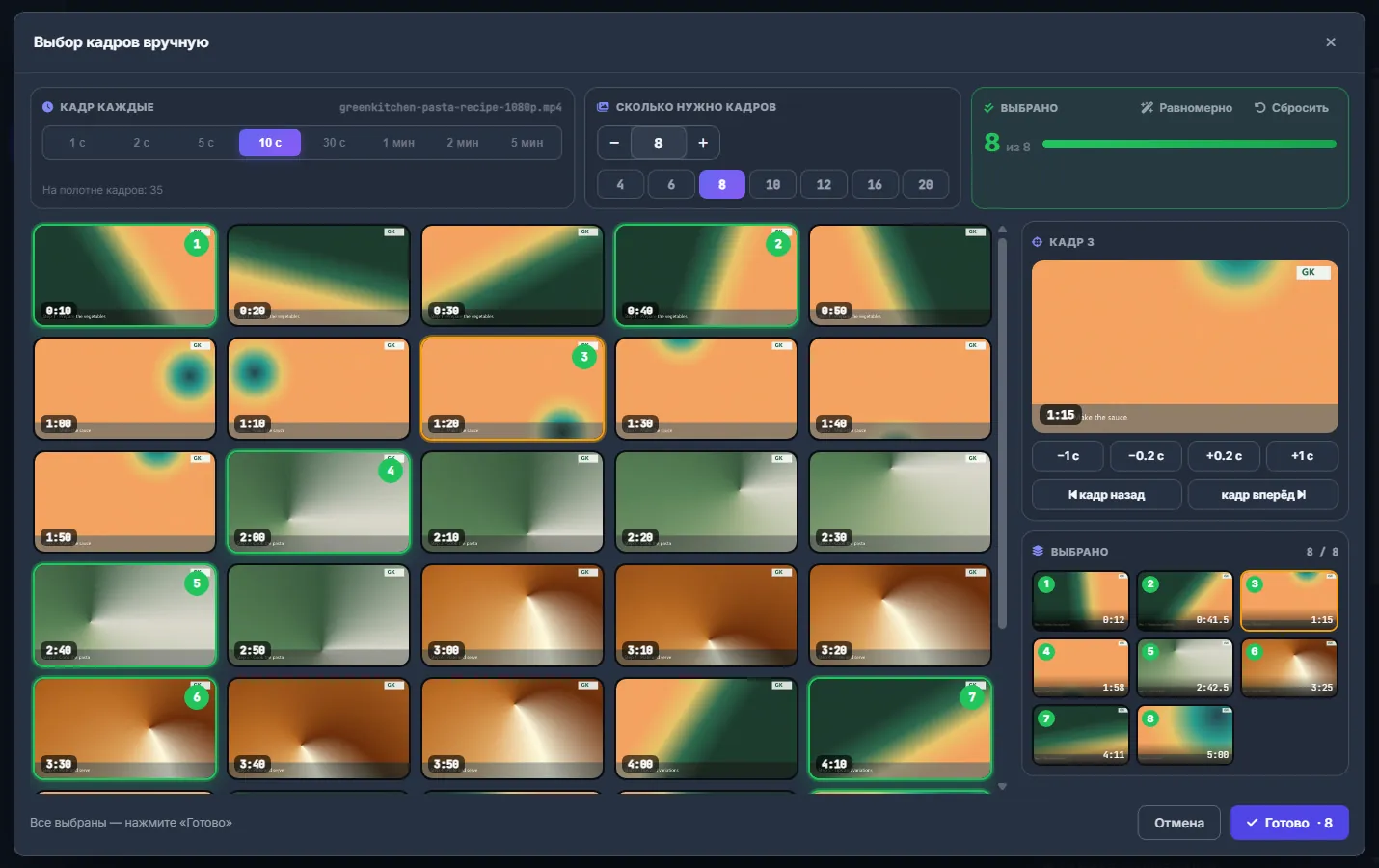
Рис. 3 На полотне выбрано восемь кадров; кадр 3 открыт для подстройки.
Выбранные кадры появятся лентой в карточке 1; «Изменить» снова открывает полотно. Если в проекте видео уже есть кадры, полотно откроется с ними.
Пресеты
Строка пресетов сверху хранит любимые раскладки — например, «4×4 с логотипом» — в вашем аккаунте. Те же пресеты предлагает шаг скринлиста в конвейере (см. Конвейер: все шаги и их настройки).
Как делиться скринлистом
Залейте лист на фотохостинг кнопкой «На фотохостинг», чтобы получить форумный код, — см. Фотохостинги: pixhost, pimpandhost, PicState. В шаблонах постов {screens_bbcode} вставляет скринлист, а {shots_bbcode} — кадры из папки <имя>_frames (см. Посты для форумов и экспорт для themaPoster).
Сколько это стоит
Бесплатно; картинки занимают место в квоте хранилища.
Если что-то пошло не так
| Что вы видите | Что делать |
|---|---|
| «Ручной выбор кадров — только для одного видео» | Ручной выбор работает, только когда выбрано ровно одно видео. Для многих видео используйте «Равномерно по видео». |
| «Выберите картинку водяного знака» | При типе «Логотип» нажмите «Выбрать…» и укажите картинку из хранилища. |
| «ffmpeg не установлен на сервере» | Для скриншотов нужен ffmpeg на сервере — напишите в чат поддержки. |
Вопросы и ответы
Можно ли получить кадры ещё и отдельными файлами?
Да. В «Сохранить» выберите «Отдельные кадры» или «Лист + кадры». А для ручного выбора кадров в полном качестве удобнее фотостудия.