
Видеостудия: кадр, водяной знак, звук и субтитры
Все настройки видеостудии по вкладкам: кодек и качество, размер и частота кадров, кадрирование и размытие прямо на картинке, цвет и скорость, водяной знак текстом или логотипом, звук, субтитры и куда сохранить результат.
На этой странице
Где найти: Контент → Видеостудия → вкладки справа «Формат», «Видео», «Звук», «Кадр», «Знак», «Титры» и «Файл».
Что понадобится
- Видео, загруженное в студию, — см. Видеостудия: нарезка, клипы и пакетная конвертация.
Вкладка «Формат»
Карточки пресетов и «Мои пресеты» (см. Готовые пресеты), а также:
- «Контейнер / тип результата» — MP4, MKV, WebM, MOV, MPEG-TS, GIF, WebP (анимированный) или только звук: MP3, M4A / AAC, Opus, FLAC, WAV.
- Для GIF и WebP — «Кадров в секунду» и «Ширина, px». Сначала отметьте короткий кусок: длинные GIF получаются огромными.
- «Разбить на части» — нет (один файл), на N равных частей, каждые N минут или части по N МБ с быстрыми кнопками от 500 МБ до 10 ГБ.
Вкладка «Видео»
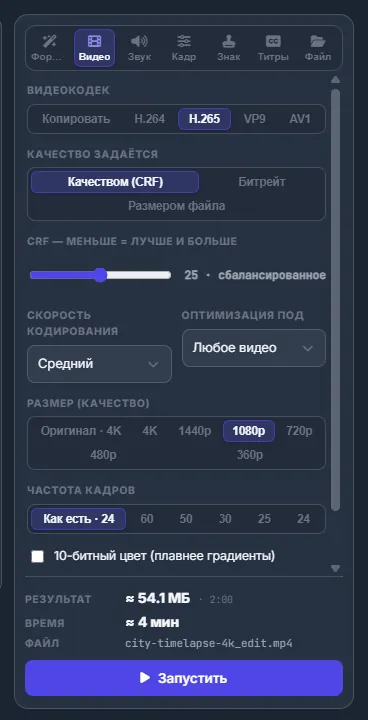
- «Видеокодек» — «Копировать» (без перекодирования: мгновенно, но картинку не изменить), H.264, H.265, VP9 или AV1.
- «Качество задаётся»:
- «Качеством (CRF)» — меньше значит лучше и больше по размеру; подпись у ползунка подсказывает: почти без потерь, высокое, сбалансированное, маленький или очень маленький файл;
- «Битрейт» — с быстрыми значениями от 480p · 1500 до 4K · 16000 кбит/с;
- «Размером файла» — с быстрыми значениями Discord, 50 МБ, 500 МБ, Telegram 2 ГБ и 4 ГБ.
- «Скорость кодирования» — от самой быстрой до самой медленной; медленнее — значит меньше файл при том же качестве.
- «Оптимизация под» — подстраивает кодировщик под тип видео.
- «Размер (качество)» — оригинал, 4K, 1440p, 1080p, 720p, 480p или 360p, с опцией «Не увеличивать меньшие видео».
- «Частота кадров» — как есть, 60, 50, 30, 25 или 24.
- 10-битный цвет, «HDR → обычные цвета (SDR)» и «Убрать чересстрочность» — две последние рекомендуются автоматически для HDR и чересстрочных исходников.
Вкладка «Звук»
- «Аудиокодек» — «Копировать», AAC, MP3, Opus, FLAC или «Без звука».
- «Битрейт, кбит/с» — от 64 до 320.
- «Каналы» — как есть, стерео или моно.
- «Звуковая дорожка» — если их в файле несколько.
- «Выровнять громкость (EBU R128)» — выравнивание громкости: тихие и громкие видео звучат на одном уровне.
- «Громкость» — от −15 до +15 дБ.
Вкладка «Кадр»
Кадрирование
-
Начните выделение
В блоке «Кадрирование» нажмите «Выделить на картинке».
-
Выделите прямоугольник
Обведите ту часть картинки, которая должна остаться; остальное затемнится. Вкладка показывает размер кадрирования.
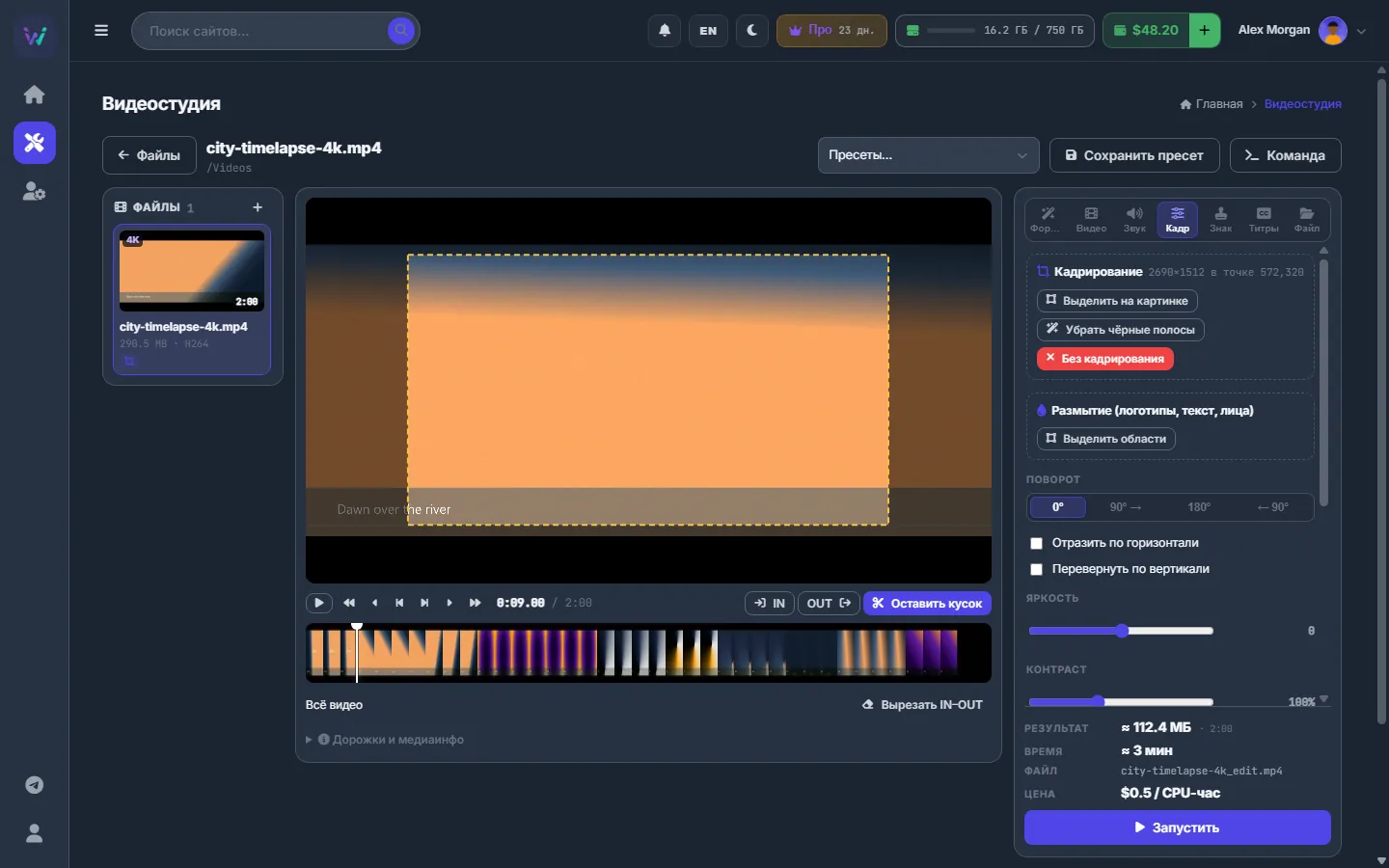
Рис. 2 Внутри пунктирной рамки — то, что останется; затемнённые края будут обрезаны.
«Убрать чёрные полосы» находит полосы сама и сообщает их размер («Black bars found: Ш×В») или «Чёрных полос в этом видео нет». «Без кадрирования» убирает кадрирование.
Размытие логотипов, текста или лиц
-
Начните выделение
В блоке «Размытие (логотипы, текст, лица)» нажмите «Выделить области».
-
Обведите всё, что нужно скрыть
Нарисуйте столько прямоугольников, сколько нужно, затем нажмите «Готово» (или Esc).
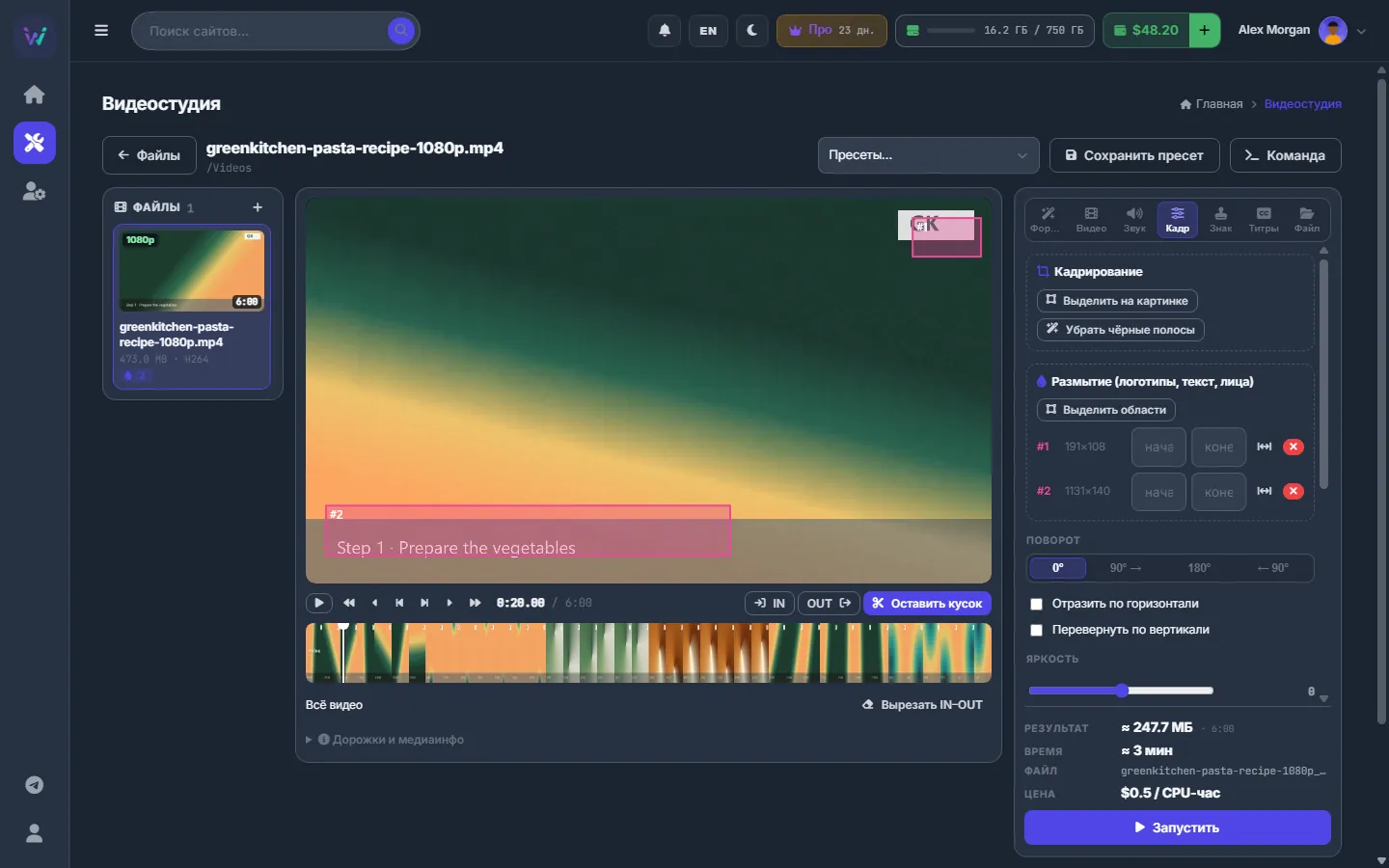
Рис. 3 Область #1 закрывает логотип в углу, область #2 — подпись внизу. -
При необходимости ограничьте область по времени
У каждой области своя строка: время начала и конца (м:сс; пусто — всё видео), кнопка «Только между IN и OUT», которая берёт отметки со шкалы, и × для удаления области.
Поворот, цвет и скорость
«Поворот» (0°, 90° →, 180°, ← 90°), «Отразить по горизонтали», «Перевернуть по вертикали», «Яркость», «Контраст», «Насыщенность», «Гамма», «Шумоподавление» (выкл., слабое, среднее, сильное), «Резкость» и «Скорость» (от 0,5× до 4×). Цвет, поворот и скорость плеер показывает сразу. «Сбросить цвета и фильтры» возвращает всё как было.
Вкладка «Знак»
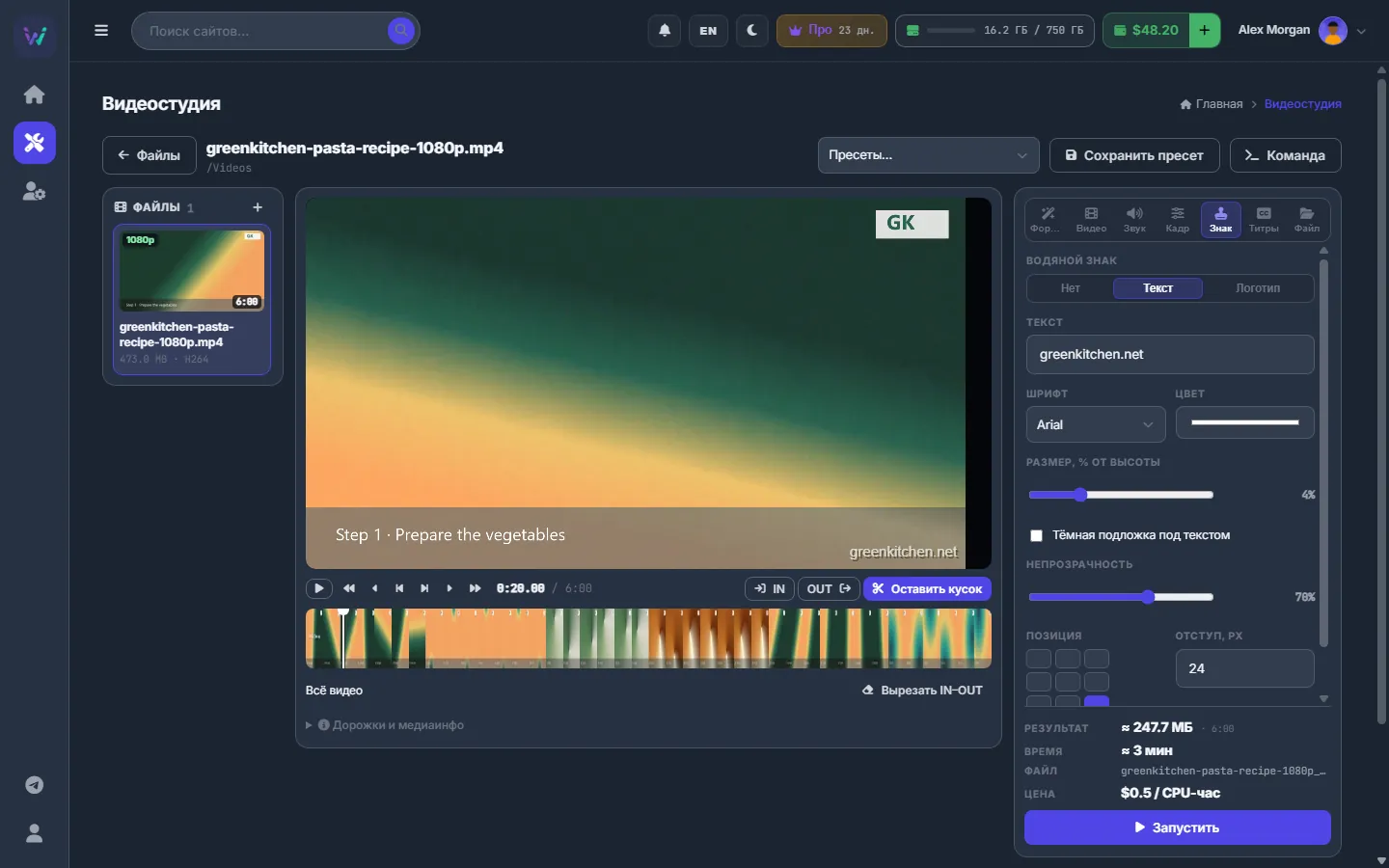
В блоке «Водяной знак» выберите «Текст» или «Логотип»:
- Текст — сам «Текст» (например, адрес сайта), «Шрифт», «Цвет», «Размер, % от высоты» и «Тёмная подложка под текстом».
- Логотип — картинка из хранилища (лучше всего PNG с прозрачностью) и её «Ширина, % от видео».
Затем задайте «Непрозрачность», «Позиция» (девять вариантов) и «Отступ, px». Превью на плеере показывает, где окажется знак.
Вкладка «Титры»
«Субтитры»: «Удалить», «Оставить дорожки» (MKV сохраняет всё, MP4 — только текстовые) или «Вшить в картинку». Для вшивания выберите источник: текстовую дорожку видео, файл субтитров рядом с ним или «Выбрать файл субтитров» (.srt, .ass, .ssa, .vtt) из хранилища. В пачке выбранный файл используется для всех видео, а дорожка — у каждого видео своя.
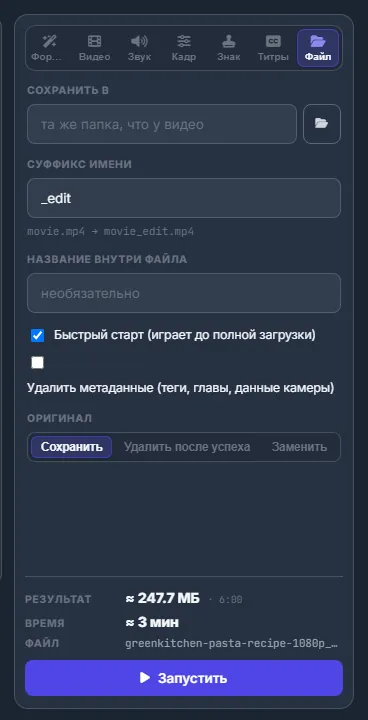
Вкладка «Файл»
- «Сохранить в» — пусто значит та же папка, что у видео; кнопка с папкой выбирает другую.
- «Суффикс имени» — по умолчанию
movie.mp4→movie_edit.mp4; пресеты ставят свой суффикс. - «Название внутри файла» — необязательное название, которое записывается в сам файл.
- «Быстрый старт» (MP4, MOV, M4A) — видео начинает играть до полной загрузки.
- «Удалить метаданные (теги, главы, данные камеры)».
- «Оригинал» — «Сохранить», «Удалить после успеха» или «Заменить».
Настройки
| Настройка | Что делает |
|---|---|
| CRF | 0–51 для H.264 и H.265, 0–63 для VP9 и AV1. По умолчанию: 22 / 25 / 32 / 34. |
| Не увеличивать меньшие видео | Для пачек разного размера: большие видео уменьшаются, меньшие остаются как есть. Без опции меньший исходник увеличивается с лёгкой чисткой и повышением резкости. |
| Оригинал | Сохранить / Удалить после успеха / Заменить. Оригинал удаляется только после успешной записи нового файла; в пресеты не сохраняется. |
Сколько это стоит
Как во всей видеостудии: конвертер может оплачиваться за час процессора сверх минут тарифа. См. Видеостудия: сколько это стоит.
Если что-то пошло не так
| Что вы видите | Что делать |
|---|---|
| Под настройками красная заметка, и кнопка «Запустить» недоступна | Заметка объясняет, что не сочетается, — например, кодек, который не поддерживает контейнер. Измените эту настройку; прогноз обновится сам. |
| «В видео и рядом с ним не найдено текстовых субтитров» | Субтитры-картинки вшить нельзя. Выберите файл .srt, .ass или .vtt. |
| Кадрирование, размытие или водяной знак не применились | Видеокодек стоит в режиме «Копировать». Выберите H.264 или другой кодек на вкладке «Видео». |