
Первые шаги: чек-лист нового аккаунта
Что сделать в первые полчаса и в каком порядке: настроить интерфейс, подключить Telegram, проверить тариф и баланс, добавить первый сайт и подключить нужные сервисы.
На этой странице
С чего начать: Обзор → Дашборд.
Что понадобится
- Подтверждённый аккаунт и доступ к панели — см. «Регистрация».
- Права администратора хотя бы на одном сайте WordPress, чтобы поставить плагин WPManager API.
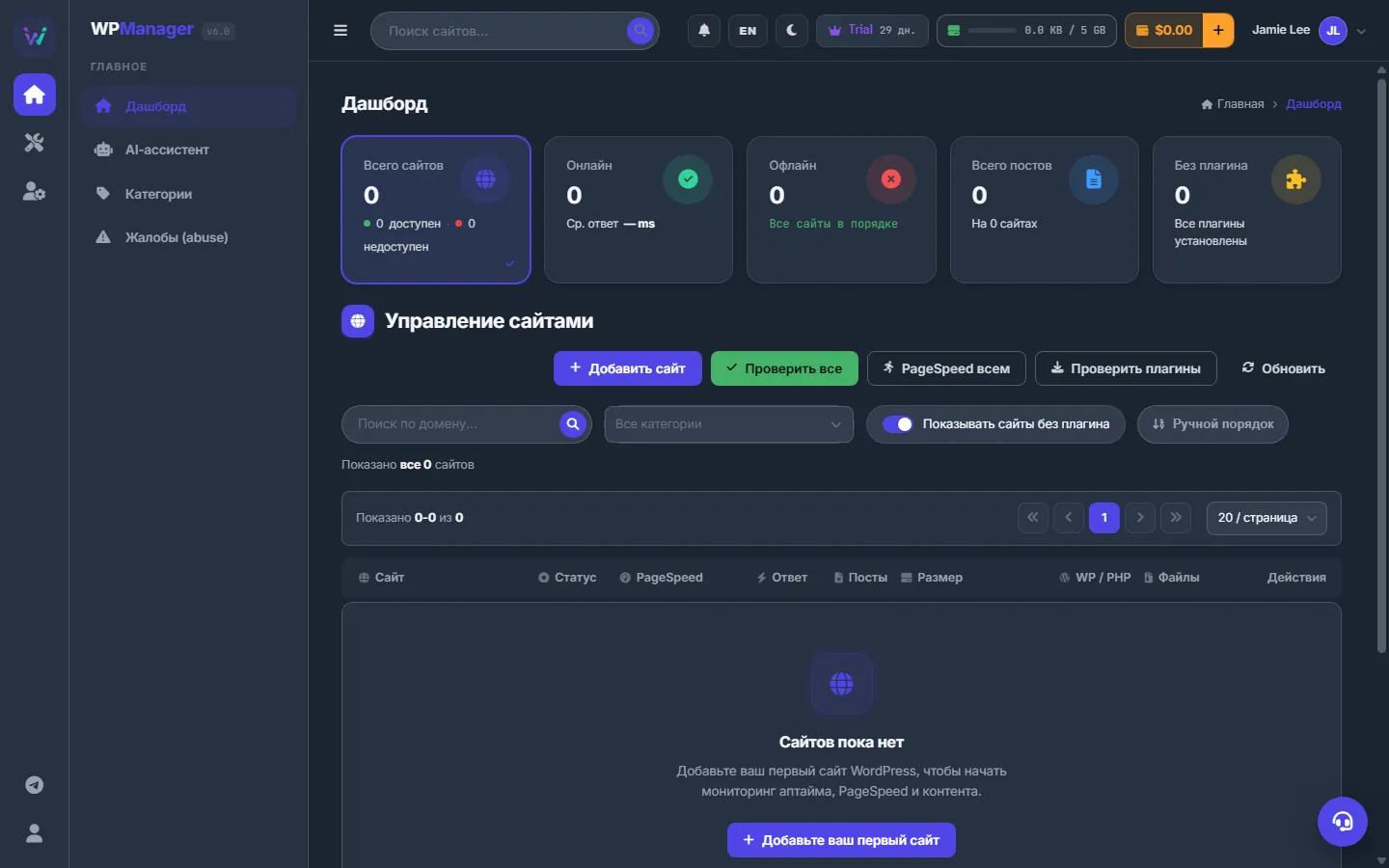
Пустой дашборд
Сразу после регистрации дашборд пуст: на счётчиках нули, а в списке написано «Сайтов пока нет» и есть кнопка «Добавьте ваш первый сайт». Пройдите шаги ниже по порядку — это займёт около получаса.
Чек-лист
-
Выберите язык и тему
В верхней панели нажмите кнопку языка (RU / EN), чтобы сменить язык, и кнопку с луной или солнцем, чтобы переключить тёмную и светлую тему. В обоих случаях страница перезагрузится. Подробнее — «Навигация: меню, язык и тема».
-
Заполните профиль
Откройте Аккаунт → Профиль. В блоке «Мои данные» заполните «Имя», «Фамилия», «Телефон» и «Telegram» и нажмите «Сохранить профиль». Нажмите на значок камеры на аватаре, чтобы загрузить картинку: JPG, PNG или WebP до 5 МБ. Подробнее — «Профиль».
-
Подключите оповещения в Telegram
Откройте Аккаунт → Оповещения Telegram, нажмите «Подключить Telegram» и нажмите Start в боте. С этого момента вы будете узнавать о падениях сайтов, окончании срока SSL и домена, платежах и ответах поддержки. Подробнее — «Оповещения в Telegram».
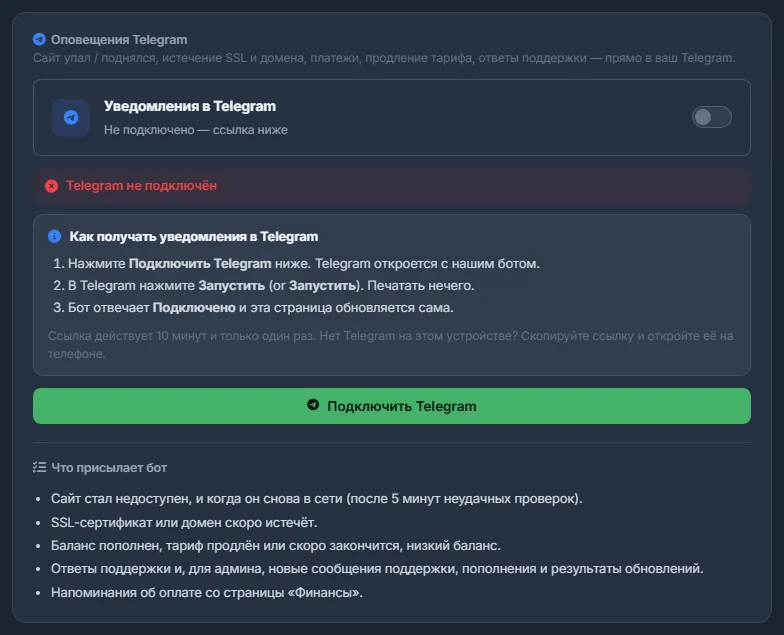
Рис. 2 Подключите Telegram до того, как добавлять сайты. -
Проверьте тариф
Нажмите на значок с короной в верхней панели или откройте Аккаунт → Тарифы. Посмотрите, сколько сайтов и места даёт ваш тариф. Если сайтов будет больше, выберите тариф крупнее. Подробнее — «Тарифы».
-
Пополните баланс, если нужны платные функции
Функции ИИ, платные тарифы и некоторые услуги оплачиваются с баланса. Нажмите «+» рядом с балансом в верхней панели и следуйте инструкции в разделе «USD-баланс и пополнение». В 30-дневный пробный период мониторинг баланса не требует; чтобы продолжить после него, пополните баланс хотя бы на $10 и купите Basic или тариф выше на странице «Тарифы» — одно пополнение тариф не покупает.
-
Добавьте первый сайт
На дашборде нажмите «Добавить сайт» (на пустом дашборде — «Добавьте ваш первый сайт»). Заполните поля «Название сайта» и «URL сайта»; «Категория» и «Описание» — по желанию.
Чтобы открылись все функции, нажмите «Скачать плагин», установите zip в WordPress (Плагины → Добавить новый → Загрузить плагин) и активируйте его. Скопируйте ключ в админке WordPress: Настройки → WPManager API — и вставьте его в поле «API-ключ». Нажмите «Добавить сайт».
Дальше панель всё сделает сама: проверит сайт, при необходимости обновит плагин, замерит PageSpeed и прочитает посты. Подробнее — «Добавление, изменение и удаление сайтов» и «Установка и подключение плагина WPManager».
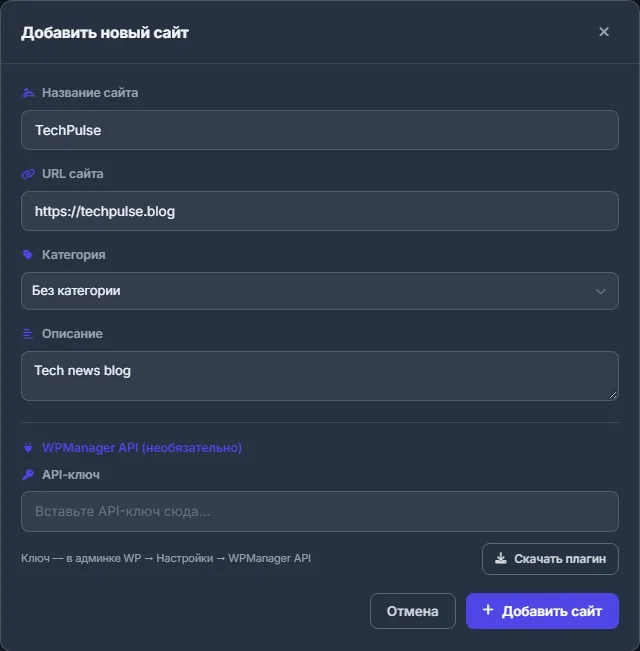
Рис. 3 Добавление сайта: название, адрес и необязательный API-ключ плагина. -
Подключите нужные сервисы
Только то, чем вы пользуетесь:
- аккаунты файлообменников — Ссылки и файлы → Файлообменники, см. «Аккаунты файлообменников»;
- Cloudflare — на странице сайта, см. «Подключение Cloudflare»;
- Google Search Console, Google Analytics и Bing — на странице сайта, см. «Google Search Console в панели», «Google Analytics 4» и «Bing Webmaster Tools»;
- FTP-сервер или локальное хранилище для копий файлов с ваших файлообменников — Ссылки и файлы → Бэкапы, см. «Бэкапы файлов». Бэкапам сайтов настройка не нужна: они на вкладке «Бэкапы» каждого сайта.
-
По желанию
Внесите счета за хостинг и домены в «Финансы», чтобы получать напоминания перед каждой оплатой; скопируйте свою ссылку в разделе «Рефералы»; задавайте вопросы в чате поддержки — кнопка с гарнитурой справа внизу.
Если сайт не добавляется
| Что вы видите | Что делать |
|---|---|
| «Достигнут лимит сайтов (N). Перейдите на тариф выше или напишите администратору.» | Лимит сайтов вашего тарифа исчерпан. Купите тариф крупнее на странице «Тарифы» или спросите в чате поддержки о личном лимите. |
| «Требуются название и URL» | Заполните и «Название сайта», и «URL сайта». |
Сколько это стоит
Сами по себе шаги из списка бесплатны. Для платного тарифа или работы с ИИ нужны деньги на балансе — см. «За что и как платить».
Вопросы и ответы
Плагин обязателен?
Нет, поле API-ключа необязательное. Без плагина панель следит только за доступностью сайта, сроками SSL и домена и PageSpeed. Для проверок, бэкапов, публикации и управления плагинами он нужен.
Можно добавить ключ плагина потом?
Да. Добавьте сайт только с названием и адресом. Когда плагин будет установлен, нажмите иконку ключа в строке сайта на дашборде и вставьте ключ — см. «Установка и подключение плагина WPManager».