
Фотостудия: склейка картинок
Склейте кадры, скриншоты или фото в одну картинку — в ряд, столбиком или сеткой — с выровненными размерами, отступами, полями, скруглёнными углами и фоном на ваш выбор.
На этой странице
Где найти: Контент → Фотостудия → «Склейка».
Что понадобится
- Две или больше картинок в хранилище.
Как склеить картинки
-
Добавьте картинки
Откройте вкладку «Склейка» и нажмите «Добавить картинки». Вверху окна блок «Из фотостудии» предлагает кадры, скринлисты и коллажи недавних проектов видео: «Добавить все» берёт всю группу, «Открыть» позволяет выбрать из неё. Ниже — обзор хранилища: отметьте картинки («Отметить все» берёт всю папку) и нажмите «Добавить».
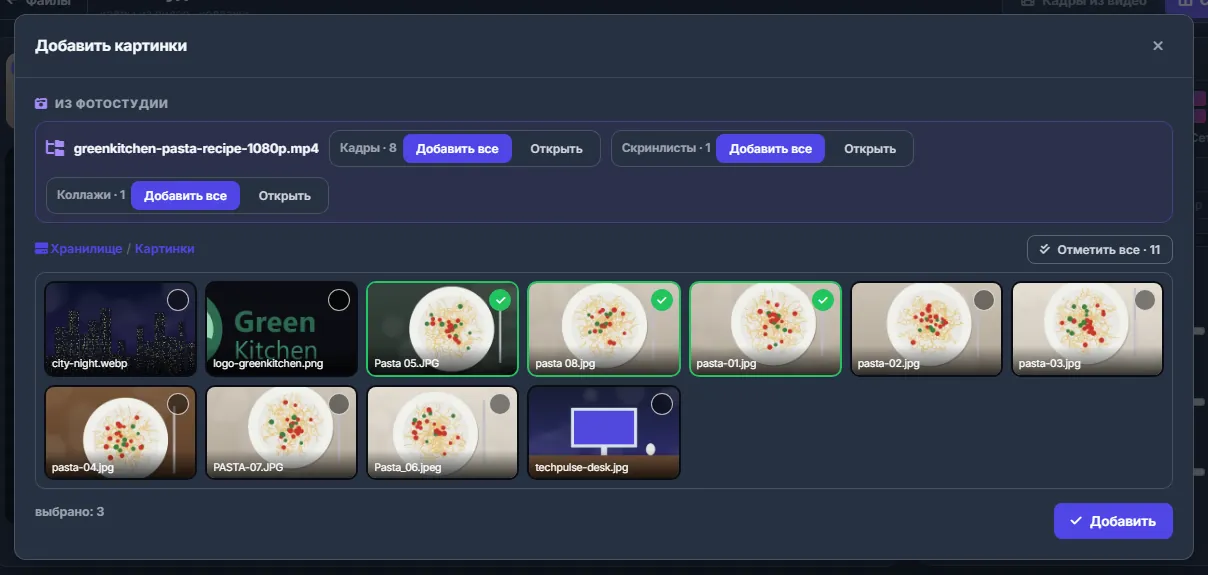
Рис. 1 Сверху — кадры, скринлист и коллаж проекта видео; ниже в папке Images отмечены три фото. Можно быстрее: в разделе «Файлы» выделите две или больше картинок и в контекстном меню выберите «Склеить картинки (фотостудия)» или нажмите «Склеить их» после сохранения кадров (см. Фотостудия: выбор кадров из видео).
-
Расставьте по порядку
Лента над превью показывает картинки с номерами. Стрелки двигают картинку влево или вправо, × убирает её.
-
Выберите раскладку
«Раскладка»: «В ряд», «Столбиком» или «Сетка». Для сетки выберите «Столбцы» (2–5) и «Картинки в ячейках»: «Заполнить (обрезать края)» или «Целиком (с полями)». Затем выровняйте размеры — «Выровнять высоту» для ряда, «Выровнять ширину» для столбика, «Ширина ячейки» для сетки: по меньшей, по большей или свой размер в пикселях.
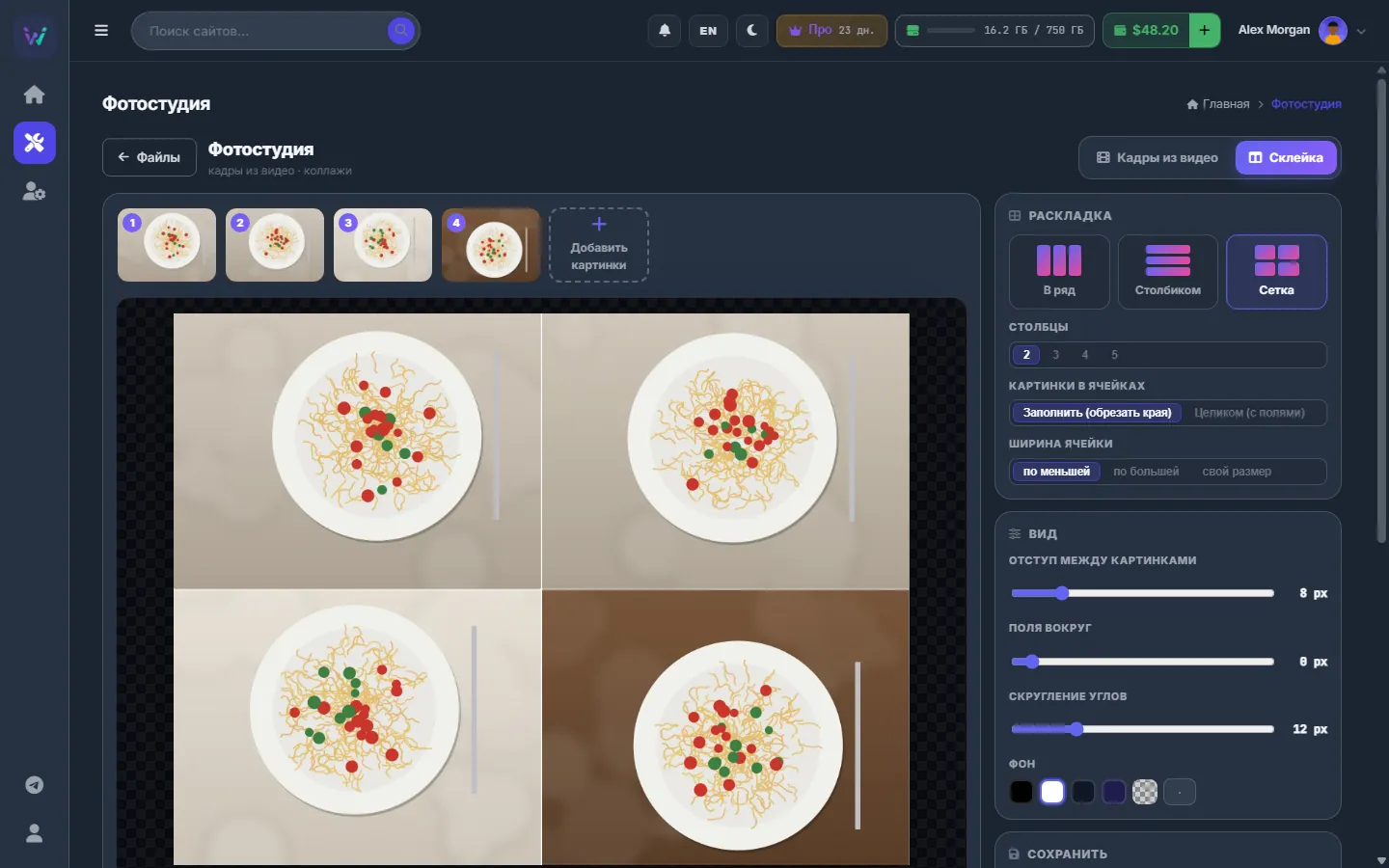
Рис. 2 Четыре фото в сетке из двух столбцов: отступ 8 px, скругление 12 px, белый фон. -
Оформите
В блоке «Вид» задайте «Отступ между картинками» (0–60 px), «Поля вокруг» (0–100 px), «Скругление углов» (0–60 px) и «Фон»: чёрный, белый, графит, индиго, прозрачный (PNG) или любой цвет. Превью рисуется сразу и показывает итоговый размер в пикселях.
-
Сохраните коллаж
В блоке «Сохранить» выберите «Формат» (JPG, PNG, WebP), «Качество» (для JPG и WebP), «Длинная сторона не больше» (как есть, 4000, 2560, 1920 или 1280), «Имя файла» (подставляется
<первая картинка>_collage) и папку («Папка»). Картинки из проекта видео идут в его папкуcollages, остальные — рядом с первой картинкой; «Изменить» выбирает другую папку. Нажмите «Склеить». В карточке результата есть «Открыть» и «Открыть в „Файлах“».
Ограничения
- До 40 картинок в одном коллаже.
- Каждая картинка — до 100 мегапикселей, все вместе — до 400 мегапикселей; иначе появится «The pictures are too large to join…».
- Прозрачный фон возможен только в PNG.
Настройки
| Настройка | Что делает |
|---|---|
| Раскладка / Вид / Сохранить | Запоминаются в браузере — кроме имени файла: оно относится к выбранным картинкам. |
Сколько это стоит
Бесплатно; коллаж занимает место в квоте хранилища.
Если что-то пошло не так
| Что вы видите | Что делать |
|---|---|
| «Не удалось прочитать: …» после добавления | Эти файлы не удалось прочитать как картинки, поэтому они не добавлены. Остальные картинки добавятся как обычно. |
| «Картинки слишком большие для склейки…» | Возьмите меньше картинок или поменьше размером — большие сначала уменьшите параметром «Макс. ширина, px» (см. Конвертировать картинки). |
Вопросы и ответы
Можно ли выложить коллаж на форум?
Да. Залейте его из «Файлов» кнопкой «На фотохостинг» и скопируйте форумный код в менеджере ссылок — см. Фотохостинги: pixhost, pimpandhost, PicState.