
Что такое WPManager
WPManager — онлайн-панель вебмастера: сайты на WordPress, посты и файлы. Мониторинг, безопасность, бэкапы, ссылки на файлообменники, файловое хранилище, публикация с ИИ, посты для форумов, магазин контента, хостинг и заказ доступов — всё из одного аккаунта, прямо в браузере.
На этой странице
Для кого
WPManager удобен и с одним сайтом, и с сетью, и даже без сайта: можно готовить посты для форумов и публиковать их, покупать контент в магазине, заливать файлы на файлообменники. А если сайтов много, не нужно заходить в каждую админку по отдельности. Это облачный сервис: вы регистрируетесь на wpmanager.online и работаете в браузере. На компьютер ничего ставить не нужно, а сайты остаются у вашего хостинг-провайдера.
Как это работает — в три шага
-
Создайте аккаунт
Зарегистрируйтесь по e-mail или через Google. Новый аккаунт получает 30 бесплатных дней (3 сайта, 5 ГБ, 100 ГБ трафика) и баланс $0. Подробнее — в разделе «Регистрация».
-
Подключите сайты
Добавьте каждый сайт на дашборде кнопкой «Добавить сайт». Чтобы открылись все функции, поставьте на сайт бесплатный плагин WPManager API и вставьте его API-ключ в панель. Без плагина панель всё равно следит, отвечает ли сайт.
-
Работайте из одной панели
Оповещения, отчёты, бэкапы, проверка ссылок, закачки и посты с ИИ — всё запускается из панели. Платные функции оплачиваются с баланса по мере использования.
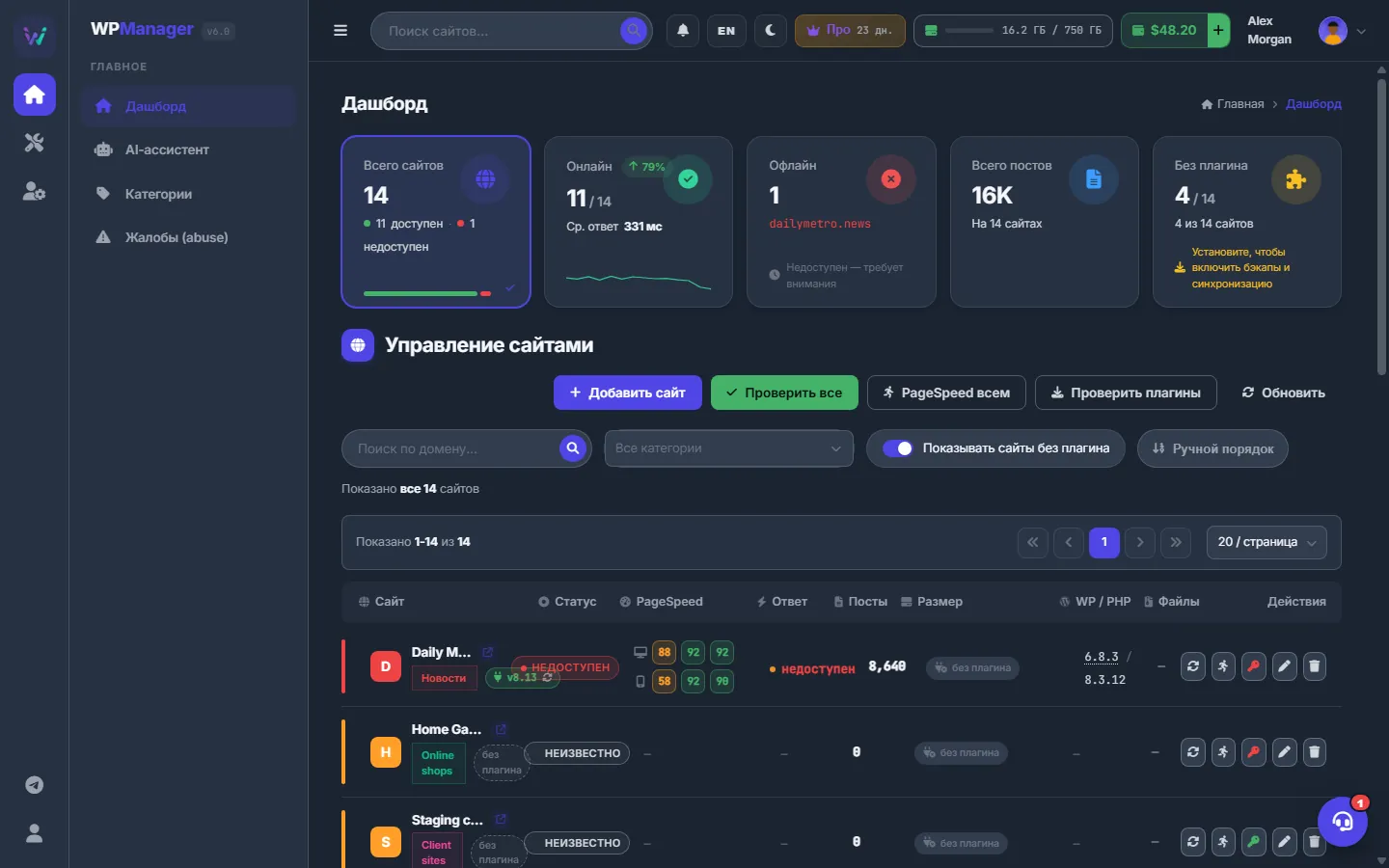
Рис. 1 Дашборд: все сайты и их состояние на одном экране.
Что умеет панель
В боковом меню группы Обзор, Контент, Ссылки и файлы, Аккаунт и Помощь. Вот что где находится.
- Сайты и мониторинг (Обзор → Дашборд и страница каждого сайта): аптайм и время ответа, сроки SSL и домена, PageSpeed, данные Search Console, Google Analytics и Bing, плагины, темы и обновления WordPress, заметки по сайту. Подробнее — «Дашборд» и «Мониторинг аптайма».
- Безопасность: проверка на вредоносный код и целостность файлов, файрвол (на Cloudflare или внутри WordPress), готовые правила Cloudflare и жалобы (Ссылки и файлы → Жалобы (abuse)). Подробнее — «Вкладка „Безопасность“» и «Жалобы (DMCA)».
- Ссылки на файлообменники (Ссылки и файлы): аккаунты в разделе «Файлообменники» (Keep2Share, TezFiles, FileBoom, 1Fichier, WayShare, FlorenFile и обменники на XFileSharing, например DaoFile и TakeFile), «Сканер ссылок», «Мёртвые ссылки» и «Перенос и замена» — перенос файлов между файлообменниками с заменой ссылок в постах. Подробнее — «Аккаунты файлообменников».
- Бэкапы: бэкапы сайтов — на вкладке «Бэкапы» каждого сайта, копии файлов с ваших файлообменников — в Ссылки и файлы → Бэкапы. См. «Бэкапы сайта» и «Бэкапы файлов».
- Своё файловое хранилище (Ссылки и файлы → Файлы, Закачки, FTP / SFTP, Задачи): скачивание по ссылкам и торрентам, архивы, заливка на файлообменники. Подробнее — «Файлы».
- Студии: «Видеостудия» (нарезка, конвертация, фильтры, водяной знак) и «Фотостудия» (кадры, коллажи). Подробнее — «Видеостудия».
- ИИ: чат и агент «AI-ассистент», «Опубликовать с ИИ» и «Конвейер» — цепочка шагов, которая скачивает файлы, делает скриншоты, заливает их, пишет пост с ИИ и публикует его на ваших сайтах. Подробнее — «AI-ассистент» и «Конвейер».
- Аккаунт: «Тарифы», баланс, профиль с финансовой сводкой, оповещения в Telegram, планировщик «Финансы», «Рефералы», «Магазин» и «Магазин контента».
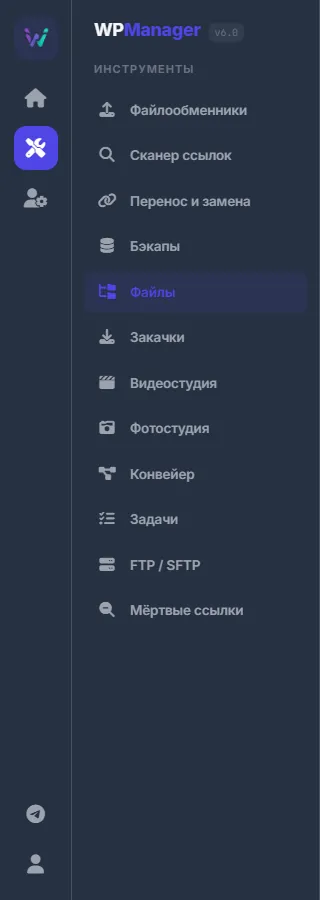
Как панель связывается с сайтами
Каждый сайт добавляется по названию и адресу. Необязательный плагин WPManager API позволяет панели читать посты, запускать проверки и бэкапы, управлять плагинами и публиковать. Плагин скачивается прямо в окне «Добавить новый сайт», а ключ находится в админке WordPress: Настройки → WPManager API. Без плагина панель следит только за доступностью сайта, сроками SSL и домена и PageSpeed. Обновить плагин можно из панели в один клик — загружать ZIP вручную не нужно. Подробнее — «Установка и подключение плагина WPManager».
Как устроена оплата
Оплата состоит из двух частей:
- Тариф (Аккаунт → Тарифы) определяет, сколько сайтов можно добавить, размер хранилища, трафик в месяц и набор функций. Каждый новый аккаунт начинает с 30 бесплатных дней; дальше тарифы — Basic, Advanced, Professional и Business — покупаются на месяц или на год.
- Использование — дополнительное место и сайты, трафик сверх тарифа, запросы к ИИ, торренты, премиум-скачивания, конвертация видео и удаление по жалобам — списывается с баланса по факту.
Баланс пополняется в USDT в сети TRON (TRC20), а если окно пополнения это предлагает — ещё и в 300+ других монетах через NOWPayments. Все цены видны в панели. Подробнее — «Тарифы» и «За что и как платить».
Языки и оформление
Интерфейс есть на английском и русском (кнопка языка в верхней панели), есть тёмная и светлая тема. Панелью можно пользоваться и с телефона. Подробнее — «Навигация: меню, язык и тема».

Сколько это стоит
Регистрация бесплатная. См. «За что и как платить».
Вопросы и ответы
Нужно ли что-то ставить на компьютер?
Нет, панель работает в браузере. На сайты WordPress ставится только плагин WPManager API.
WPManager хостит мои сайты?
Нет. Сайты остаются у вашего хостинг-провайдера, панель подключается к ним через интернет.
Куда писать, если есть вопрос?
В чат поддержки: круглая кнопка с гарнитурой в правом нижнем углу любой страницы панели.