
Бэкапы файлов: копии с файлообменников на FTP
Страница «Бэкапы» копирует файлы, на которые ведут ссылки для скачивания в ваших постах, — с ваших аккаунтов на файлообменниках на ваш FTP-сервер или в локальное хранилище аккаунта. Так мёртвую ссылку потом можно вернуть. Хранилища, запуски с живым прогрессом, отчёт по каждому запуску, индекс файлов и история восстановлений — всё здесь.
На этой странице
Где найти: Ссылки и файлы → Бэкапы (страница называется «Бэкапы файлов»).
Что понадобится
- В постах ваших сайтов есть ссылки на файлообменники, которые отслеживает панель, — см. Сканер ссылок.
- Хотя бы один аккаунт в Ссылки и файлы → Файлообменники, с которого бэкап умеет скачивать: обменник на XFileSharing с API URL и API-ключом либо аккаунт WayShare / FlorenFile с сохранёнными логином и паролем и активным премиумом. Ссылки на другие файлообменники не копируются. См. Аккаунты файлообменников и WayShare и FlorenFile.
- Если пункта «Бэкапы» нет в меню, спросите в чате поддержки.
Страница
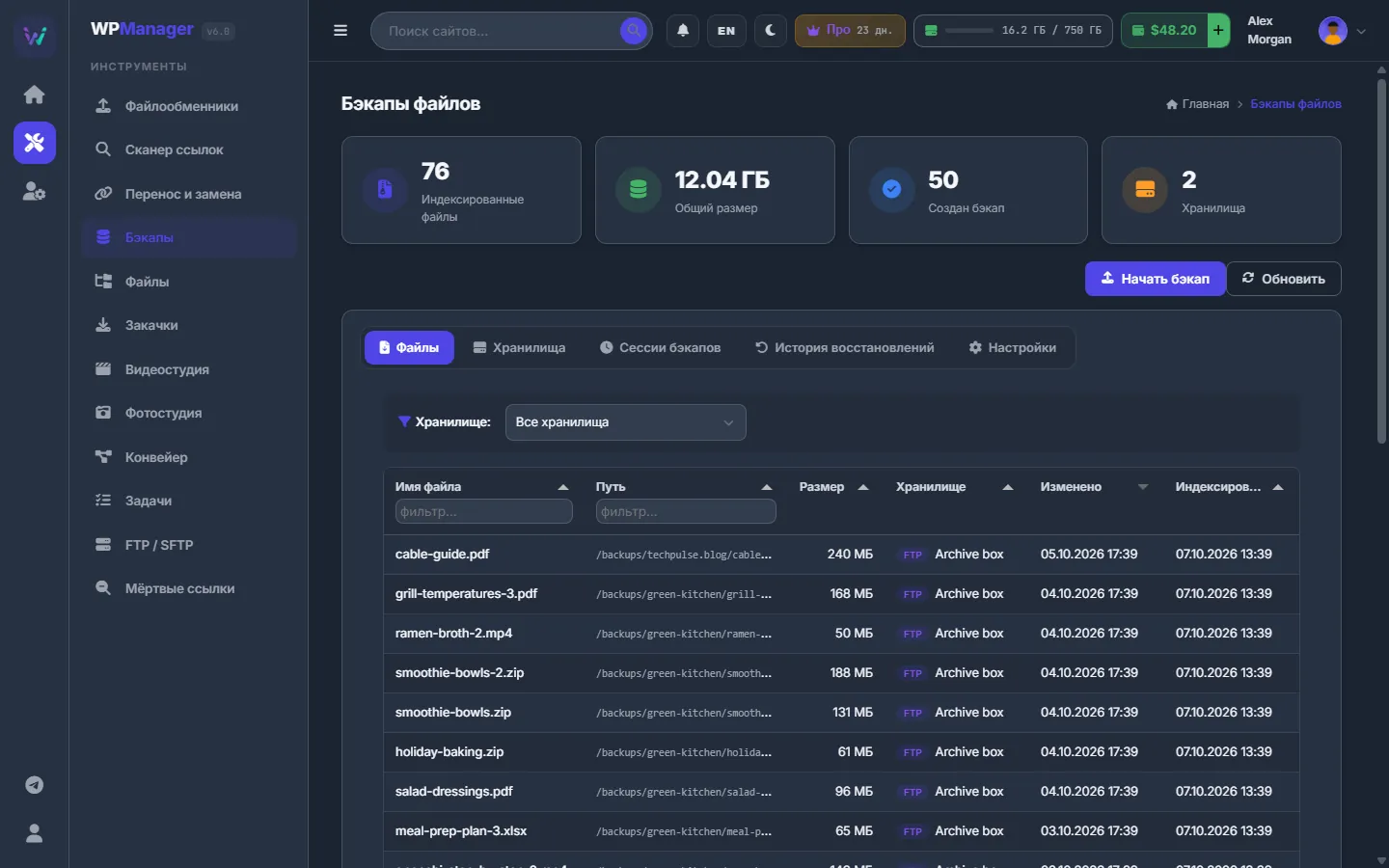
Сверху четыре карточки: «Индексированные файлы», «Общий размер» (индексированных файлов), «Создан бэкап» (сколько файлов скопировала панель) и «Хранилища» (активные), под ними — «Начать бэкап» и «Обновить». Вкладки: «Файлы», «Хранилища», «Сессии бэкапов», «История восстановлений» и «Настройки».
«Файлы» — индексированные файлы всех хранилищ или только того, что выбрано в списке «Хранилище:»: «Имя файла» и «Путь» (у каждой колонки фильтр), «Размер», «Хранилище» (LOCAL / FTP), «Изменено» и «Индексировано»; по 25, 50 или 100 на странице.
Добавление хранилища
-
Откройте форму
Перейдите в «Хранилища» → «Добавить хранилище». Выберите «Тип хранилища» — «FTP-хранилище» или «Локальное хранилище» — и задайте «Приоритет (меньше = первым)» и «Название».
-
Заполните подключение
Для FTP: «Хост» (адрес FTP-сервера), «Порт» (21), «Имя пользователя», «Пароль», «Корневой путь» (например,
/backups) и «Макс. хранилище (ГБ, 0=безлимит)»; отметьте «Пассивный режим» или «Использовать FTPS (SSL)», если этого требует ваш сервер. Локальному хранилищу адрес не нужен: файлы ложатся в пространство вашего аккаунта, а предел — квота хранилища. -
Выберите параметры
По желанию добавьте «Дополнительные пути сканирования» — папки на том же сервере, где индексируются видео и архивы. В «Назначить сайты» выберите сайты, которые обслуживает это хранилище (пусто — все сайты). Галочка «Раскладывать по папкам сайтов» даёт каждому сайту свою папку — по его домену, если не указать другое имя.
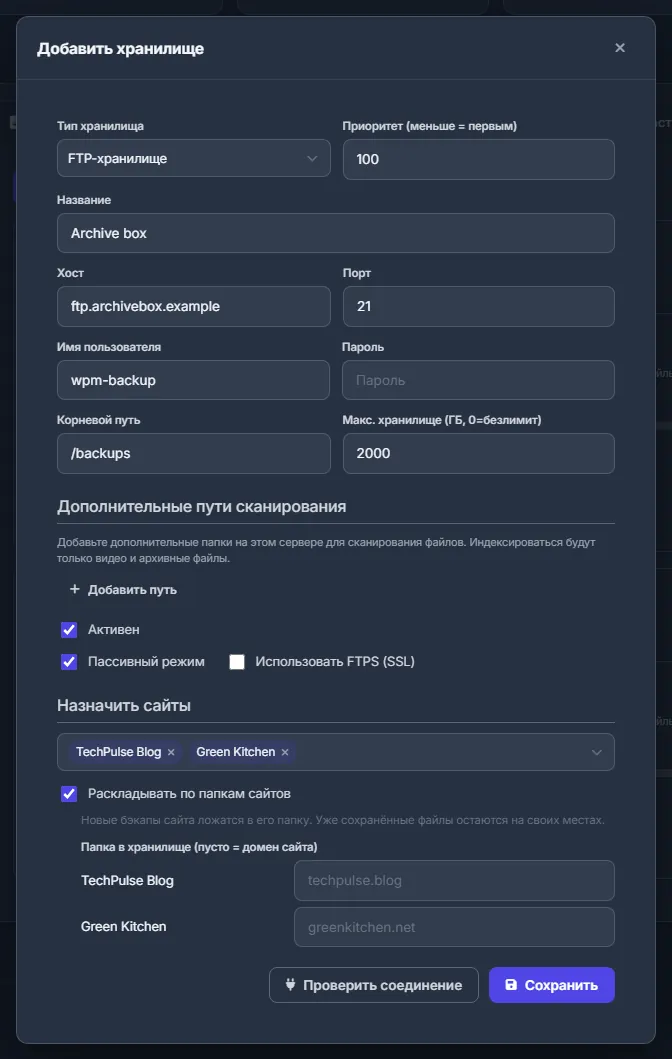
Рис. 2 Добавление FTP-хранилища для двух сайтов, у каждого своя папка. -
Проверьте и сохраните
Нажмите «Проверить соединение», затем «Сохранить».
У каждого хранилища появится карточка: тип (LOCAL / FTP), приоритет, статус («Активен», «Активен (не проверяется)» или «Неактивен»), «Сайты», «Бэкапы», «Индексированные файлы», «Индексированный размер», «Использование хранилища» и путь, а также кнопки «Проверить соединение», «Проиндексировать», «Правка» и «Удалить».
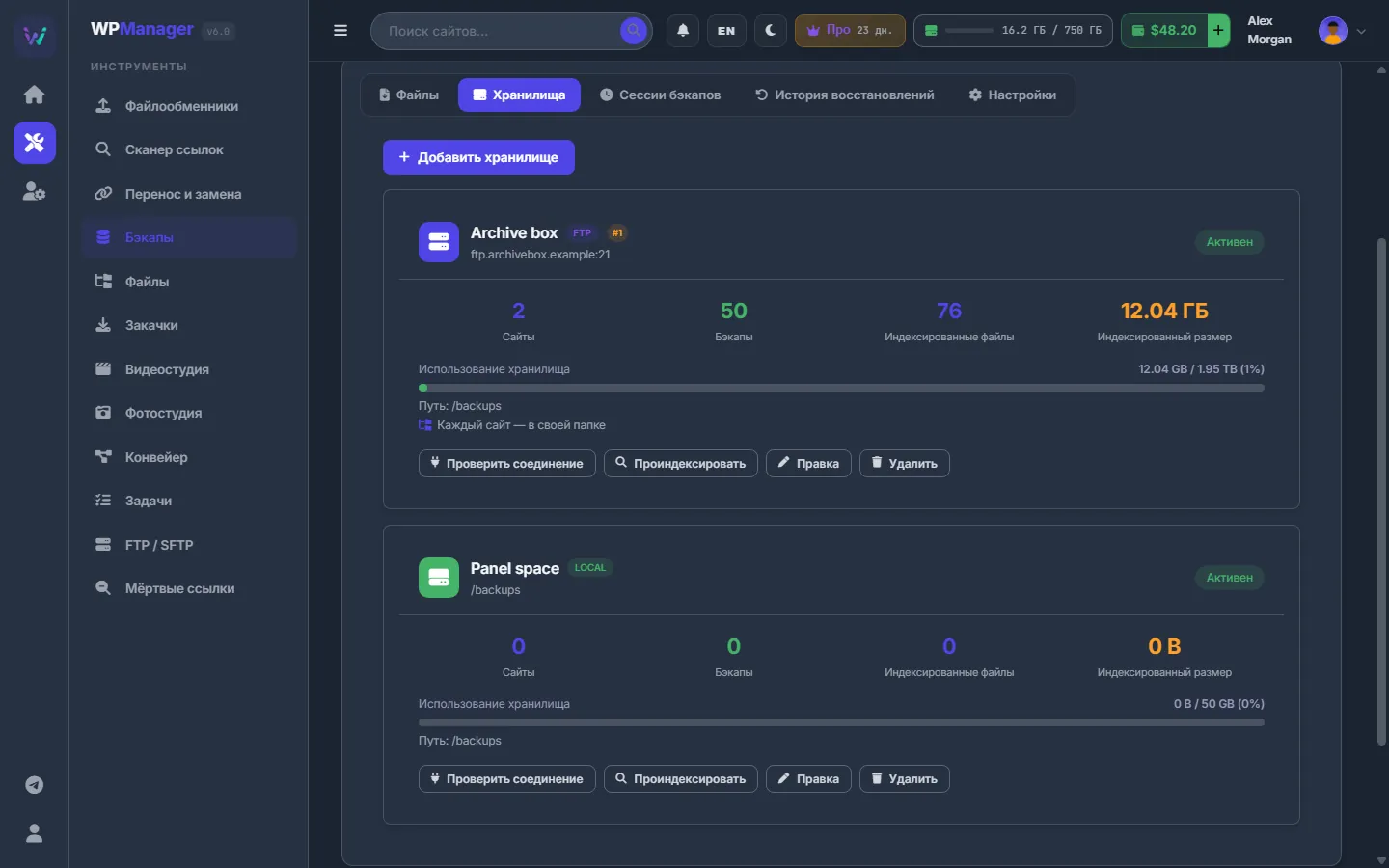
Индексация уже сохранённых файлов
Если в хранилище уже есть файлы, нажмите «Проиндексировать» на его карточке. Там появится прогресс — подходящие файлы, всего просмотрено, объём, текущий путь, — а в конце «Сканирование завершено: N files indexed (size)». Благодаря индексу запуск берёт файлы, которые уже лежат в хранилище, а не качает их заново, и восстановление их тоже находит.
Запуск бэкапа
-
Запустите
Нажмите «Начать бэкап» сверху. Выберите «Хранилище» (активные; сразу выбрано то, у которого меньший номер приоритета), «Сайты» (пусто — все сайты) и «Одновременные загрузки» — от 1 (медленно и безопасно) до 10 (быстро), по умолчанию 3. Нажмите «Начать бэкап». Обрабатываются только активные ссылки, у которых ещё нет бэкапа.
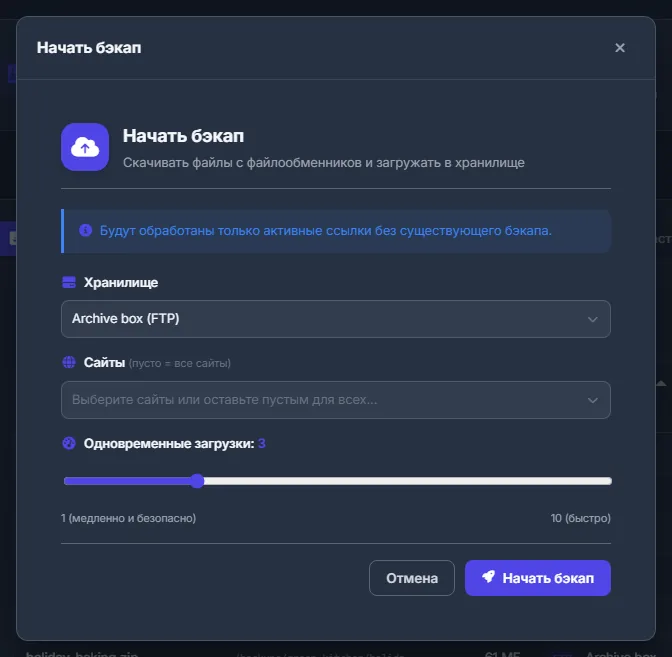
Рис. 4 Запуск: хранилище, сайты и число параллельных загрузок. -
Следите за прогрессом
Панель «Идёт создание бэкапа» показывает хранилище и сайт, «Прогресс», «Обработано», «Создан бэкап», «Пропущено», «Ошибки» и «Передано» — объём переданного вместе с тем, что ещё в пути, — и строку на каждый слот загрузки: этап, скорость, имя файла и процент. «Стоп» спрашивает подтверждение и останавливает запуск.
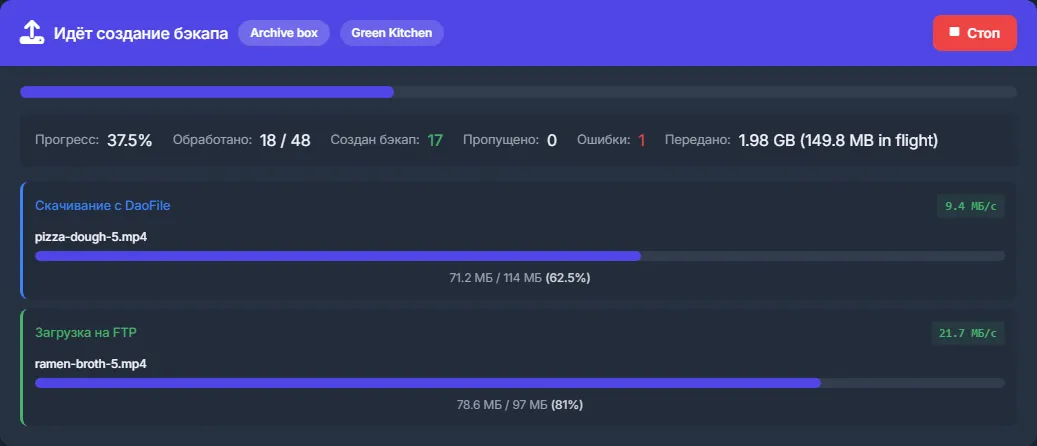
Рис. 5 Запуск идёт: один файл качается с файлообменника, другой уходит на FTP. -
Прочитайте итог
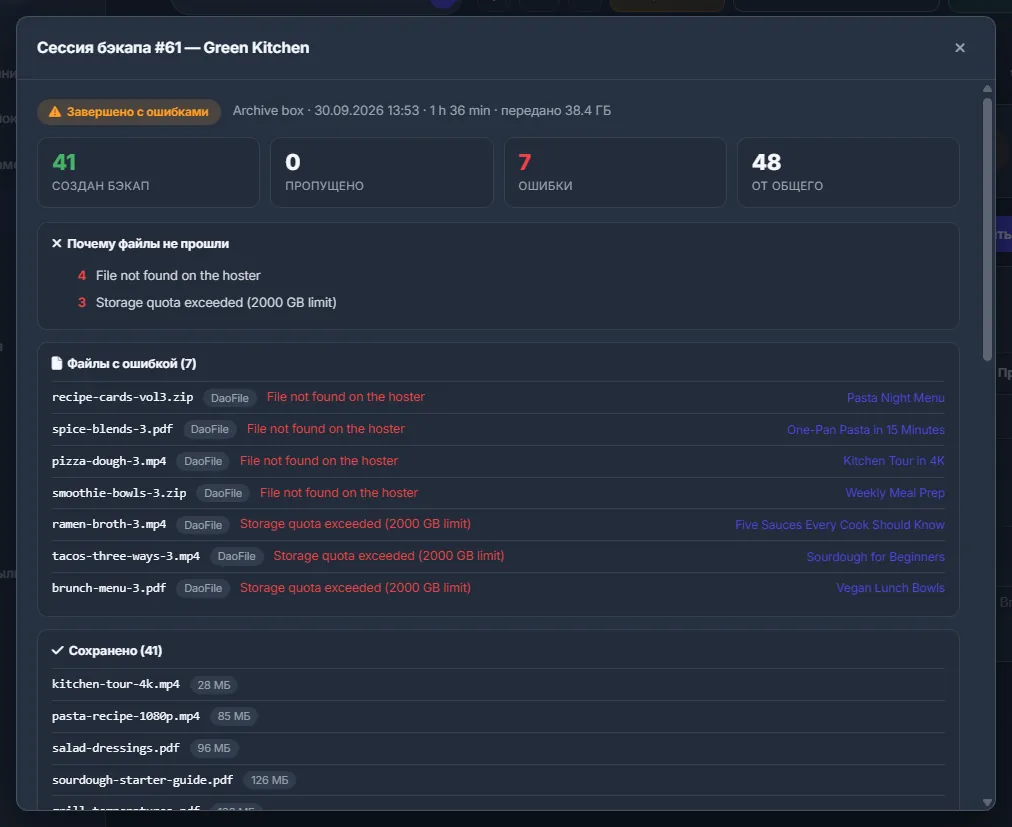
Когда запуск закончится, панель сменится на «Бэкап завершён»: итог («Завершено», «Завершено с ошибками», «Прервано» или «Отменён»), плитки «Создан бэкап», «Пропущено», «Ошибки», «Передано» и «От общего», блок «Почему файлы не прошли» с причинами, первые неудачные файлы с файлообменником и постом и кнопки «Открыть в сессиях бэкапа» и «Закрыть».
Что копирует запуск
Запуск берёт активные ссылки выбранных сайтов — или сайтов, назначенных хранилищу, или всех — на тех аккаунтах файлообменников, с которых умеет скачивать, и пропускает ссылки с уже завершённым бэкапом. Один и тот же файл хранится в одном экземпляре:
- файл с тем же именем (и размером, если он известен) в любом месте хранилища используется повторно;
- после скачивания совпадение размера и MD5 считается «Пропущено»;
- другой файл с тем же именем сохраняется как
имя (2).ext. Ничего не перезаписывается.
Файлы ложатся в «Корневой путь» хранилища или в <корневой путь>/<папка сайта>/ при галочке «Раскладывать по папкам сайтов»; ранее сохранённые файлы остаются на своих местах.
Один запуск за раз и только по кнопке
У аккаунта одновременно идёт только один бэкап («Бэкап уже выполняется»). Запуск, у которого 15 минут нет прогресса, снимается как «Interrupted — no progress for over 15 minutes». Запуски стартуют по кнопке «Начать бэкап» — расписания нет. Запустить бэкап может и AI-ассистент: он попросит подтверждения и возьмёт ваше первое активное хранилище.
Сессии бэкапов
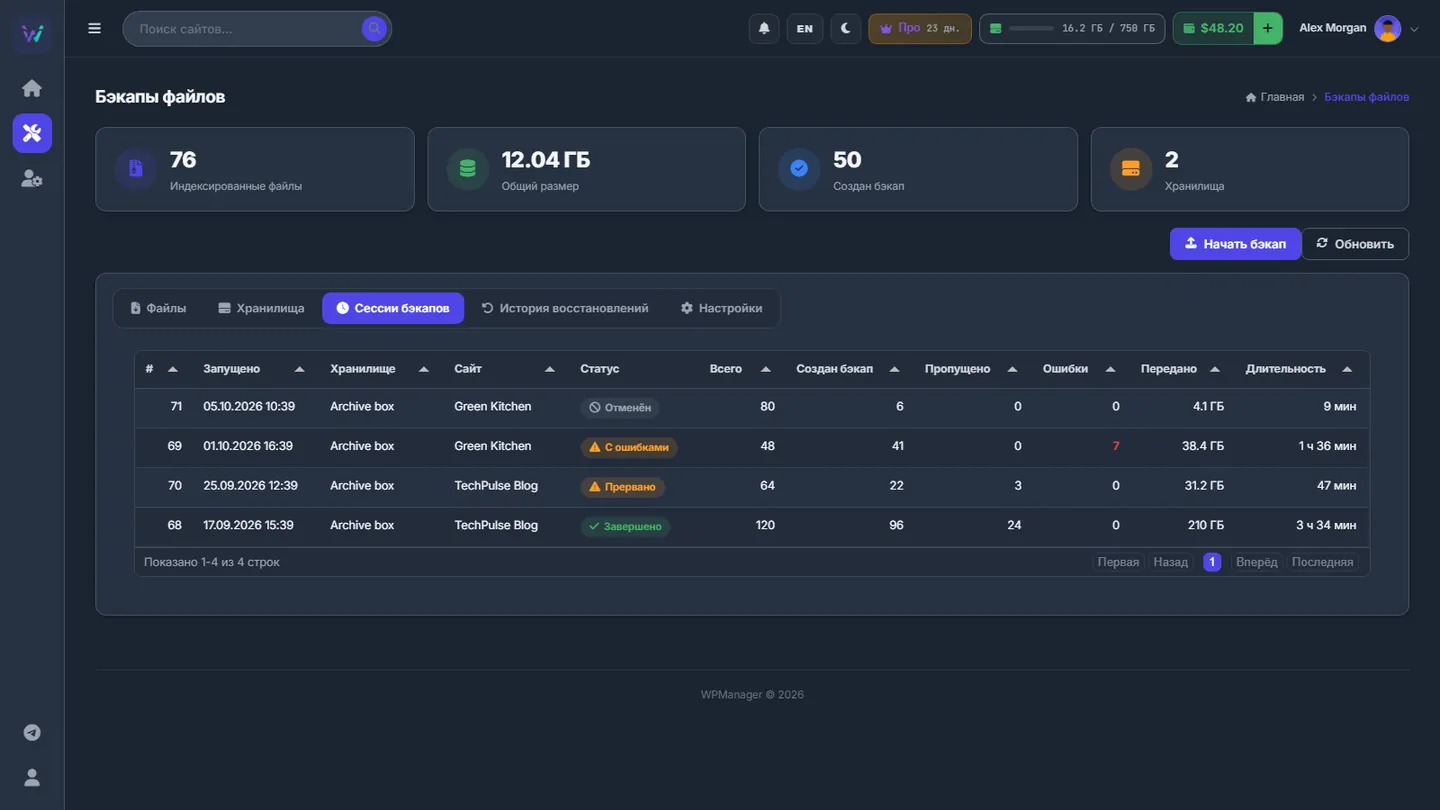
«Сессии бэкапов» — все запуски: #, «Запущено», «Хранилище», «Сайт», «Статус» («Идут», «Отменён», «Прервано», «С ошибками», «Завершено»), «Всего», «Создан бэкап», «Пропущено», «Ошибки», объём и «Длительность». Нажмите на строку, чтобы открыть полный отчёт со всеми неудачными и всеми скопированными файлами.
История восстановлений
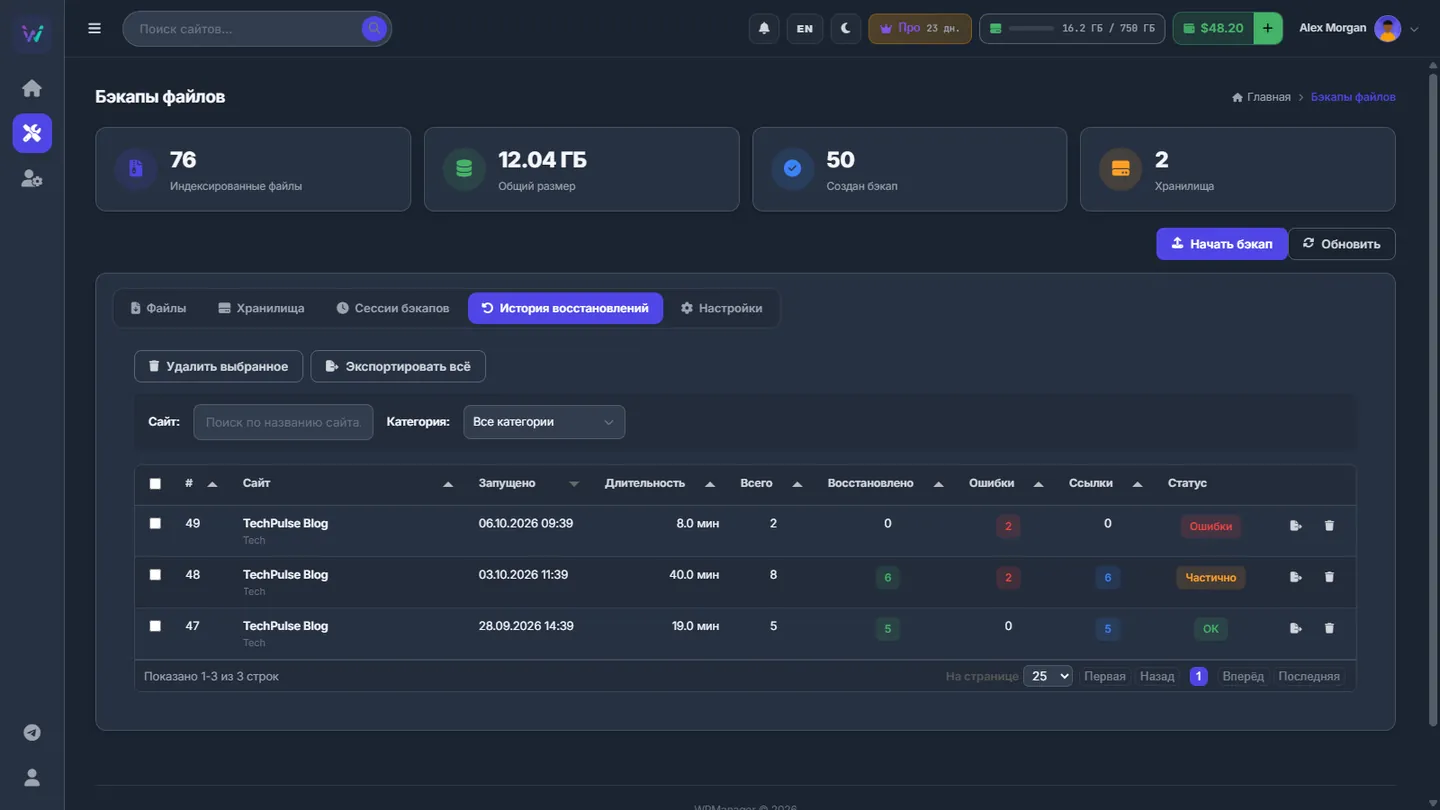
Файлы восстанавливаются на странице «Мёртвые ссылки»: файл из бэкапа заново заливается на файлообменник, а мёртвая ссылка в посте заменяется. «История восстановлений» показывает эти восстановления: «Сайт», «Запущено», «Длительность», «Всего», «Восстановлено», «Ошибки», «Ссылки» и «Статус» («ОК», «Частично», «Ошибки», «Идут», «Отменён»).
- Фильтры — по названию сайта и категории.
- Нажмите на строку, чтобы открыть вкладки «Восстановлено» (файл, пост, старый и новый адрес), «Ошибки» и «Замены ссылок»; «Экспорт» сохраняет сессию в JSON.
- «Удалить выбранное» убирает отмеченные записи из истории, «Экспортировать всё» сохраняет всю историю.
Настройки
| Настройка | Что делает |
|---|---|
| Приоритет (меньше = первым) | Порядок хранилищ в списках; окно «Начать бэкап» сразу выбирает хранилище с наименьшим номером. |
| Макс. хранилище (ГБ, 0=безлимит) | Предел для FTP-хранилища. Файл, который не помещается, получает ошибку «Storage quota exceeded». |
| Дополнительные пути сканирования | Дополнительные папки на том же сервере, которые читает индексация по кнопке «Проиндексировать» (только видео и архивы). |
| Назначить сайты | Сайты, файлы которых берёт это хранилище при запуске для всех сайтов; пусто — все сайты. |
| Раскладывать по папкам сайтов | Новые бэкапы сайта ложатся в его папку (по умолчанию — по домену). |
| Одновременные загрузки | 1–10 файлов одновременно за запуск; по умолчанию 3. |
Во вкладке «Настройки» — значения по умолчанию для окна восстановления на странице «Мёртвые ссылки»: «Потоков по умолчанию» (1–10, по умолчанию 3) и «ID папки загрузки по умолчанию» (папка на файлообменнике для перезаливки; пусто — корень). «Сохранить настройки» и «Сбросить к значениям по умолчанию» действуют только в этом браузере. Чтобы выбрать, какое хранилище новый запуск предложит первым, задайте хранилищам приоритеты.
Сколько это стоит
Платы за файл нет. Локальное хранилище занимает квоту хранилища аккаунта, а её объём задаёт тариф (см. Тарифы); FTP-хранилище ограничено только значением «Макс. хранилище». Объём хранилища аккаунта учитывает и файлы, проиндексированные на ваших FTP-хранилищах. Скачивание с файлообменников идёт в счёт лимитов ваших аккаунтов там.
Если что-то пошло не так
| Что вы видите | Что делать |
|---|---|
| «Нет активных хранилищ. Сначала добавьте одно.» | Добавьте хранилище на вкладке «Хранилища» или отметьте «Активен» у существующего. |
| «Соединение не удалось: …» при проверке соединения | Проверьте адрес, порт, логин и пароль; попробуйте переключить «Пассивный режим» или «Использовать FTPS (SSL)» под ваш FTP-сервер. |
| Запуск сразу заканчивается «Прервано» с ошибкой «No file hosters configured with download capability» (нет файлообменников, с которых можно скачивать) | Добавьте на странице «Файлообменники» обменник на XFileSharing с API URL и ключом или аккаунт WayShare / FlorenFile с логином, паролем и активным премиумом. |
| Файлы падают с «Storage quota exceeded (N GB limit)» (квота хранилища превышена) | Освободите место в хранилище, увеличьте «Макс. хранилище» у FTP или — для локального — перейдите на тариф с большим хранилищем. |
| «Бэкап уже выполняется» | Дождитесь текущего запуска или нажмите «Стоп» на его панели прогресса. |
| «Начать бэкап» отвечает «Ошибка: Failed to start» (не удалось запустить) | Запуск не стартовал. Попробуйте ещё раз; если повторится, напишите в чат поддержки и укажите время. |
Вопросы и ответы
Это то же, что вкладка «Бэкапы» сайта?
Нет. Вкладка «Бэкапы» сайта сохраняет сам WordPress — базу, медиа, плагины и темы (см. Бэкапы сайта). Эта страница копирует файлы на файлообменниках, на которые ссылаются ваши посты.
Как восстановить файл отсюда?
Восстановление запускается на странице «Мёртвые ссылки»: она заново заливает файл из бэкапа и заменяет ссылку в посте. Здесь видна история восстановлений.
Какие ссылки не попадают в бэкап?
Мёртвые ссылки, ссылки с уже завершённым бэкапом и ссылки на файлообменники, с которых запуск не умеет скачивать, — всё, кроме обменников на XFileSharing с API-ключом и WayShare / FlorenFile с премиумом.