
Загрузка на файлообменники
Отправка файлов из хранилища сразу на несколько файлообменников — семейство Keep2Share, сайты на XFileSharing или любой файлообменник с FTP-доступом — в выбранные папки. Заливает сервер, вы забираете ссылки.
На этой странице
Где найти: Ссылки и файлы → Файлы → выделите файлы → «На файлообменники».
Что понадобится
- Хотя бы один активный аккаунт в Ссылки и файлы → Файлообменники, на который можно заливать: API-ключ файлообменника семейства Keep2Share (Keep2Share, TezFiles, FileBoom) или сайта на XFileSharing либо FTP-аккаунт. Подробнее — Аккаунты файлообменников.
Как залить файлы
-
Выделите, что заливать
Выделите файлы или папки и нажмите «На файлообменники» — или кнопку с облаком в строке, или пункт «Загрузить на файлообменники» в контекстном меню.
-
Отметьте файлообменники и папки
В окне перечислены все аккаунты, на которые можно заливать, с доменом и способом (API или FTP). Отметьте нужные. Для каждого отмеченного панель покажет список папок вашего аккаунта: выберите папку из списка («/ (корень)» — верхний уровень) или введите «Имя новой папки» и нажмите кнопку с папкой рядом, чтобы создать её сразу.
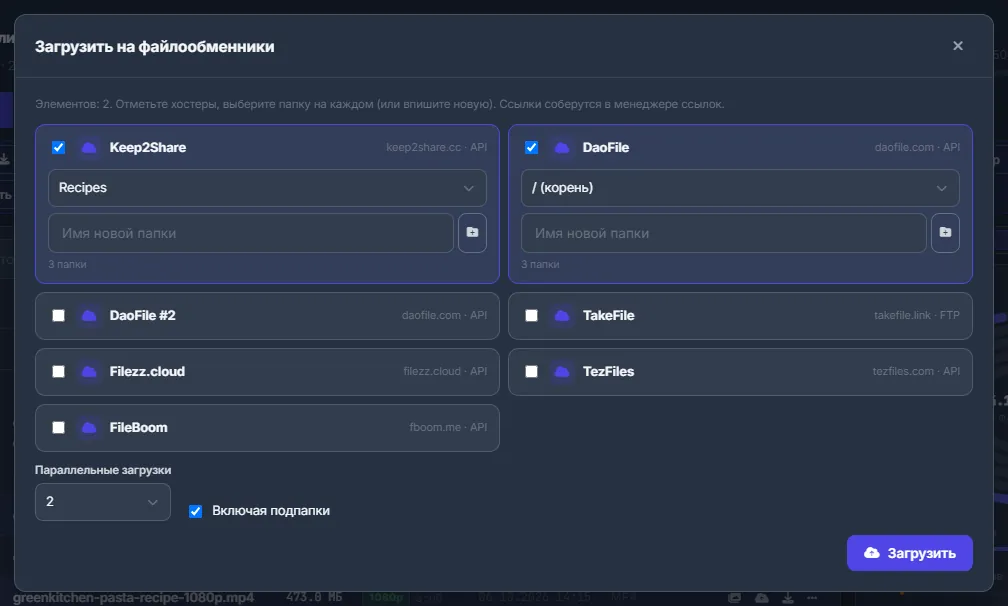
Рис. 1 Keep2Share — в папку «Recipes», DaoFile — в корень. TakeFile здесь заливается по FTP. -
Выберите скорость и запустите
Задайте «Параллельные загрузки» (1–4, по умолчанию 2) и для папок — «Включая подпапки». Нажмите «Загрузить». Каждая пара «файл × файлообменник» — отдельная задача; сверх лимита параллельности они ждут в очереди. Окно запоминает файлообменники и папки на следующий раз.
-
Следите за задачами и заберите ссылки
Прогресс, скорость и ссылка каждой заливки — на странице «Задачи». Все ссылки также попадают в менеджер ссылок (боковая панель → «Ссылки»), сгруппированные по партиям, — их можно копировать как простые URL, BBCode, HTML или пост.
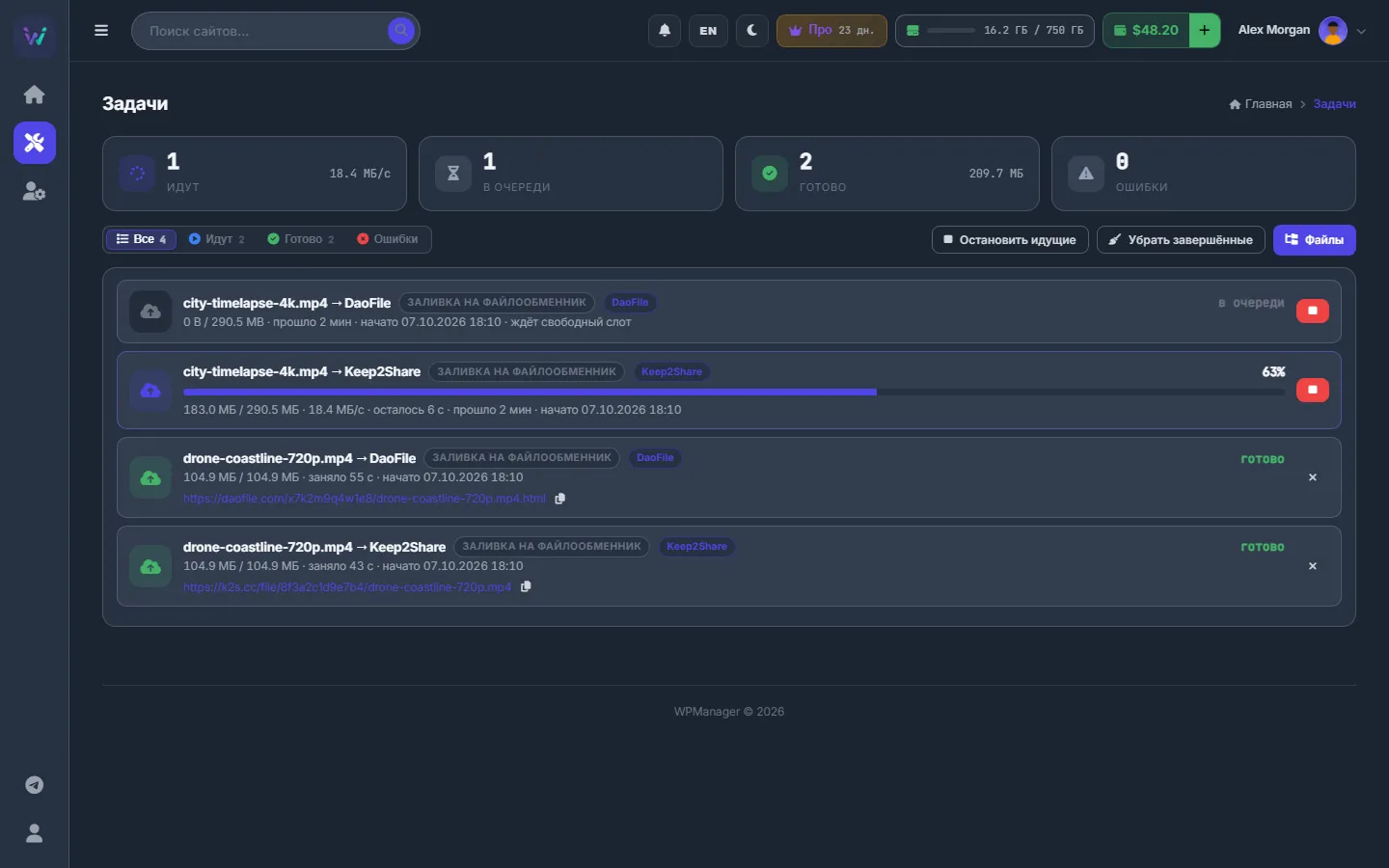
Рис. 2 Два видео идут на Keep2Share и DaoFile: одна заливка в работе, одна в очереди, две готовы со ссылками.
Несколько аккаунтов на одном файлообменнике
Каждый активный аккаунт со страницы «Файлообменники» показан отдельно (например, «DaoFile» и «DaoFile #2»), поэтому один файл можно залить на два аккаунта одного файлообменника.
Заливка по FTP
По FTP некоторые файлообменники не отдают публичную ссылку сразу. Тогда задача пишет «Uploaded (the hoster shows the file in your account)», а менеджер ссылок — «нет публичной ссылки (FTP)». Ссылку возьмите в своём аккаунте на сайте файлообменника.
Ограничения
- До 500 файлов за одну заливку.
- Собственные ограничения файлообменника — размер файла, дневной трафик — действуют как обычно. Большие файлы сначала разбейте на тома через «Архив» (см. Архивы, конвертация картинок и контрольные суммы).
Настройки
| Настройка | Что делает |
|---|---|
| Параллельные загрузки | Сколько заливок этой партии идёт одновременно (1–4). |
| Включая подпапки | Для выделенных папок: заливать и файлы из подпапок. |
Сколько это стоит
Панель за заливку ничего не берёт. Для ваших аккаунтов на файлообменниках действуют их собственные условия.
Если что-то пошло не так
| Что вы видите | Что делать |
|---|---|
| «Не подключён файлообменник с доступом на загрузку (FTP или API) — добавьте его на странице „Файлообменники“» | Добавьте файлообменник в Ссылки и файлы → Файлообменники с API-ключом или FTP-доступом и проверьте, что он активен. |
| Под файлообменником написано «папок: …» с ошибкой | Панель не смогла прочитать папки — обычно неверный ключ или файлообменник недоступен. Залить в корень всё равно можно, а ключ поправьте на странице «Файлообменники». |
| Задача заливки упала | Посмотрите причину в задаче на странице «Задачи», устраните её (ключ, трафик, размер файла) и залейте этот файл ещё раз. |
Вопросы и ответы
Нужно ли держать компьютер включённым?
Нет. Файлы заливает сервер — браузер можно закрыть.
Можно ли заливать автоматически?
Да — в конвейере есть шаг заливки, который отправляет результат плана на ваши файлообменники (см. Конвейер: все шаги и их настройки). Чтобы заменять мёртвые ссылки на сайтах, см. Мёртвые ссылки: поиск и восстановление файлов и Перенос файлов между файлообменниками.