
Бэкапы сайта: создание, скачивание и восстановление
Бэкап базы данных, медиафайлов, плагинов и тем сайта в один клик. Копии хранятся вне сайта — в вашем хранилище WPManager — или на хостинге самого сайта; любую копию можно скачать и восстановить. Восстанавливаются даже бэкапы на несколько гигабайт: панель отправляет их на сайт частями, в фоне.
На этой странице
Где найти: Дашборд → название сайта → вкладка Бэкапы.
Что понадобится
- Сайт подключён через плагин WPManager («Подключено» на вкладке сайта Настройки → Подключение — см. Установка и подключение плагина WPManager).
- Свободное место в хранилище аккаунта для бэкапов на платформе. Сколько осталось, показывают полоса хранилища в шапке панели и эта вкладка.
- Для восстановления больших бэкапов с платформы через Cloudflare нужен плагин WPManager 8.4 или новее — он принимает бэкап частями.
Вкладка «Бэкапы»
На странице сайта нажмите «Бэкапы» (прямая ссылка: /Home/Site/<id сайта>?tab=Backups).
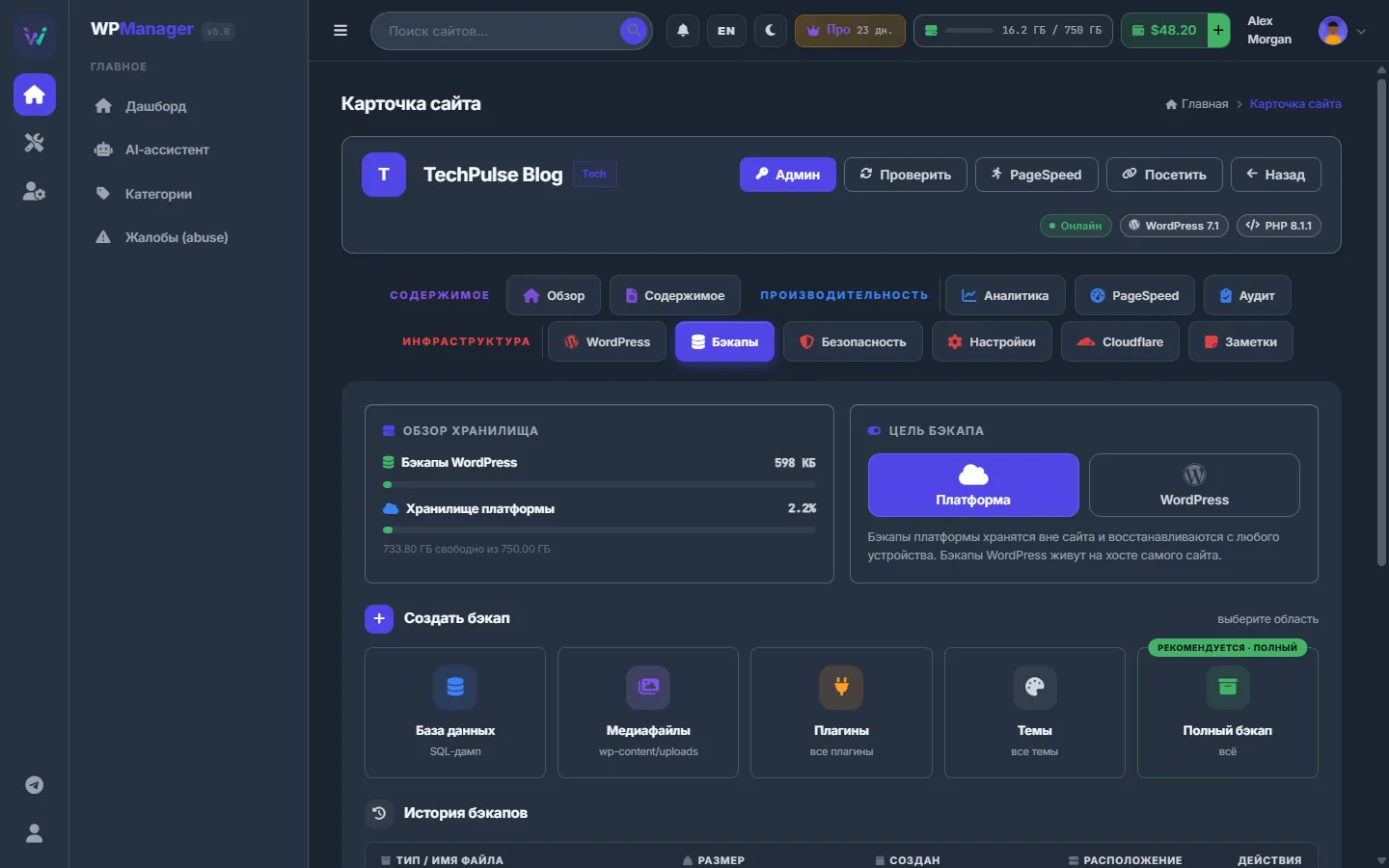
- «Обзор хранилища» показывает объём бэкапов WordPress на самом сайте и заполненность «Хранилища платформы» («X свободно из Y»).
- «Цель бэкапа» — куда попадут новые бэкапы; задаётся для каждого сайта отдельно:
- «Платформа» (по умолчанию) — когда сайт сделал бэкап, панель копирует его в ваше хранилище WPManager и удаляет с сайта. Копия переживёт даже потерю хостинга.
- WordPress — бэкапы остаются в скрытой папке на хостинге сайта.
Создание бэкапа
-
Выберите область
В разделе «Создать бэкап — выберите область» нажмите на карточку: «База данных» (SQL-дамп), «Медиафайлы» (
wp-content/uploads), «Плагины» (все плагины), «Темы» (все темы) или «Полный бэкап» (uploads, плагины и темы вместе; с меткой «РЕКОМЕНДУЕТСЯ · ПОЛНЫЙ»). -
Следите за полосой
Полоса вверху страницы покажет «Создание бэкапа...», затем «Готово! Размер: …». С целью «Платформа» дальше идут «Сохранение на платформе...» → «Сохранено на платформе! Размер: …».

Рис. 2 Создаётся бэкап базы данных. -
Найдите его в истории
«История бэкапов» — все бэкапы сайта: «Тип / имя файла» (База данных или Файлы и имя файла), «Размер», «Создан», «Расположение» («Платформа» или WordPress) и действия.
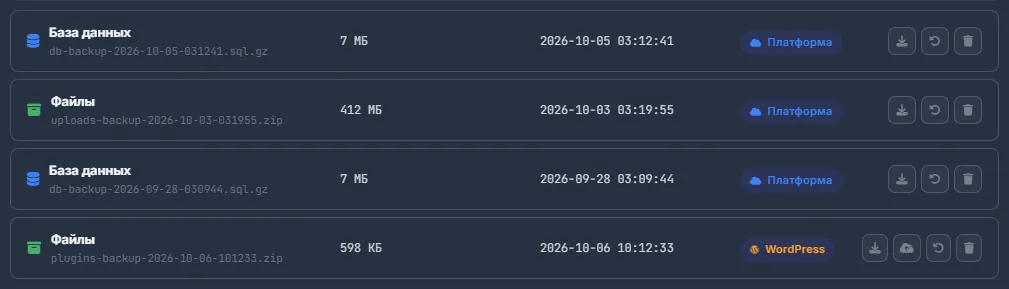
Рис. 3 История бэкапов: три копии на платформе, одна на сайте.
Что входит в каждый бэкап
| Область | Что внутри и как называется файл |
|---|---|
| База данных | Все таблицы сайта: db-backup-ГГГГ-ММ-ДД-ЧЧММСС.sql.gz (.sql, если на хостинге нет gzip). |
| Медиафайлы | wp-content/uploads: files-uploads-….zip. |
| Плагины / Темы | Все плагины или все темы: files-plugins-….zip, files-themes-….zip. |
| Полный бэкап | Uploads, плагины и темы в одном files-all-….zip. |
Скачивание и перенос
- «Скачать» сразу запускает скачивание в браузере — с платформы или с сайта через панель.
- «Хранить на платформе» (иконка облака, только у копий на WordPress) копирует бэкап в ваше хранилище WPManager, а затем удаляет его с сайта. Одновременно на аккаунт идёт только одно такое копирование.
- «Удалить» (корзина) спрашивает «Delete backup “…” from platform / from WordPress? This cannot be undone.» Удаление копий на платформе сразу освобождает хранилище.
Восстановление
-
Нажмите «Восстановить» и прочитайте предупреждение
Восстановление базы ПЕРЕЗАПИШЕТ текущую базу данных; восстановление файлов ПЕРЕЗАПИШЕТ файлы с теми же именами. Для копии на платформе окно добавит: «Бэкап будет загружен с платформы в WordPress для восстановления.»
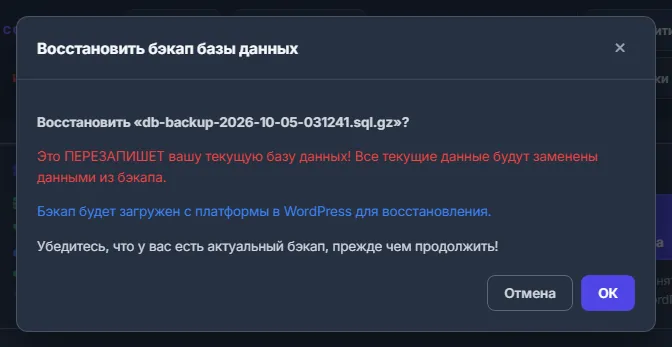
Рис. 4 Прежде чем что-то перезаписать, восстановление спрашивает подтверждение. -
Подтвердите и следите за полосой
Восстановление с платформы идёт на сервере панели, а не в браузере. Полоса показывает «Отправка бэкапа на сайт: 37% (152.4 из 411.8 МБ)», затем само восстановление. В конце — «Executed N SQL statements» или «Extracted N files» и число ошибок, если они были.

Рис. 5 Большой бэкап уходит на сайт частями. -
Страницу можно закрыть
Полосу или страницу можно закрыть — восстановление с платформы продолжится. Снова откройте вкладку «Бэкапы», чтобы узнать, на каком оно этапе или чем закончилось. На один сайт одновременно идёт только одно восстановление.
Как восстанавливаются большие бэкапы
При восстановлении с платформы панель сначала спрашивает сайт, сколько он может принять за раз и сколько у него свободного места; бэкап, который не поместится, отклоняется ещё до отправки. Затем файл уходит частями — до 32 МБ, меньше, если сайт или Cloudflare ограничивают запросы, — и каждая часть проверяется. После сбоя отправка продолжается с того места, где сайт остановился, а часть повторяется около 5 минут, прежде чем панель прекратит попытки. Сайт проверяет контрольную сумму всего файла, восстанавливает его и удаляет загруженную копию; сам бэкап остаётся на платформе.
Размер бэкапа — до 50 ГБ. Плагину старше 8.4 файл уходит одним запросом, и его могут не пропустить Cloudflare (100 МБ) или лимиты загрузки PHP.
Где хранятся бэкапы
- WordPress: скрытая папка
wpm-backups-<случайные символы>на уровень выше корня сайта, если хостинг это позволяет, иначе внутриwp-content/uploads. Доступ к ней из браузера закрыт. - Платформа: хранилище вашего аккаунта, папка
backups/<id сайта>. На странице «Файлы» эта папка скрыта, пока не отмечено «Показывать бэкапы», и она входит в квоту хранилища.
Бэкапы — по кнопке
Бэкапы сайта создаются, когда вы нажимаете на карточку, — автоматического расписания для них нет. Делайте свежие «База данных» и «Полный бэкап» перед обновлениями, сменой темы и чистками.
Настройки
| Настройка | Что делает |
|---|---|
| Цель бэкапа | «Платформа» (по умолчанию) или WordPress — для каждого сайта отдельно. |
Сколько это стоит
Платы за бэкап нет. Бэкапы на платформе занимают место в квоте хранилища аккаунта, а её объём задаёт тариф — см. Тарифы. При заполнении на 90% вкладка предупредит: «Хранилище почти заполнено. Удалите старые бэкапы или обновите тариф.»
Если что-то пошло не так
| Что вы видите | Что делать |
|---|---|
| «Server timeout or error (…). The backup may be too large…» (тайм-аут или ошибка сервера) | Хостинг оборвал запрос. Сделайте «Медиафайлы», «Плагины» и «Темы» по отдельности. |
| «…Бэкап создан в WordPress, но не удалось сохранить на платформе.» | Не хватило места на платформе, копия осталась на сайте. Удалите старые бэкапы на платформе или перейдите на тариф с большим хранилищем, затем нажмите «Хранить на платформе» в этой строке. |
| «WordPress sent nothing for 2 minutes, so the copy was stopped…» (WordPress ничего не отдавал 2 минуты) или «…too slowly…» (слишком медленно) | Сайт завис, отдавая файл. Повторите позже или скачайте бэкап напрямую. |
| «На этот сайт уже восстанавливается бэкап — дождитесь окончания» | Откройте вкладку «Бэкапы»: идущее восстановление видно на полосе. Дождитесь окончания. |
| «Бэкап слишком велик, чтобы загрузить его на этот сайт одним запросом… Обновите плагин WPManager до 8.4…» | Обновите плагин WPManager на сайте и запустите восстановление снова. |
| «Панель перестала ждать ответа. Восстановление может ещё идти — проверьте сайт позже, прежде чем пробовать снова.» | Восстановление бэкапа, который хранился на WordPress, заняло больше 10 минут. Проверьте сайт чуть позже и не запускайте второе восстановление сразу. |
| После восстановления базы панель пишет, что ключ плагина отклонён | База вернулась с тем ключом, который был на момент бэкапа. Скопируйте ключ в WordPress → Настройки → WPManager API и сохраните его в «Настройки» → «Подключение». |
Вопросы и ответы
Можно восстановить бэкап на другой сайт?
Кнопка «Восстановить» возвращает бэкап только на его собственный сайт. Если он нужен в другом месте, скачайте файл.
Закрытие браузера остановит восстановление?
Восстановление с платформы продолжается в панели. Восстановление копии с WordPress идёт на самом сайте — страница просто перестаёт ждать ответа.
Это то же, что бэкапы файлов?
Нет. Эта вкладка сохраняет сам сайт WordPress. Бэкапы файлов копируют файлы с файлообменников, на которые ссылаются ваши посты.