
Заказы и счета в Магазине
Следите за заказами Магазина от оплаты до установки и оплачивайте с баланса счета, которые команда выставляет за дополнительную работу, — например, за перенос сайта с контентом.
На этой странице
Где найти: Аккаунт → Магазин, блоки «Мои заказы» и «Счета» под товарами.
Что понадобится
- Хотя бы одна покупка в Магазине или счёт, который вам выставила команда.
- Достаточно денег на балансе, чтобы оплатить открытый счёт, — см. «USD-баланс и пополнение».
Как следить за заказами
Прокрутите страницу Магазина до блока «Мои заказы»; в заголовке указано, сколько у вас заказов всего. В каждой строке:
- номер заказа и товар — с меткой «+ переезд», если вы заказали перенос;
- сайт и дата заказа;
- заметка команды, если она есть;
- цена и статус.
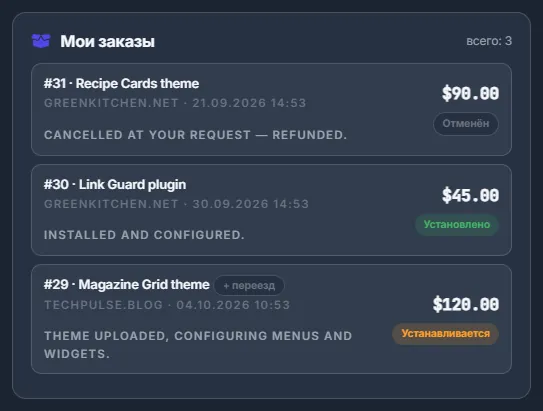
Статусы заказов
| Статус | Что значит |
|---|---|
| Оплачено — ждёт установки | Заказ оплачен и передан команде. |
| Устанавливается | Команда приступила к работе. |
| Установлено | Готово. Подробности — в вашем чате поддержки. |
| Отменён | Команда отменила заказ и вернула всю сумму на баланс. |
Статус меняет только команда. При подключённых оповещениях Telegram о каждой смене приходит сообщение.
За что выставляются счета
Счёт выставляется за всё, что не входит в фиксированную цену товара: перенос существующего сайта с контентом, индивидуальные задачи, дополнительную настройку. Счёт может быть привязан к заказу Магазина — например, перенос сайта из этого заказа.
Сама панель деньги по счёту не списывает: счёт оплачивается только кнопкой «Оплатить». Срок оплаты — это срок, назначенный командой, а не дата автоматического списания.
Оплата счёта
-
Узнайте о новом счёте
Когда команда выставляет счёт, происходит три вещи: в чате поддержки появляется сообщение о счёте со ссылкой на «Магазин → Счета», на пункте «Магазин» в левом меню загорается красный счётчик неоплаченных счетов, а при подключённых оповещениях Telegram приходит сообщение «New invoice» с прямой ссылкой на счета.
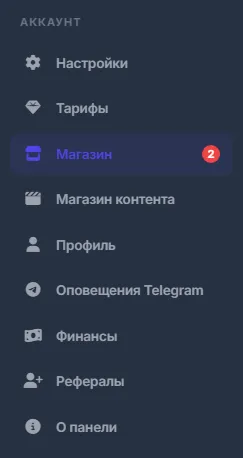
Рис. 2 Красный счётчик показывает, сколько счетов ждут оплаты. -
Откройте «Счета»
Блок «Счета» находится рядом с блоком «Мои заказы»; адрес
/Home/Store#invoicesсразу прокручивает к нему. В заголовке — сумма неоплаченного (например, «к оплате: 2 · $95.00») или «всё оплачено». В каждой строке: номер и название счёта, описание, срок оплаты, дата выставления, сумма и статус. Неоплаченные счета выделены и имеют кнопку «Оплатить».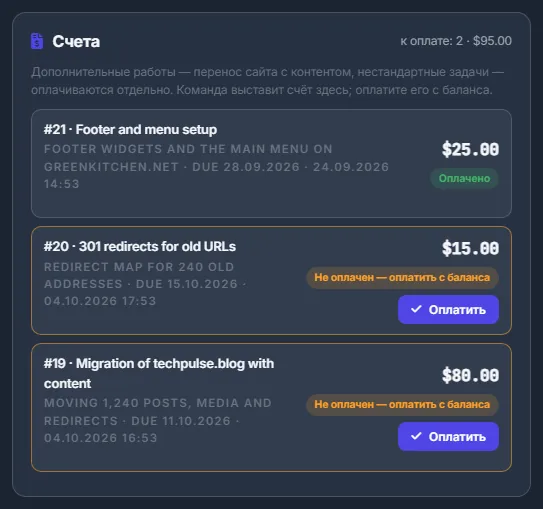
Рис. 3 Открытые счета выделены, в заголовке — сколько всего к оплате. -
Нажмите «Оплатить» и подтвердите
Нажмите «Оплатить» у открытого счёта и подтвердите «Оплатить счёт №N „Название“ — $X с баланса?». Появится уведомление об оплате, баланс обновится, а в чат поддержки добавится строка об оплате. Если денег не хватает, панель подскажет, на сколько пополнить («Пополните ещё на $N, чтобы оплатить этот счёт»), и вместо оплаты откроет окно пополнения.
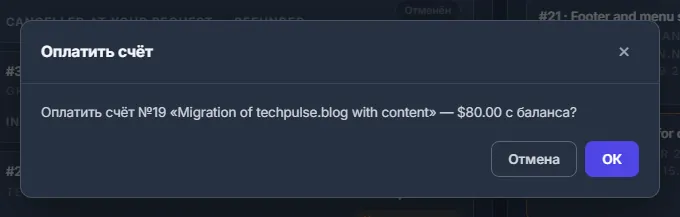
Рис. 4 Одно подтверждение — и сумма списана с баланса.
Статусы счетов
| Статус | Что значит |
|---|---|
| Не оплачен — оплатить с баланса | Счёт ждёт оплаты, в строке есть кнопка «Оплатить». |
| Оплачен | Кнопки «Оплатить» больше нет, метка — «Оплачено». |
| Отменён | Команда отозвала счёт, платить ничего не нужно. |
Оплаченный счёт отменить нельзя. Если деньги нужно вернуть, команда зачислит их обратно на баланс.
Сколько это стоит
Сумму счёта команда устанавливает под конкретную работу, оплата — с баланса. Заказы Магазина оплачиваются полностью при покупке; за отменённый заказ вся сумма возвращается на баланс.
Если что-то пошло не так
| Что вы видите | Что делать |
|---|---|
| «Этот счёт не открыт» | Счёт уже оплачен (возможно, в другой вкладке) или отменён командой. Обновите страницу, чтобы увидеть актуальный статус. |
| После оплаты на пункте «Магазин» в меню всё ещё красный счётчик | Счётчик обновляется при загрузке страницы. Просто откройте любую страницу заново. |
Вопросы и ответы
Оплатится ли счёт сам после пополнения?
Нет. Сначала пополните баланс, затем нажмите «Оплатить» у счёта.
Я оплатил счёт по ошибке. Что делать?
Напишите в чат поддержки. Оплаченный счёт отменить нельзя, но команда может вернуть сумму на баланс.