
Мёртвые ссылки: поиск и восстановление файлов
Все мёртвые (битые) ссылки сайта на одной странице: видно, для каких файлов у вас есть копия в хранилище бэкапов, и их можно вернуть. Файл заливается в ваш аккаунт на том же обменнике, а новая ссылка заменяет мёртвую в постах.
На этой странице
Где найти: Ссылки и файлы → Мёртвые ссылки или красная плашка в колонке «Мёртвая» на странице Сканера ссылок.
Что понадобится
- Сайт просканирован в Сканере. Мёртвые ссылки берутся из последнего сканирования, которое проверяло ссылки.
- Для «С бэкапом» — FTP-хранилище с копиями ваших файлов, подключённое и проиндексированное на странице «Бэкапы», см. Бэкапы файлов. Мёртвая ссылка считается «с бэкапом», если в хранилище есть файл с тем же именем или был сделан бэкап именно этой ссылки.
- Ваш аккаунт с API-ключом на том же файлообменнике, что и ссылка (добавляется на странице «Файлообменники»), — восстановленные файлы заливаются туда. См. Аккаунты файлообменников.
- Плагин WPManager на сайте — он меняет ссылки в постах.
Как найти мёртвые ссылки сайта
-
Выберите сайт и запустите поиск
Выберите сайт в блоке «Выберите сайт» — можно искать по названию — и нажмите «Мёртвые ссылки». Со страницы Сканера красная плашка мёртвых ссылок открывает эту страницу сразу с выбранным сайтом и готовым результатом. Последний поиск страница помнит в этом браузере 24 часа.
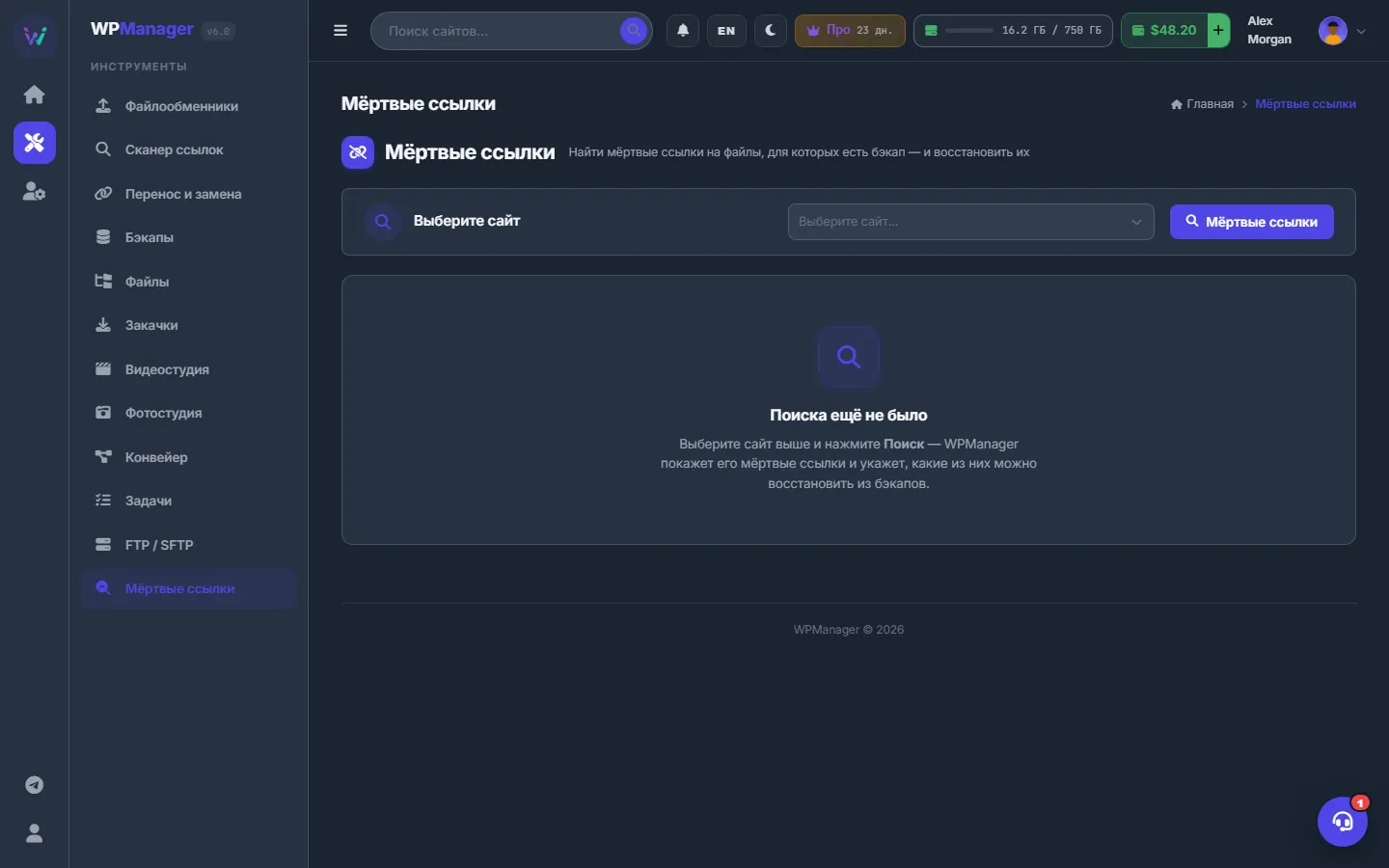
Рис. 1 Выберите сайт и нажмите «Мёртвые ссылки». -
Посмотрите на счётчики
Вверху — Всего мёртвых ссылок, С бэкапом, Без бэкапа и Размер бэкапа, то есть суммарный размер файлов, для которых есть копия.
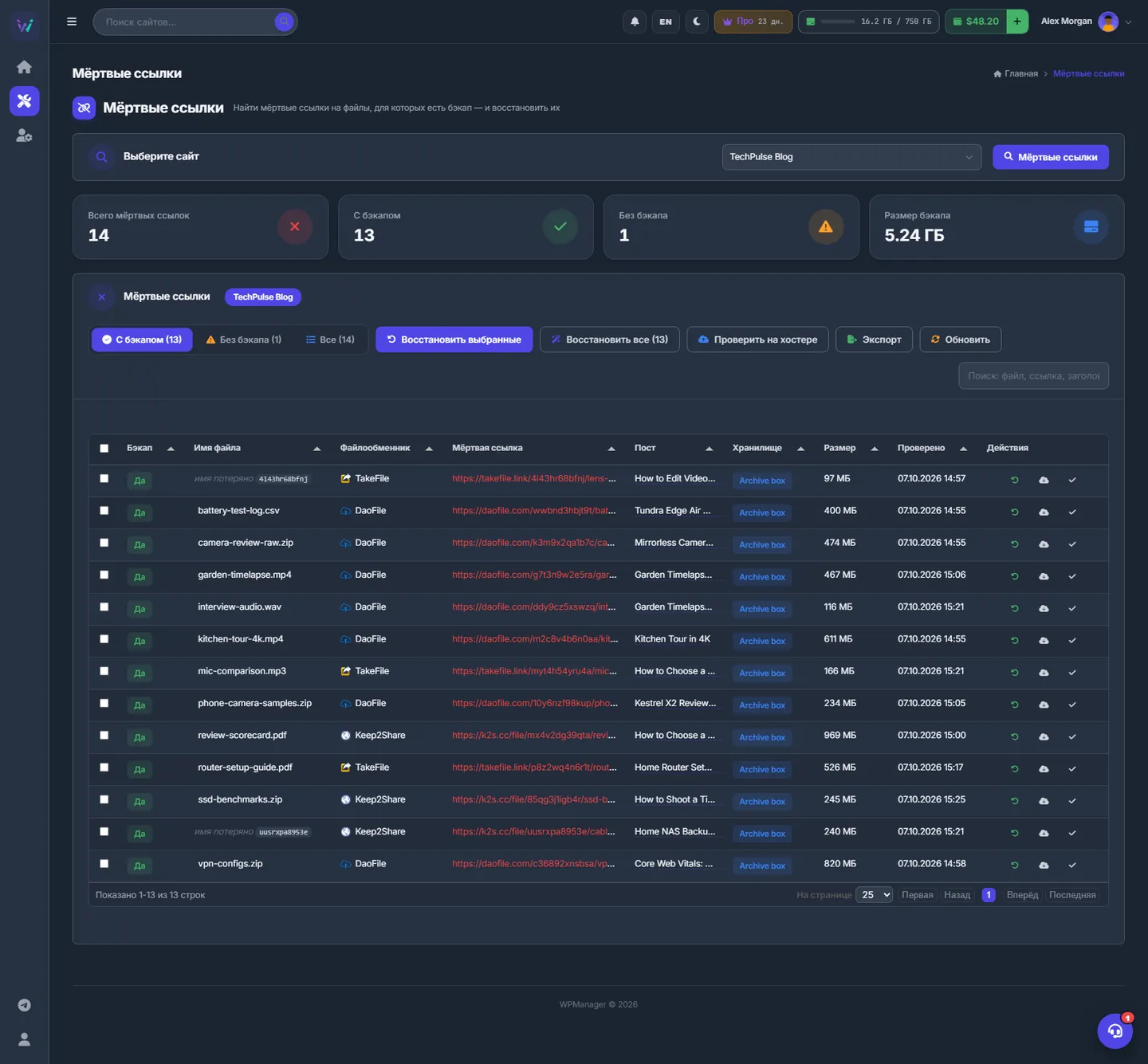
Рис. 2 Мёртвые ссылки одного сайта. Строки с бэкапом можно восстановить сразу. -
Изучите список
Переключайте «С бэкапом (n)», «Без бэкапа (n)» и «Все (n)», ищите в поле «Поиск: файл, ссылка, заголовок поста, ID поста…». Колонки:
- Бэкап — Да или Нет;
- Имя файла — нажмите, чтобы скопировать. «имя потеряно» и код файла означают, что файл удалён, а в ссылке не было имени;
- Хостер, Мёртвая ссылка и Пост (открывает пост);
- Хранилище, Размер, Проверено и Действия.
Восстановление из бэкапов
-
Выберите файлы
Отметьте строки и нажмите «Восстановить выбранные» — учитываются только строки с бэкапом — или нажмите «Восстановить все (n)».
-
Задайте параметры
В окне «Параметры восстановления» укажите «ID папки для загрузки» — номер папки в аккаунте обменника; пустое поле — корневая папка. Для нескольких файлов задайте «Одновременные потоки» (1–10, по умолчанию 3). Нажмите «Начать восстановление».
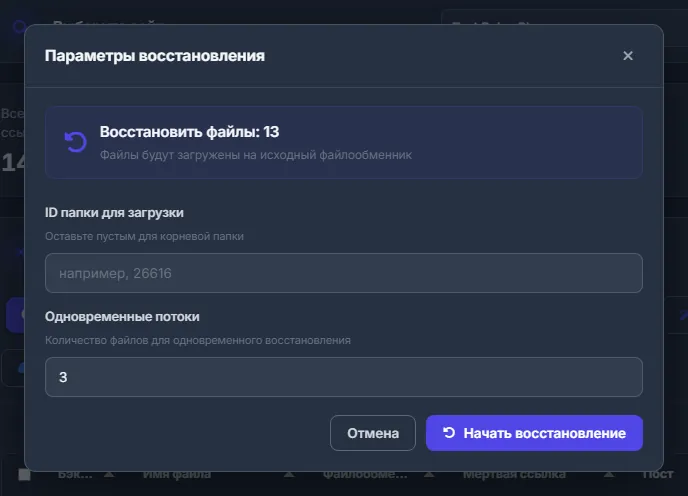
Рис. 3 Куда в аккаунте обменника лягут файлы и сколько восстанавливать одновременно. -
Следите за ходом
Панель «Идёт восстановление» показывает Прогресс, Обработано, Успешно, Ошибки и Отдано, полосу на каждый файл в работе (этап, размер, скорость) и журнал строк OK / FAIL с постом, в котором исправлена ссылка. После заливки панель ещё меняет ссылки в WordPress — об этом говорит строка этапа. «Стоп» останавливает восстановление. У одного аккаунта одновременно идёт только одно восстановление.
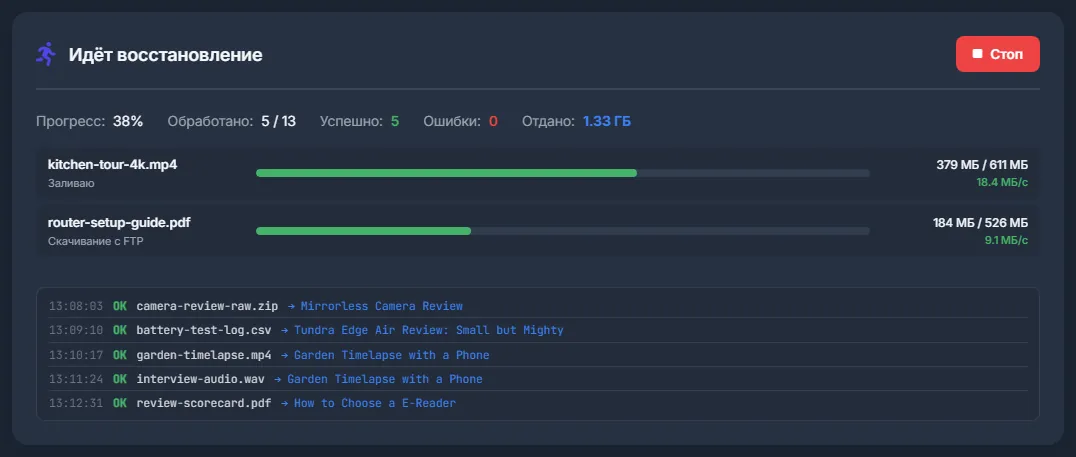
Рис. 4 Восстановление идёт: счётчики, полоса на каждый файл и журнал. -
Посмотрите результат
В конце окно «Результаты восстановления» показывает Всего, Восстановлено, Ошибки и Ссылок заменено, а на вкладках — «Восстановлено» (Файл, Пост, Старый URL, Новый URL), «Ошибки» и «Замены ссылок» (по сайтам: заменено, не найдено, файлы). После этого список обновляется.
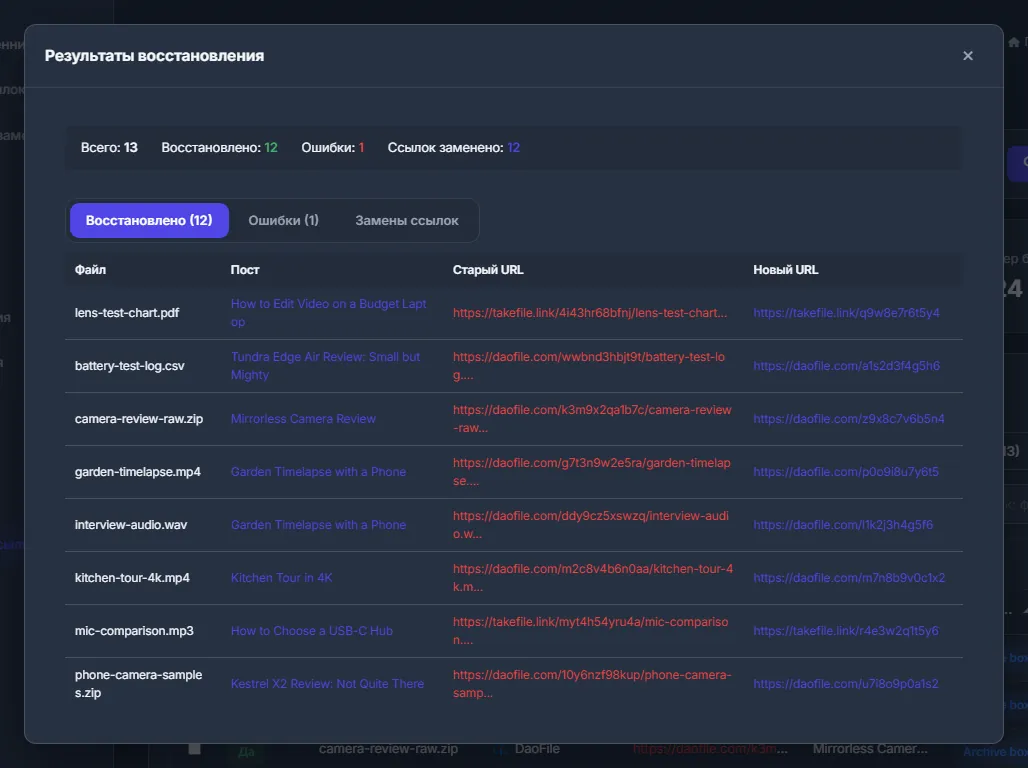
Рис. 5 Что восстановлено и где заменены ссылки.
Что происходит при восстановлении
Для каждого файла панель:
- проверяет на файлообменнике, действительно ли файла нет. Если он снова доступен, файл пропускается и помечается Active — дважды ничего не заливается;
- скачивает копию из вашего хранилища;
- заливает её в ваш аккаунт на том же обменнике, в указанную папку;
- заменяет старую ссылку новой в постах WordPress и обновляет копию постов в панели.
Ссылки меняются только у залитых файлов. Неудачи перечислены на вкладке «Ошибки», а старая ссылка у них остаётся как была.
Файлы, которые ещё есть в аккаунте
Файл может по-прежнему лежать в вашем аккаунте под новой ссылкой — например, если вы залили его заново. Тогда заливать ничего не нужно: достаточно взять его ссылку.
-
Проверьте на обменнике
Нажмите «Проверить на хостере». Для каждой ссылки панель ищет в вашем аккаунте на том же файлообменнике файл с таким же именем. Окно «Проверить на файлообменниках» показывает прогресс, Найдено, Несколько, Не найдено, Ошибки, скорость и оставшееся время; «Отмена» останавливает поиск.
-
Посмотрите совпадения
В списке появятся колонка «На файлообменнике» (Найдено / Несколько / Не найдено / Ошибка / —) и вкладка «На файлообменнике (n)».
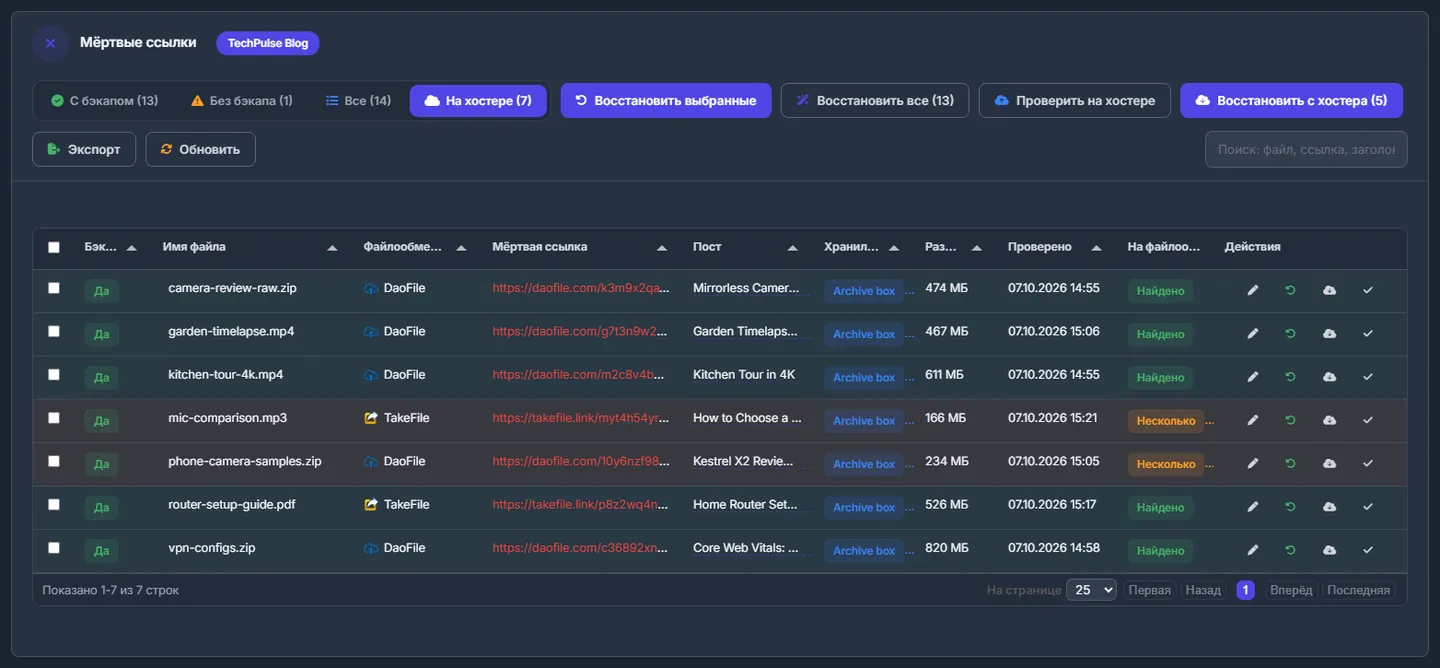
Рис. 6 Файлы, найденные в вашем аккаунте. «Восстановить с файлообменника» перепривязывает все мёртвые ссылки с ровно одним совпадением. -
Перепривяжите ссылки
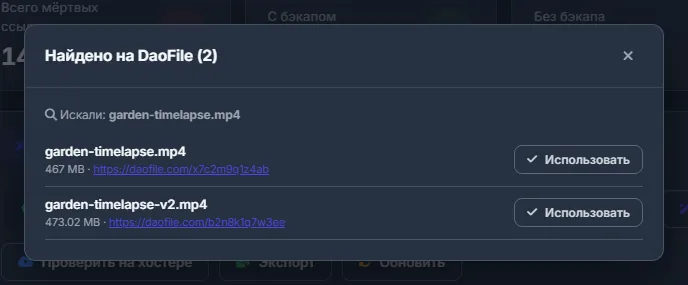
«Восстановить с файлообменника (n)» заменяет каждую мёртвую ссылку, у которой ровно одно совпадение, на ссылку найденного файла, — подтвердите кнопкой «Заменить». Строки с пометкой «Несколько» разберите вручную: выберите нужный файл (см. ниже).
Поиск по имени работает для аккаунтов XFileSharing с API-ключом и для WayShare / FlorenFile с логином. Для остальных обменников, например Keep2Share, в колонке будет «—», а «Искать на …» ответит, что обменник не поддерживает поиск через API.
Исправить одну ссылку вручную
В колонке «Действия» у каждой строки есть:
- Карандаш «Редактировать пост в WordPress» — открывает редактор поста на сайте.
- «Восстановить этот файл» — у строк с бэкапом.
- «Искать на <обменник>» — список файлов с таким именем в вашем аккаунте. «Использовать» рядом с нужным заменяет мёртвую ссылку в WordPress: «Link replaced on WordPress! (N post(s))».
- «Перепроверить наличие бэкапа на FTP» — у строк без бэкапа; заново смотрит индекс хранилища.
- Галочка «Отметить как исправленное (удалить из списка)» — вручную переводит ссылку в Active, например если вы исправили пост сами.
Как добавить недостающую копию
Чтобы у строки без бэкапа появилась копия, положите файл в своё хранилище — со страницы «Бэкапы» или своим FTP-клиентом, — обновите там индекс хранилища и нажмите «Перепроверить наличие бэкапа на FTP». (Сотрудники WPManager видят ещё кнопку «Загрузить файл в FTP-бэкап» — она берёт файл с дисков самого сервера панели.)
Экспорт списка
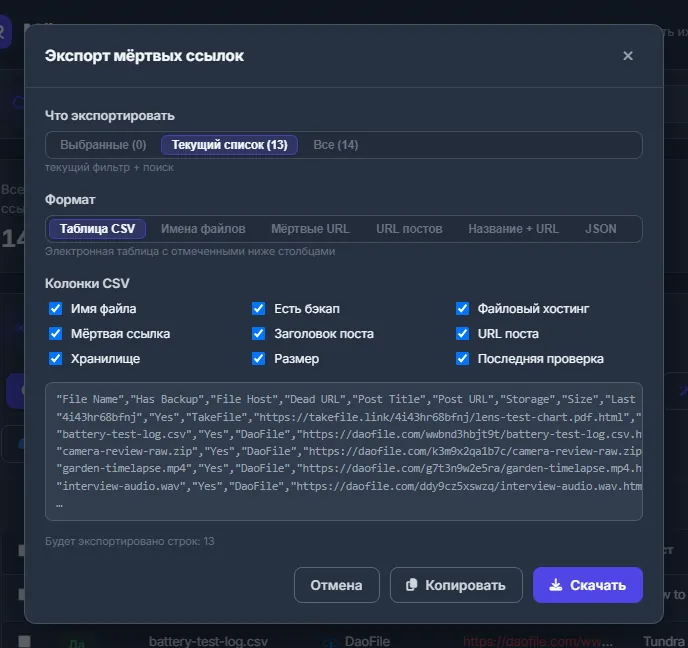
Нажмите «Экспорт». В окне «Экспорт мёртвых ссылок» выберите:
- Что экспортировать — Выбрано (отмеченное на любой странице), Текущий список (текущий фильтр и поиск) или Все;
- Формат — Таблица CSV (с выбором «Колонки CSV»), Имена файлов, Мёртвые URL, URL постов (без повторов), Название + URL (через табуляцию) или JSON.
Ниже — предпросмотр первых строк. «Копировать» отправляет результат в буфер обмена, «Скачать» сохраняет файлом.
Настройки
| Настройка | Что делает |
|---|---|
| ID папки для загрузки | Числовой ID папки в аккаунте обменника для восстановленных файлов; пусто — корневая папка. Запоминается в этом браузере. |
| Одновременные потоки | Сколько файлов восстанавливается одновременно, 1–10 (по умолчанию 3). |
| Формат и колонки экспорта | Запоминаются в этом браузере до следующего раза. |
Сколько это стоит
Поиск, проверка и восстановление в панели бесплатны. Хранилище и аккаунт обменника — ваши собственные.
Если что-то пошло не так
| Что вы видите | Что делать |
|---|---|
| Ноль мёртвых ссылок, хотя они есть | Сначала просканируйте сайт в Сканере — эта страница показывает результаты сканирования. |
| «Restore is already running» (восстановление уже идёт) | Дождитесь текущего восстановления или остановите его. |
| «Folder id must be a number» (id папки должен быть числом) | Укажите только числовой ID папки или оставьте поле пустым. |
| «WordPress update failed (…) — link NOT replaced» (WordPress не обновился — ссылка не заменена) | Плагин на сайте не ответил или не заданы данные подключения к сайту. Проверьте плагин WPManager на сайте и повторите. |
| «Нет файлов с файлообменниками, поддерживающими API» | Ни одна мёртвая ссылка не привязана к аккаунту, где работает поиск. Добавьте аккаунт с API-ключом (или логином) на странице «Файлообменники» и просканируйте сайт заново. |
Вопросы и ответы
Заменится ли ссылка, если файл не удалось восстановить?
Нет. Ссылки меняются только у залитых файлов; ошибки перечислены на вкладке «Ошибки».
Можно вместо этого перенести мёртвые ссылки на другой обменник?
Да — в «Перенос и замена» с опцией «Только мёртвые ссылки». Панель получит файлы через премиум-доступ и зальёт их в целевой аккаунт.
Бэкапов у меня нет. Страница всё равно пригодится?
Да. «Проверить на хостере» найдёт файлы, которые ещё лежат в аккаунте под новой ссылкой, а «Экспорт» даст список мёртвых ссылок для разбора.