
Установка и подключение плагина WPManager
Бесплатный плагин WPManager API связывает сайт на WordPress с панелью по секретному API-ключу. Без него панель может сайт только пинговать. С ним появляются версии WordPress и PHP, занятое место на диске, обновления в один клик, посетители онлайн и аналитика трафика, бэкапы, проверки безопасности и публикация.
На этой странице
Где найти: кнопка «Скачать плагин» в окне «Добавить новый сайт» и страница сайта → Настройки → Подключение.
Что понадобится
- WordPress 5.6 или новее и PHP 7.4 или новее.
- Учётная запись администратора WordPress с правом устанавливать плагины.
- Постоянные ссылки — любые, кроме «Простые» (WordPress → Настройки → Постоянные ссылки): панель общается с сайтом через
/wp-json/. - Сайт, уже добавленный в панель, — или добавьте его сразу вместе с ключом (см. «Добавление, изменение и удаление сайтов»).
Что даёт плагин
- Версии WordPress и PHP обновляются при каждой проверке, а доступность проверяется точнее: служебный адрес плагина отвечает через PHP, поэтому кэш страниц не скроет сломанный сайт.
- Размеры базы данных и файлов: колонка «Размер» на дашборде и карточка «ХРАНИЛИЩЕ» на вкладке «Обзор».
- Ожидающие обновления ядра, плагинов и тем и их установка в один клик.
- Посетители онлайн, аналитика трафика, сессии и «Глобус».
- Бэкапы, сканер безопасности и файрвол на уровне WordPress.
- Публикация постов из «Файлов» и «Конвейера».
Без плагина сайт только пингуется, а дашборд учитывает его в карточке «Без плагина».
Подключение сайта
-
Скачайте плагин
Подойдёт любой вариант: кнопка «Скачать плагин» в окне «Добавить новый сайт»; ссылка wpmanager-api.zip в окне API-ключа (значок ключа в строке дашборда); ссылка в блоке «Как подключиться» на вкладке сайта Настройки → Подключение. Скачается файл
wpmanager-api-<версия>.zip— на момент написания версия 8.13. -
Установите его в WordPress
В админке WordPress откройте Плагины → Добавить новый (в свежих версиях — «Добавить плагин») → Загрузить плагин. Выберите ZIP, нажмите «Установить», затем «Активировать». При активации плагин создаёт свой API-ключ и небольшие таблицы для статистики посетителей.
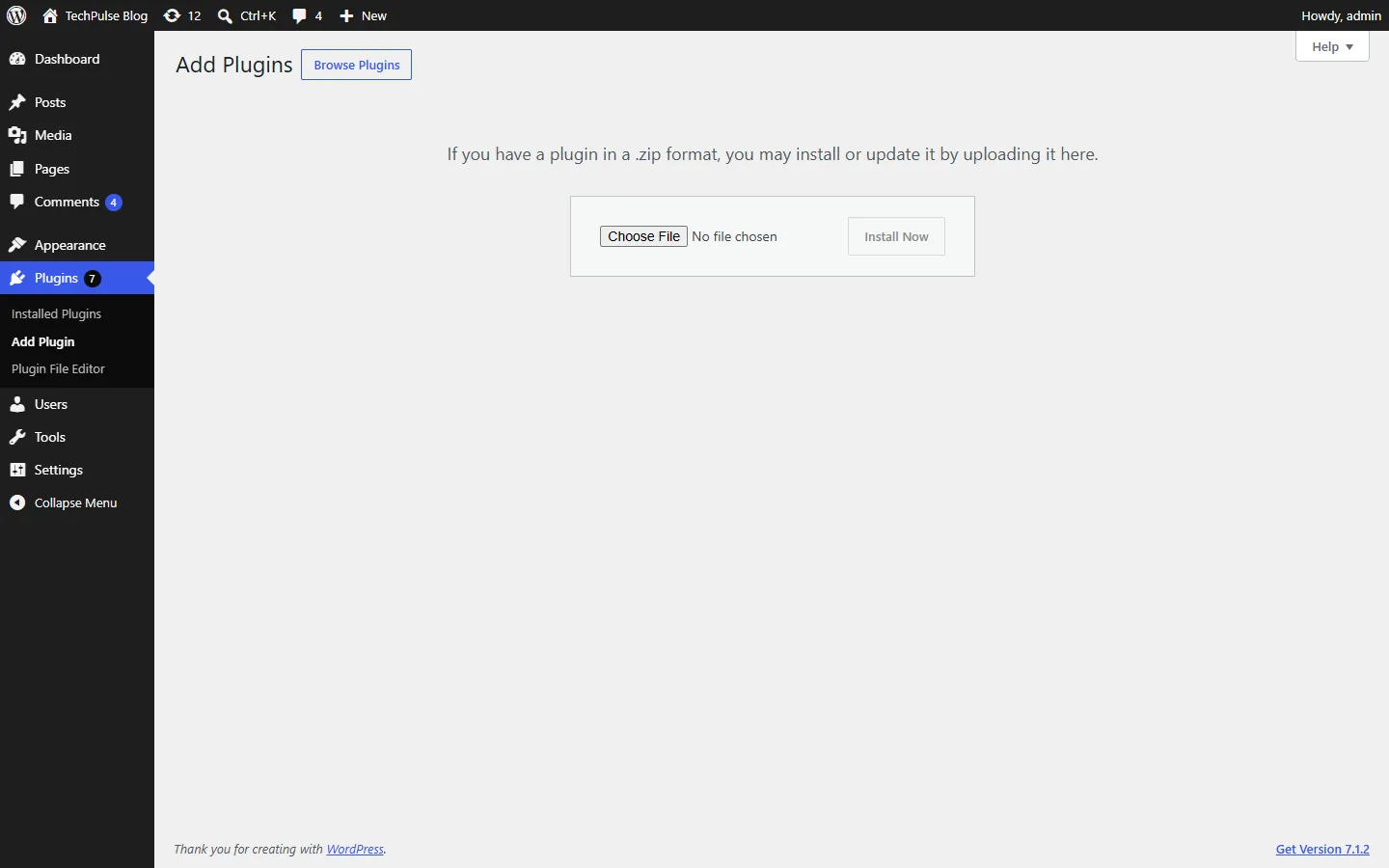
Рис. 1 WordPress: Плагины → Добавить новый → Загрузить плагин. -
Скопируйте API-ключ
В админке WordPress откройте Настройки → WPManager API или нажмите ссылку «Настройки» под плагином в списке плагинов. На странице «WPManager API Settings» есть поле «API Key» — 32 символа, только для чтения — и «API Endpoint». Скопируйте ключ.
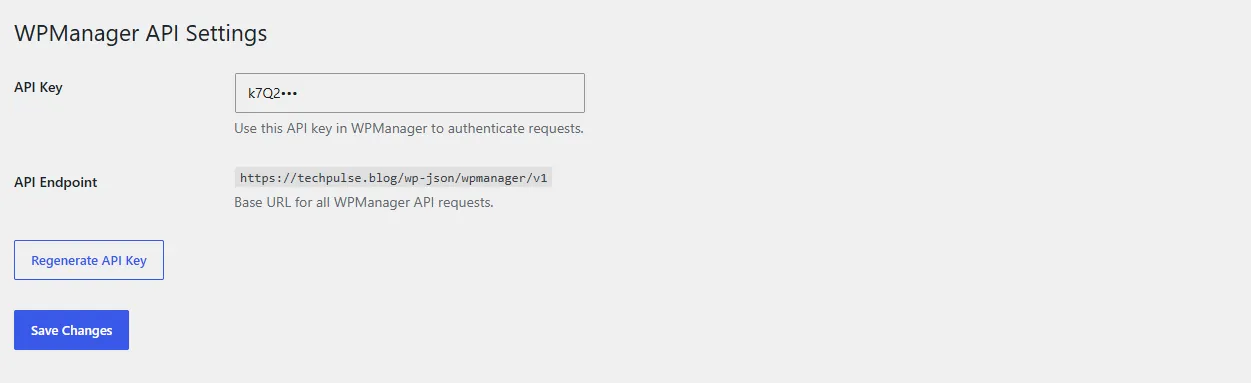
Рис. 2 WordPress → Настройки → WPManager API: отсюда копируется API-ключ. Эта страница плагина — на английском. -
Вставьте ключ в панель
Подойдёт любое из трёх мест:
- поле «API-ключ» при добавлении сайта;
- на дашборде — значок ключа в строке сайта → окно «WPManager API Key – <сайт>» → вставьте ключ → «Сохранить ключ»;
- страница сайта → Настройки → Подключение → «API-ключ» → «Сохранить».
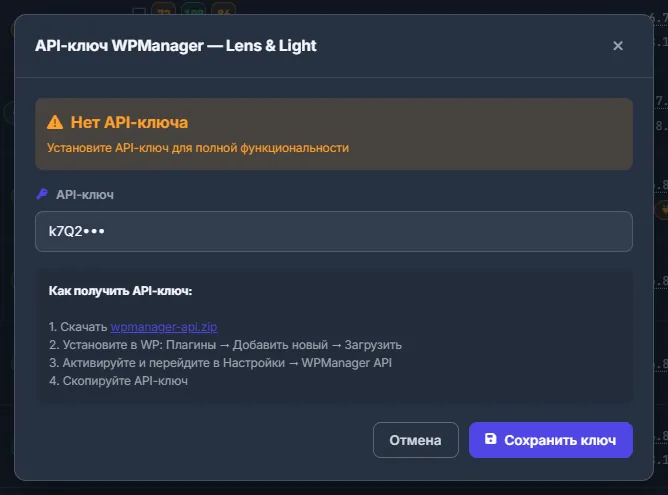
Рис. 3 Ключ можно вставить прямо с дашборда — значок ключа в строке сайта. -
Дождитесь проверки соединения
Панель сразу обращается к плагину. При успехе вкладка «Подключение» показывает «Подключено — Плагин WPManager активен • WordPress <версия>», а строка на дашборде получает метку плагина (например, v8.13), версии WordPress и PHP, занятое место на диске и счётчик посетителей онлайн. Если ключ сохранён в окне добавления или в окне ключа на дашборде, панель заодно сразу обновит старую сборку плагина.
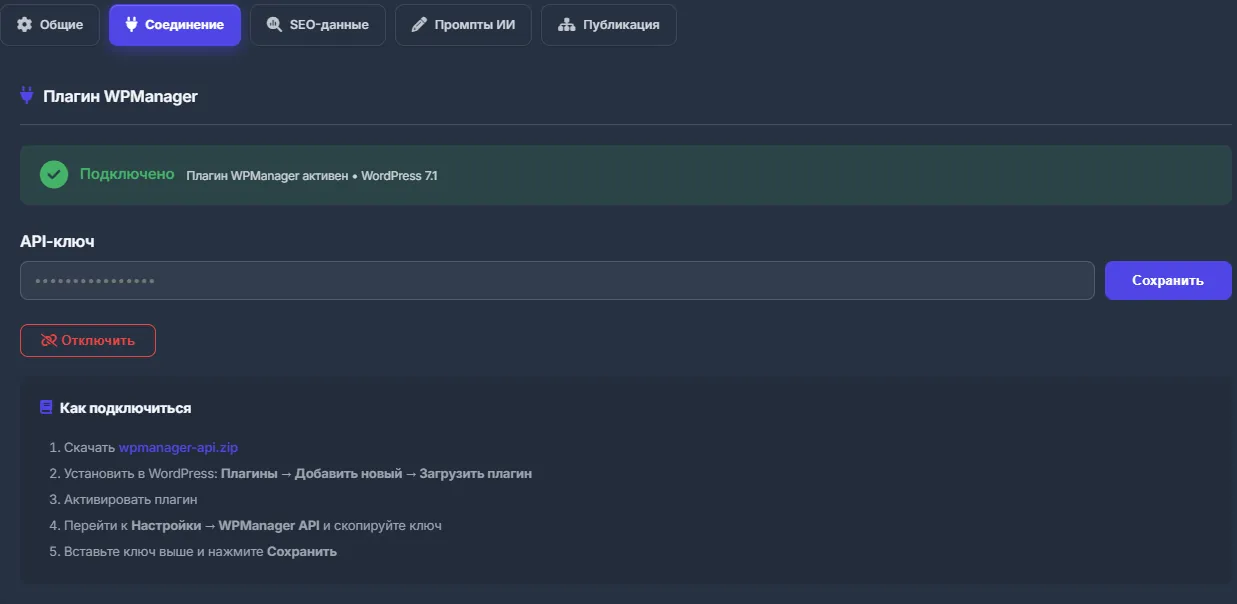
Рис. 4 Настройки → Подключение: плагин подключён.
Если сайт не подключается
Если ключ сохранён, а проверка не прошла, вкладка «Подключение» показывает «Ключ сохранён, не проверен», а затем причину и точный способ её устранить:
- «Заблокировано Cloudflare» — Cloudflare отвечает проверкой браузера вместо того, чтобы пропустить запрос к WordPress;
- «Ключ отклонён» — плагин ответил, но ключ не принял;
- «Плагин не найден» — адрес плагина отвечает 404;
- «Заблокировано брандмауэром» — сервер отвечает 403 ещё до того, как запустится WordPress;
- либо другой HTTP-ответ, тайм-аут или недоступный сайт.
Рядом с сообщением — нужные кнопки: «Allow <IP панели> in Cloudflare» (если Cloudflare этого сайта подключён в панели), «Копировать IP <адрес>» и «Проверить ещё раз». Что делать в каждом случае, описано в разделе Если что-то пошло не так.

Обновление плагина из панели
Пока плагин подключён, загружать ZIP вручную больше не нужно:
- При добавлении сайта с ключом или сохранении ключа в окне ключа на дашборде панель сравнивает версии и сама обновляет старый плагин.
- На дашборде нажмите метку плагина в строке (например, v8.12 с круговой стрелкой). Окно «Обновление плагина» загрузит на сайт текущую сборку и активирует её — «Успешно обновлено!». В окне видны установленная и текущая версии (например, «v8.12 → v8.13»); нажатие ставит текущую сборку, даже если версии совпадают, — так и написано в подсказке у метки: «Нажмите, чтобы переустановить плагин (последняя сборка)».
- На вкладке сайта «Обзор» карточка «КЭШ» показывает кнопку «Обновить плагин», если обнаружит старую сборку.
- Окно «Обновления» предлагает обновить плагин, если он старше 7.5.
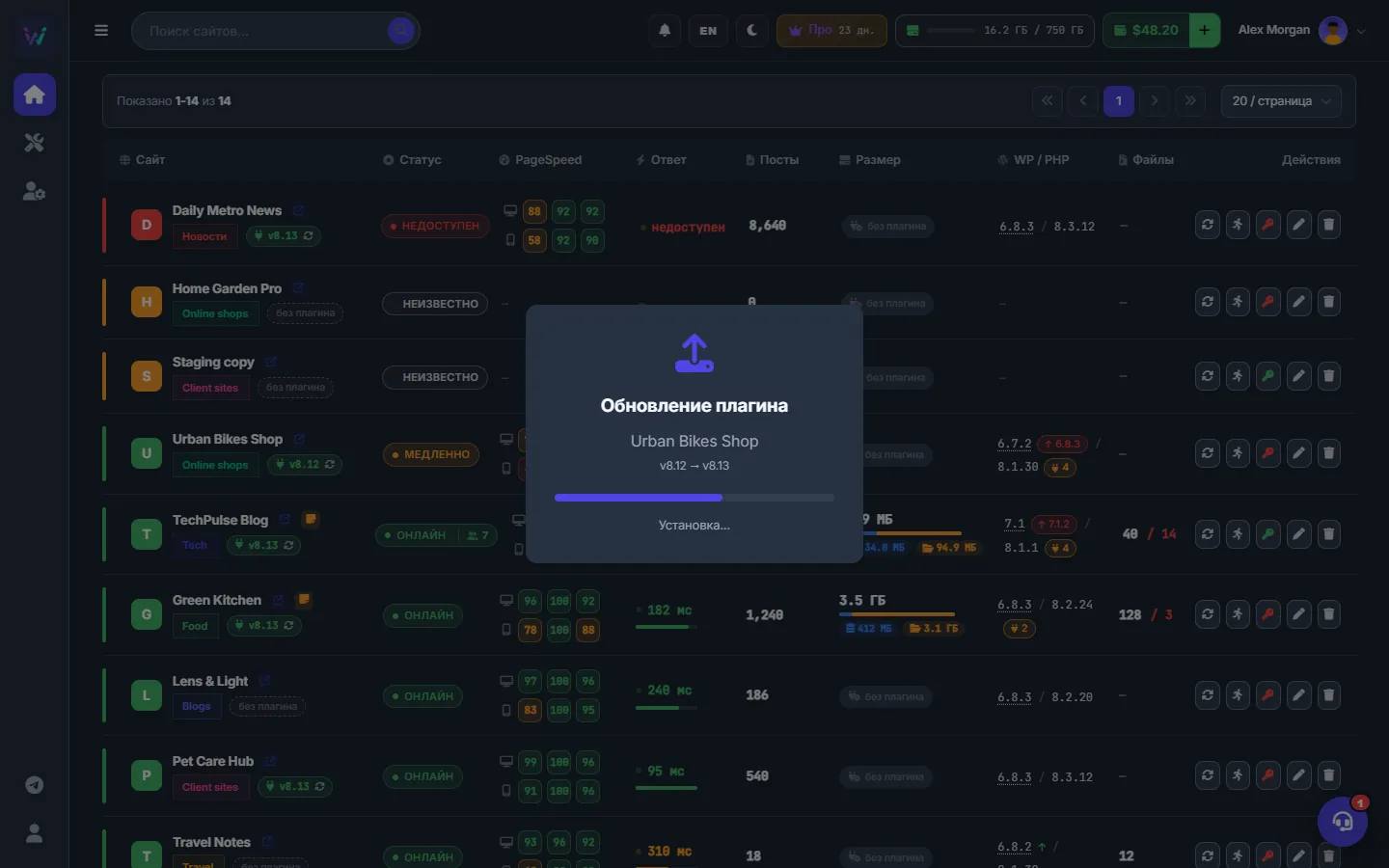
Версия плагина на всех сайтах
«Проверить все» на дашборде перепроверяет все активные сайты и обновляет версии WordPress и PHP и число постов. Версия самого плагина обновляется при фоновой проверке каждого сайта; на строке дашборда она видна тегом, например v8.13. Проверки ничего не устанавливают и не обновляют.
Смена и удаление ключа
- В WordPress кнопка «Regenerate API Key» на странице «WPManager API Settings» создаёт новый ключ. Панель теряет доступ, пока вы не вставите новый.
- В панели Настройки → Подключение → «Отключить» (подтверждение «Отключить WordPress») стирает сохранённый ключ и помечает сайт как неподключённый.
- «Сохранить» с пустым полем при уже сохранённом ключе ключ не стирает, а проверяет его ещё раз.
Cloudflare и плагины безопасности
В заголовке User-Agent запросов панели есть слово WPManager — проверка соединения отправляет WPManager/1.0 (+https://wpmanager.online), — а приходят они с IP-адреса панели, который показан в сообщении диагностики. Если Cloudflare показывает им проверку браузера или файрвол (Wordfence, iThemes, WAF хостинга) отвечает 403, разрешите этот IP:
- в Cloudflare: Security → WAF → Tools → IP Access Rules → Allow;
- в плагине безопасности или файрволе хостинга: добавьте IP в белый список.
Если Cloudflare сайта уже подключён на вкладке Cloudflare, кнопка «Allow <IP> in Cloudflare» сама добавит правило и проверит соединение ещё раз. Токену Cloudflare нужно право Firewall Services: Edit — см. «Подключение Cloudflare».
Ключ в WordPress и в панели
| Где | Как устроен |
|---|---|
| API Key в WordPress | Создаётся при активации; только для чтения; «Regenerate API Key» заменяет его. |
| API-ключ в панели | Хранится для каждого сайта и показывается скрытым (••••). Задаётся в окне добавления, в окне ключа или на вкладке Настройки → Подключение. |
Сколько это стоит
Плагин и его подключение бесплатны на любом тарифе.
Советы
- Если сайт за Cloudflare, сначала подключите Cloudflare на вкладке сайта Cloudflare — тогда проверка соединения добавит разрешающее правило в один клик.
- После переезда многих сайтов на новый сервер нажмите «Проверить все» на дашборде: версии WordPress и PHP обновятся сразу, версия плагина — при следующей фоновой проверке каждого сайта.
Если что-то пошло не так
| Что вы видите | Что делать |
|---|---|
| «Заблокировано Cloudflare» | Разрешите показанный в сообщении IP панели в Cloudflare (Security → WAF → Tools → IP Access Rules → Allow) или нажмите «Allow <IP> in Cloudflare». Затем — «Проверить ещё раз». |
| «Ключ отклонён» | Скопируйте ключ заново из WordPress → Настройки → WPManager API (его могли перевыпустить) и сохраните в панели; следите за лишними пробелами. Если ключ верный, возможно, плагин безопасности закрывает REST API WordPress для посетителей — разрешите в его настройках /wp-json/wpmanager/. |
| «Плагин не найден» | Проверьте, что плагин установлен и активирован, а постоянные ссылки не стоят в режиме «Простые» (WordPress → Настройки → Постоянные ссылки). |
| «Заблокировано брандмауэром» | Разрешите IP панели в плагине безопасности или файрволе хостинга (Wordfence, iThemes, WAF хостинга). Кнопка «Копировать IP» скопирует адрес. |
| Сайт ответил 200, но не JSON-ом плагина | Кэш или плагин безопасности подменяет ответы /wp-json/. Исключите /wp-json/ из кэширования страниц и из правил плагина безопасности, затем нажмите «Проверить ещё раз». |
| Сайт не ответил за 12 секунд или до него не удалось достучаться | Откройте сайт в браузере. Если он работает, возможно, сервер медленный или блокирует панель; нажмите «Проверить ещё раз» позже. |
| Сайт «Подключено», но обновления, размеры или посты не работают — ошибка авторизации | Проверка соединения подтверждает, что плагин отвечает по адресу сайта, а сам ключ используется, когда панель читает или меняет WordPress. Скопируйте ключ заново из WordPress → Настройки → WPManager API и сохраните его в панели. |
| Обновление плагина из панели не проходит («rest_no_route», «Эта сборка плагина слишком старая для удалённого обновления») | Скачайте свежий ZIP и загрузите его в WordPress (Плагины → Добавить новый → Загрузить плагин) с заменой установленной версии. Дальнейшие обновления снова пойдут из панели. |
Вопросы и ответы
Нужен ли пароль приложения WordPress или логин администратора?
Нет. Панель подключается только по API-ключу плагина.
Меняет ли плагин базу данных?
При активации он добавляет собственные таблицы для статистики посетителей (визиты, события, записи о плохих ботах) и хранит ключ в настройках WordPress. Ваши посты и настройки он не меняет.
Какая у меня версия плагина?
Её показывает метка плагина в строке дашборда (v…) и имя скачанного ZIP-файла.