
Конвейер: запуск планов и контроль
Запускайте план на файлах, выделенных в «Файлах», на ссылках, вставленных в «Закачках», или прямо со страницы Конвейера. А затем следите за каждым запуском на вкладке «Запуски»: живой прогресс, результат каждого шага, отмена и повтор с упавшего шага.
На этой странице
- Что понадобится
- Как запустить план
- Из «Файлов»
- Из «Закачек»
- Со страницы Конвейера
- Из «Магазина контента»
- По одному или все вместе
- Как следить за запусками
- Подробности запуска
- Отмена, повтор, уборка
- Торренты с ручным выбором файлов
- Баланс во время платных шагов
- Ограничения
- Настройки окон запуска
- Сколько это стоит
- Если что-то пошло не так
- Вопросы и ответы
- См. также
Где найти: Ссылки и файлы → Файлы → выделите файлы → «Конвейер»; Ссылки и файлы → Закачки → «Конвейер»; Контент → Конвейер → вкладка «Запуски».
Что понадобится
- Сохранённый план (см. Конвейер: как собрать план): для запуска из раздела «Файлы» — план, у которого на входе «Файлы из хранилища»; для запуска из раздела «Закачки» — план со входом «Ссылки».
- Для планов с платными шагами (ИИ, Видеостудия) — деньги на балансе.
Как запустить план
Из «Файлов»
-
Выделите файлы
Откройте Ссылки и файлы → Файлы и отметьте файлы или папки. Папка обрабатывается целиком.
-
Нажмите «Конвейер» и выберите план
Нажмите «Конвейер» на панели выделения. В окне «Запустить план» — ваши планы для файлов. В каждой строке цепочка иконок шагов и сколько запусков даст старт: «запусков: 3» для трёх элементов в плане с «Каждый отдельно». Щёлкните план — запуски стартуют, и появится сообщение «Запущено: … — прогресс на странице „Конвейер“».
Если планов для файлов ещё нет, окно предложит «Создать план»; «Все планы и запуски» открывает страницу Конвейера.
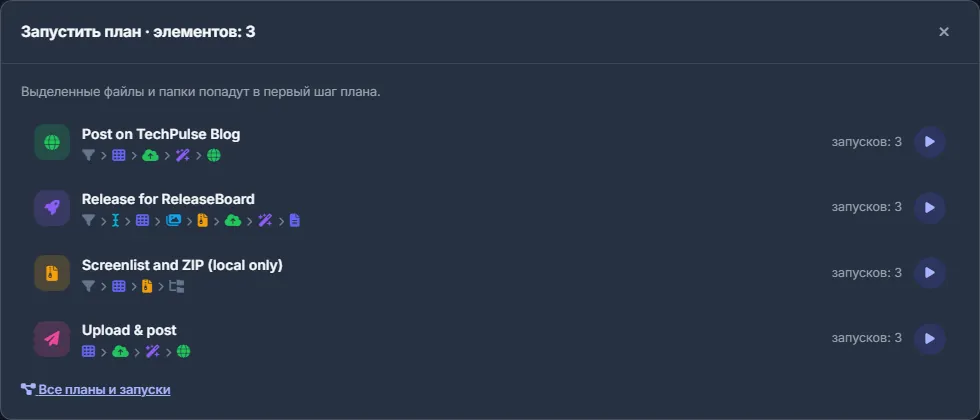
Рис. 1 Выделены три видео: у каждого плана для файлов видна цепочка и «запусков: 3».
Из «Закачек»
-
Вставьте ссылки
Откройте Ссылки и файлы → Закачки и нажмите «Конвейер». В окне «Ссылки в конвейер» вставьте ссылки по одной в строке: файлообменники, прямые ссылки, magnet-ссылки, веб-страницы. При желании укажите папку в хранилище (поле «Папка»); если оставить пустым — корень хранилища.
-
Выберите план
Нажмите «Выбрать план» и выберите план для ссылок. Если среди ссылок есть магнеты или .torrent, появится переключатель «Файлы торрента»: «Как в плане» (у каждого плана своё правило), «Выбрать вручную», «Только видео», «Все файлы», «Самый большой файл». Для одного торрента по умолчанию стоит «Выбрать вручную».
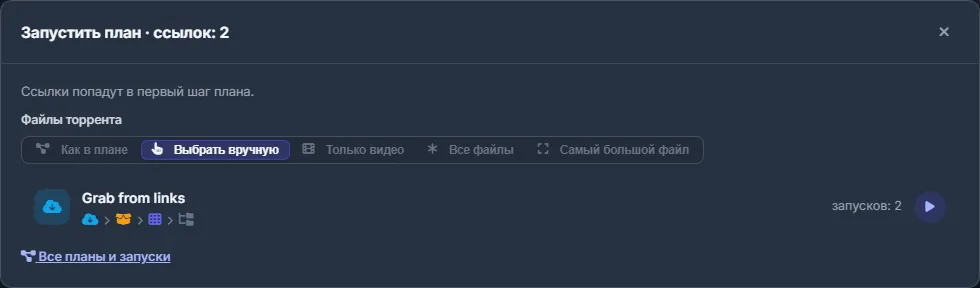
Рис. 2 Ссылка на файлообменник и магнет уходят в план для ссылок; переключатель решает, какие файлы торрента брать.
Со страницы Конвейера
В редакторе плана нажмите «Запустить». Несохранённые изменения сначала сохраняются; план с незаполненным шагом не запустится — вместо этого появится подсказка этого шага.
- План для файлов откроет окно «Файлы для плана» — обзор хранилища. Щелчок открывает папку; галочка или щелчок по файлу отмечает его. Shift+клик отмечает диапазон, Ctrl/Cmd+клик — папку, не открывая её, а «Выбрать все» — всё в открытой папке. Затем нажмите «Запустить».
- План для ссылок откроет окно «Ссылки для плана» с теми же полями, что в «Закачках».
После старта страница переключится на вкладку «Запуски».
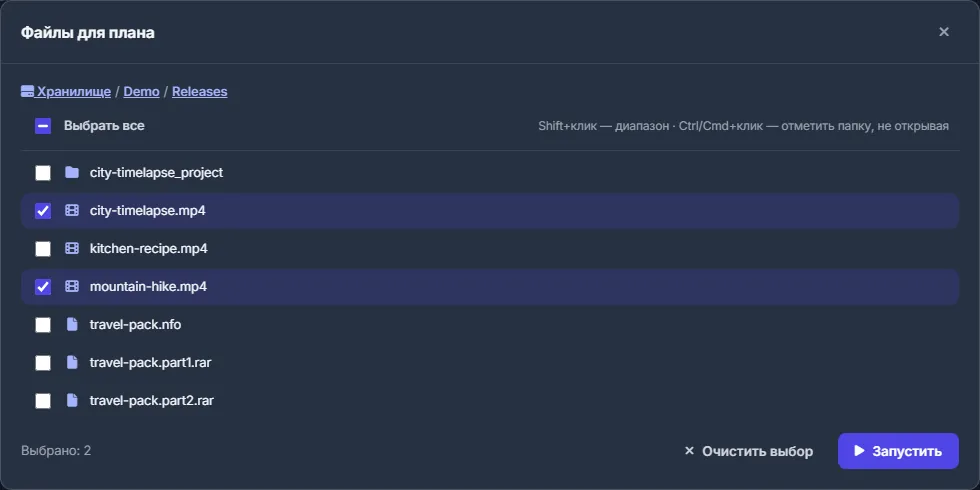
Из «Магазина контента»
Купленное в «Магазине контента» видео можно сразу отправить в план для файлов кнопкой «В конвейер»; при необходимости оно сначала копируется в «Файлы». См. Мои покупки.
По одному или все вместе
План с «Каждый отдельно» делает по запуску на каждый выделенный элемент: 10 видео — 10 запусков в одной пачке, и ошибка в одном не останавливает остальные. «Всё одним запуском» делает один запуск со всеми элементами. Окно запуска заранее показывает, сколько запусков получится.
Как следить за запусками
Откройте Контент → Конвейер → «Запуски». Пока есть активные запуски, на вкладке горит счётчик.
- Плашки сверху — Все, Идут, В очереди, Готово, Ошибки — это и счётчики, и фильтры. Повторный щелчок по плашке снова показывает все запуски.
- Запуски, стартовавшие вместе, собраны в строку-пачку: «запусков: N», «готово X из N» и полоска с сегментом на каждый запуск. Щелчок по строке сворачивает и разворачивает пачку.
- В строке запуска — статус, на чём он работает, план, полоска с сегментом на каждый шаг и подпись вроде «Шаг 2/5 · 45%» или «Ошибка на шаге 3/5», длительность и время старта.
Пока что-то выполняется, список обновляется каждые несколько секунд. В нём 80 последних запусков.
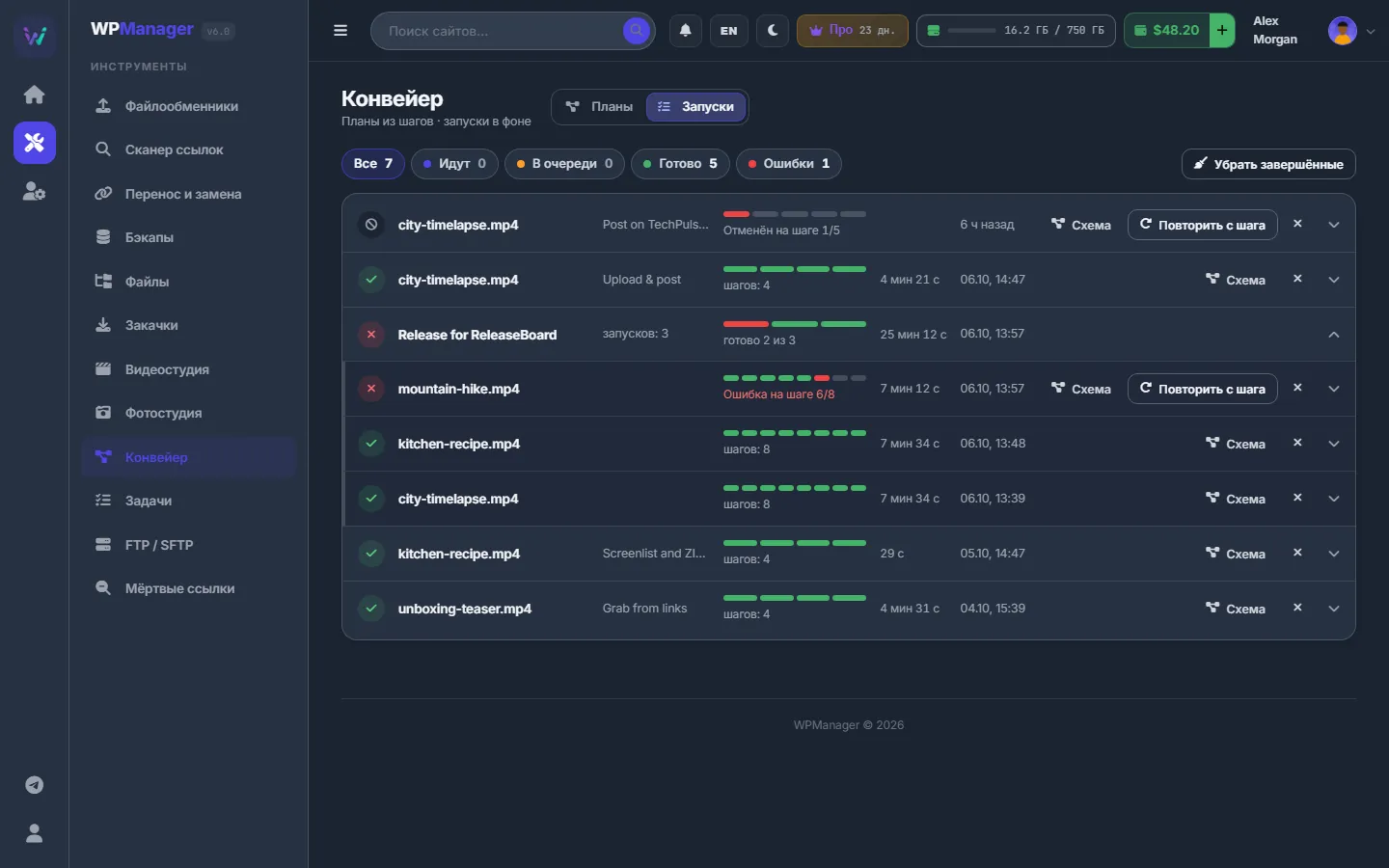
Подробности запуска
Щёлкните строку запуска, чтобы раскрыть её; идущий запуск раскрыт сразу. Видно:
- текущее сообщение;
- живые строки того, что шаг делает прямо сейчас: закачка с %, размером, скоростью, оставшимся временем и соединениями; заливка; ИИ с «потрачено $…»;
- все шаги с временем, статусом (готово, пропущен, выполняется, ошибка, ожидание) и строкой результата.
Кнопка «Схема» открывает запуск в виде схемы — только для просмотра, обновляется вживую.
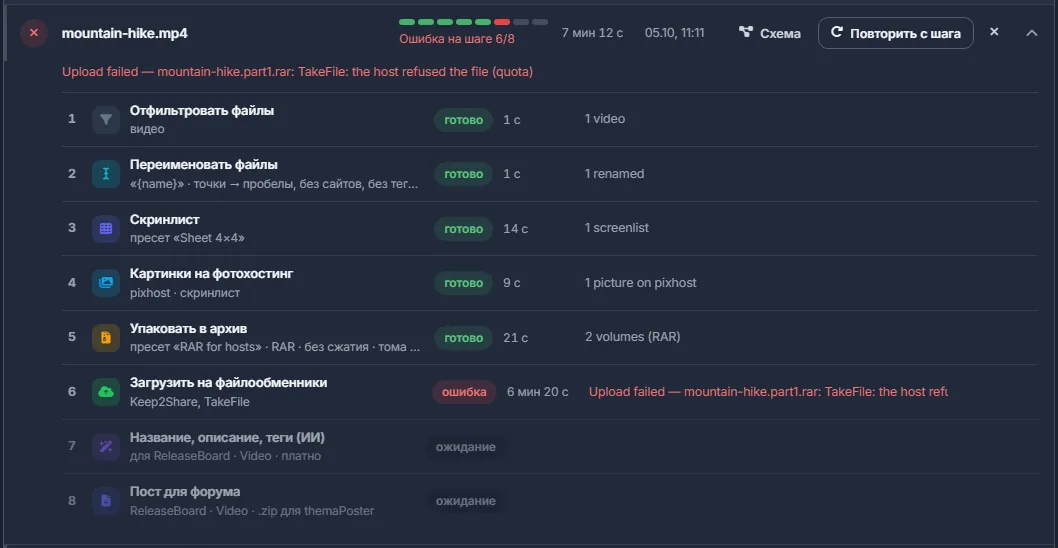
Отмена, повтор, уборка
- «Отмена» останавливает идущий или ожидающий запуск.
- «Повторить с шага» продолжает упавший или отменённый запуск с того шага, где он остановился, с теми же файлами. Готовые шаги не повторяются.
- Крестик («Убрать из списка») убирает завершённый запуск, «Убрать завершённые» — все готовые, упавшие и отменённые. Удаление запуска из списка его файлы не трогает.
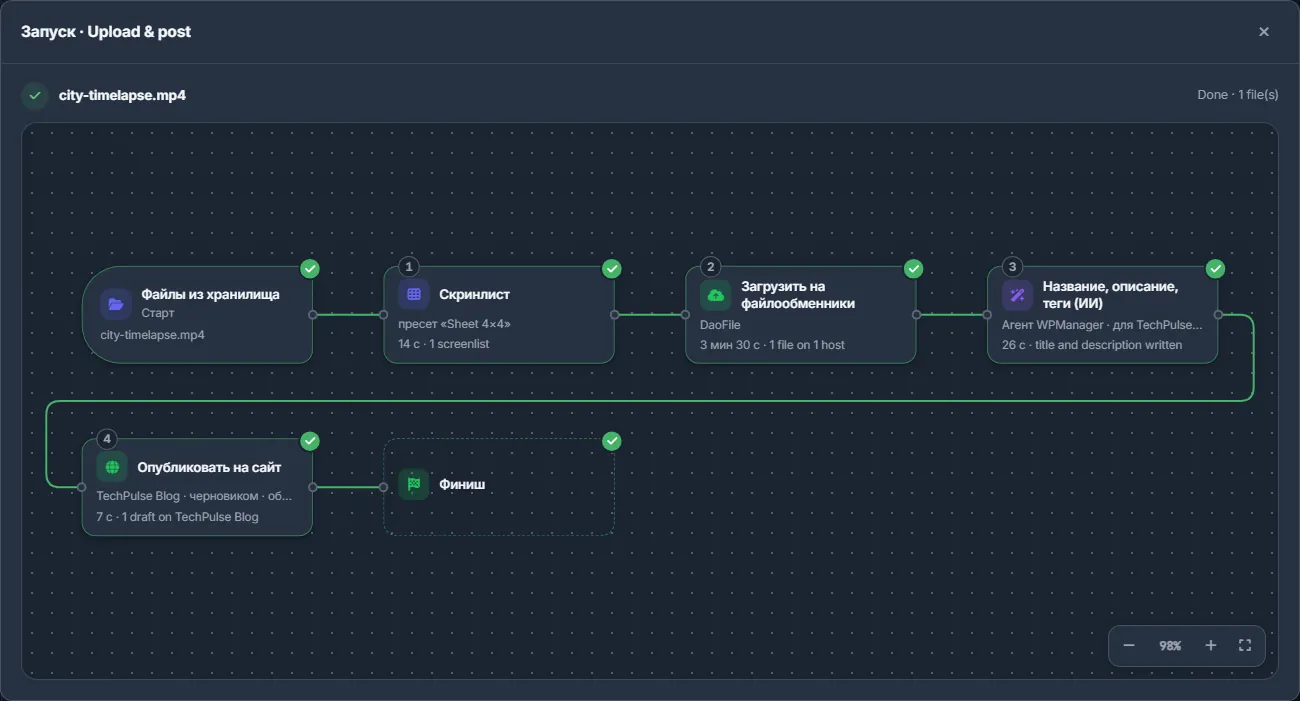
Торренты с ручным выбором файлов
Если у шага скачивания правило «Выбрать вручную», после получения метаданных торрента запуск ждёт («Ждёт, пока вы выберете файлы торрента»), а в его строке появляется кнопка «Выбрать файлы». Если запуск начат со страницы Конвейера, список файлов откроется сам — один раз. Выбрать файлы можно и в строке торрента на странице «Закачки». На выбор даётся 24 часа.
Баланс во время платных шагов
Пока идёт шаг ИИ или Видеостудии, баланс в шапке страницы обновляется примерно раз в 10 секунд, а в живой строке запуска видно «потрачено $…». Каждый текст ИИ списывается с баланса сразу после написания. Если деньги кончились, шаг ИИ останавливает запуск: пополните баланс и нажмите «Повторить с шага».
Ограничения
- До 500 элементов за один старт («Не больше 500 за раз»).
- До 1000 ожидающих и идущих запусков на аккаунт. Сверх этого старт отклоняется, пока часть запусков не завершится.
- У каждого аккаунта одновременно идут до 2 запусков; остальные ждут «В очереди». Запуск, который ждёт вашего выбора файлов торрента, своё место не освобождает.
- Время на шаг: скачивание — до 24 часов; шаг с торрентами — примерно до 4 суток (30 минут на метаданные, 24 часа на ваш выбор, 72 часа на скачивание); любой другой шаг — до 6 часов.
Настройки окон запуска
| Настройка | Что делает |
|---|---|
| Файлы торрента | Заменяет правило шага скачивания для этого старта: Как в плане / Выбрать вручную / Только видео / Все файлы / Самый большой файл, а также По маске, если в плане задана маска. |
| Папка | Окно ссылок: откуда стартует запуск по ссылкам; пусто — корень хранилища. Если у шага скачивания задана своя папка, используется она. |
Сколько это стоит
Запускать планы и следить за ними бесплатно. Запуск оплачивает свои платные шаги — тексты ИИ, свой текст для сайта, Видеостудию — по мере выполнения. См. стоимость шагов.
Если что-то пошло не так
| Что вы видите | Что делать |
|---|---|
| Запуск упал с «Сервер перезапустился во время этого шага — нажмите „Повторить“» | Нажмите «Повторить с шага». Запуск продолжится с этого шага с теми же файлами. |
| Запуски долго стоят «В очереди» | Ваш лимит параллельных запусков занят; возможно, один из запусков ждёт выбора файлов торрента. Завершите или отмените его либо подождите. |
| «Этот план начинается с чтения веб-страниц — магнеты и .torrent-ссылки запускайте планом, который начинается со скачивания» | Для магнетов и .torrent-ссылок используйте план для ссылок, который начинается с «Скачать ссылки и торренты». |
| «A path points outside your storage» (путь ведёт за пределы хранилища) или «Select the files or folders this plan works on» (выберите файлы или папки для плана) | Запускайте план из раздела «Файлы», отметив файлы или папки, или отметьте элементы в окне «Файлы для плана». |
Вопросы и ответы
Можно ли закрыть страницу, пока идут запуски?
Да. Запуски идут на сервере. Результаты будут на странице «Конвейер», вкладка «Запуски».
Что повторяет «Повторить с шага»?
Только упавший шаг и шаги после него, с теми же файлами. Готовые шаги не повторяются.
Удаляются ли файлы, если убрать запуск из списка?
Нет. Файлы, сделанные запуском, остаются в хранилище.