
Отчёт по позициям и советы ИИ по SEO
Полностраничный отчёт сравнивает два периода данных Search Console — лидеров роста и падения, возможности, запросы и каждую страницу — и даёт совет ИИ по любой странице: оценку, что поменять в заголовке, тексте, ключах и сниппете, и что можно улучшить быстро.
На этой странице
Где найти: у отчёта свой адрес — /Home/GscReport?siteId=<id сайта>. Id сайта — число в конце адреса страницы сайта, /Home/Site/<id сайта>.
Что понадобится
- Для сайта подключён Search Console — см. «Google Search Console в панели».
- В тариф входят опции «Интеграция с Google» и «Расширенная аналитика».
- Для советов ИИ — положительный баланс («USD-баланс и пополнение»).
Как открыть отчёт
-
Узнайте id сайта
Откройте страницу сайта с дашборда и посмотрите на адресную строку: в
…/Home/Site/42id сайта —42. -
Перейдите по адресу отчёта
Замените конец адреса на
/Home/GscReport?siteId=42(со своим id) и нажмите Enter. Пока на экране «Загрузка отчёта о позициях...», из Google Search Console читаются два периода. Затем в шапке появятся название сайта и «текущий период vs предыдущий».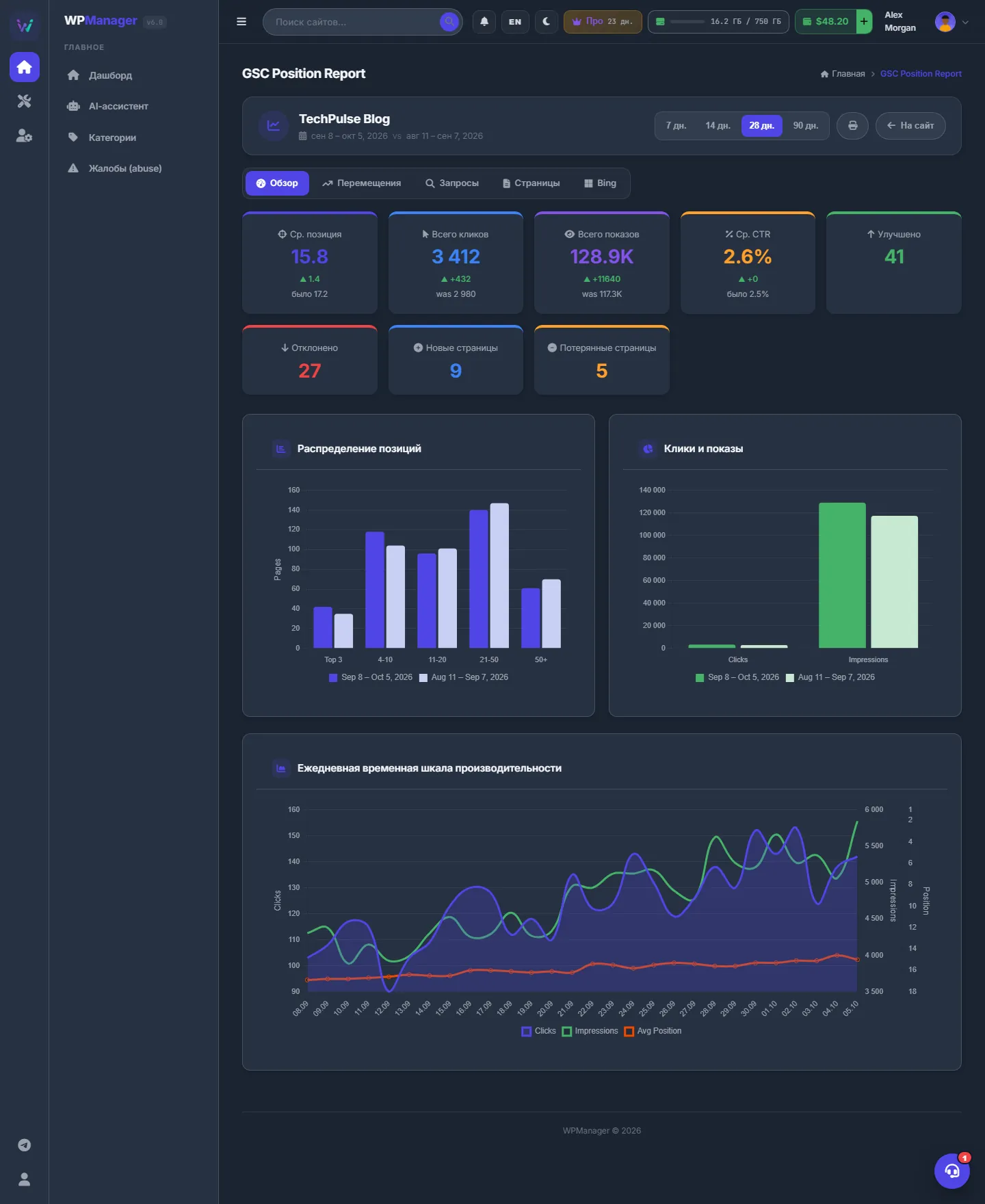
Рис. 1 Два периода рядом: позиции, клики, показы и CTR. -
Смените период, распечатайте или вернитесь
Кнопки «7 дн.», «14 дн.», «28 дн.» и «90 дн.» переключают период (по умолчанию 28 дней); предыдущий период всегда той же длины. «Печать» открывает окно печати браузера — там же можно сохранить PDF. «На сайт» возвращает на страницу сайта.
Вкладки отчёта
«Обзор»
Карточки «Ср. позиция», «Всего кликов», «Всего показов» и «Ср. CTR» — у каждой изменение и прошлое значение, — а также «Улучшено», «Отклонено», «Новые страницы» и «Потерянные страницы». Ниже — графики «Распределение позиций» и «Клики и показы» (текущий период против прошлого) и «Ежедневная временная шкала производительности» с кликами, показами и средней позицией.
«Перемещения»
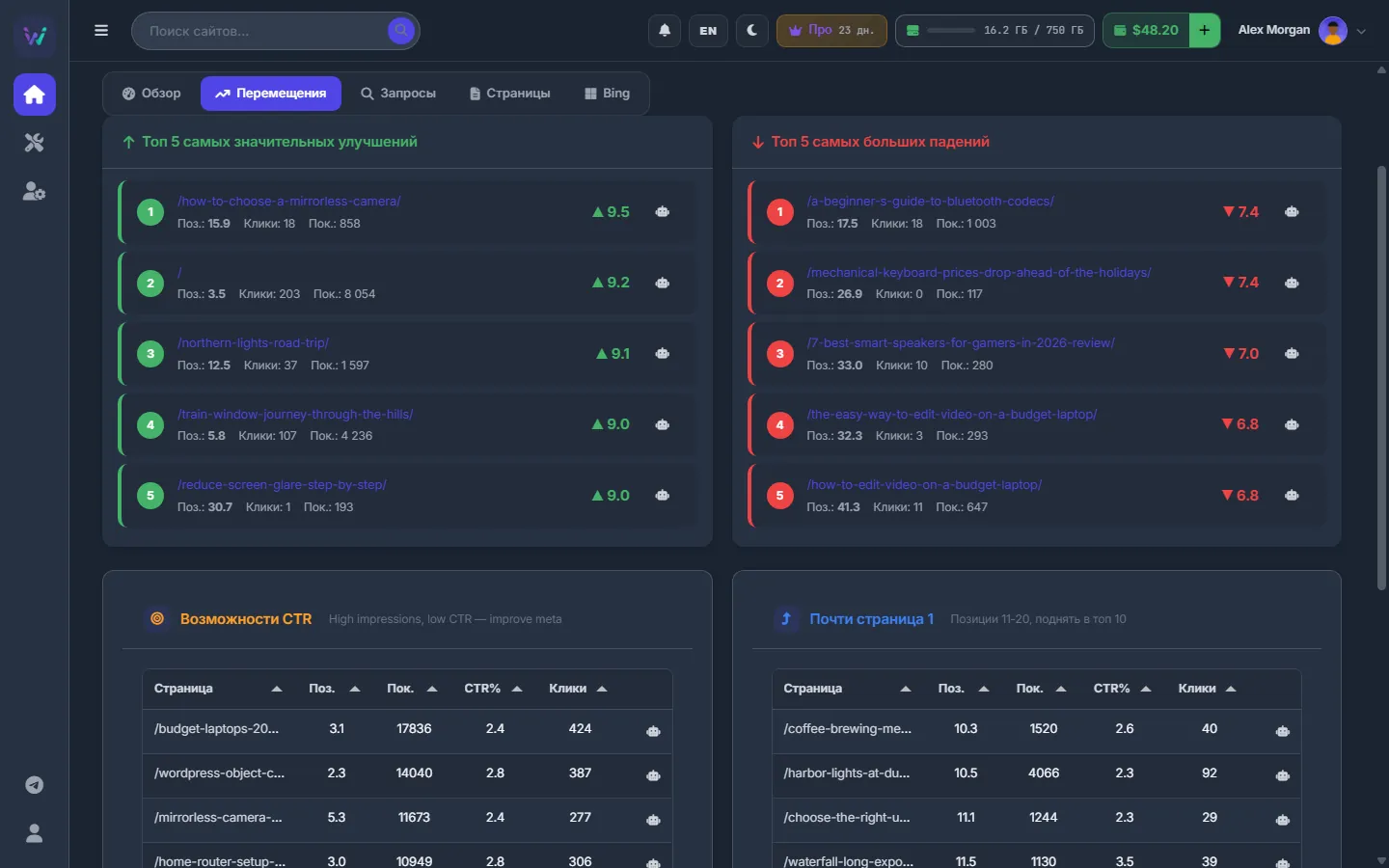
Top 5 Biggest Improvements и Top 5 Biggest Declines — пять страниц с самым большим ростом и падением. Под ними:
- «Возможности CTR» — страницы с более чем 100 показами и CTR ниже 3%: улучшите их заголовок и мета-описание;
- Almost Page 1 — страницы на позициях 11–20: дотяните их до топ-10.
«Запросы» и «Страницы»
- «Запросы» — «Топ поисковых запросов» с кликами, показами, CTR % и средней позицией, с фильтром по тексту.
- «Страницы» — «Детали всех страниц» с вкладками All, Improved, Declined, New и Lost; столбцы «Страница», «Позиция», «Было», Change, «Клики», «Показы» и CTR %; кнопка «Экспорт» сохраняет CSV.
Bing
Вкладка Bing повторяет данные Bing Webmaster за последние 30 дней — клики, показы, CTR, топ запросов и страниц — со ссылкой на полную вкладку Bing. Если Bing не подключён, она предлагает «Подключить Bing» (см. «Bing Webmaster Tools»).
Как получить совет ИИ по странице
-
Нажмите кнопку с роботом
Рядом с любой страницей на вкладках «Перемещения» и «Страницы» и в таблицах возможностей есть кнопка с роботом («Совет ИИ»). Нажмите её.
-
Прочитайте совет
Окно «Совет ИИ по SEO» показывает страницу с её позицией, кликами, показами и CTR, «SEO-оценку» из 10 и краткий вывод. Дальше идут разделы «Оптимизация заголовка», «Советы по контенту», «Ключевые слова», «Улучшение CTR», «Техническое SEO» и «Быстрые победы».
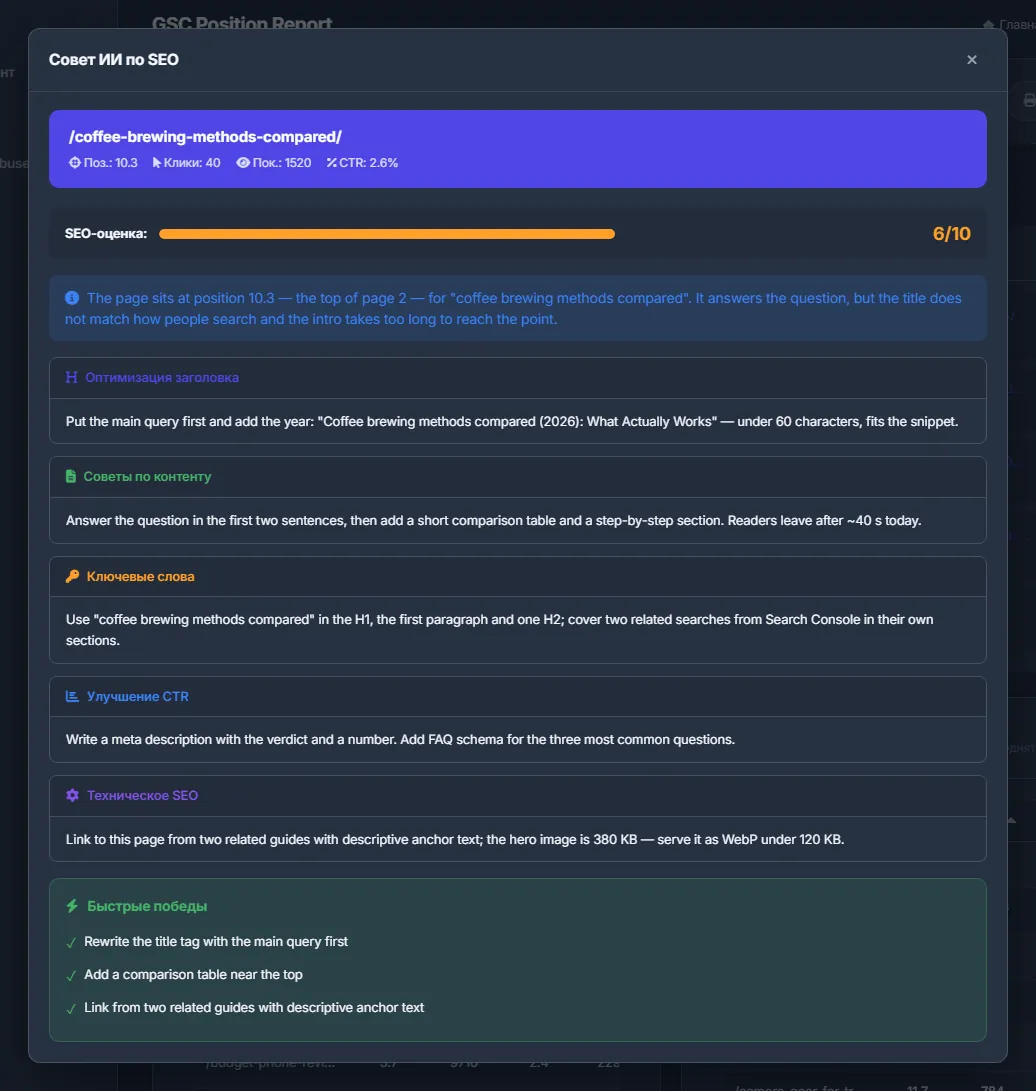
Рис. 3 Совет ИИ по странице: оценка, конкретные правки и блок «Быстрые победы». -
Примените в редакторе
Совет ничего не меняет на сайте. Откройте пост в редакторе постов и внесите те правки, с которыми согласны.
Совет строится по адресу страницы, её заголовку (если он известен панели), а также по позиции, кликам, показам и CTR из Search Console.
Настройки
| Настройка | Что делает |
|---|---|
| Период | «7 дн.», «14 дн.», «28 дн.» (по умолчанию) или «90 дн.» против предыдущего периода той же длины. |
Сколько это стоит
Сам отчёт бесплатный; нужны те же опции тарифа, что и для Search Console. Каждый «Совет ИИ» — платный вызов ИИ, он списывается с баланса за каждый запрос; у каждого ответа видна его цена. См. «За что и как платить».
Если что-то пошло не так
| Что вы видите | Что делать |
|---|---|
| Ошибка и кнопка «Back to Site» (назад к сайту) | Search Console не подключён для сайта, доступ истёк или в тарифе нет опции «Расширенная аналитика». Переподключите в «Аналитика» → Search Console на странице сайта. |
| «Запрос к ИИ не удался» или ошибка баланса в окне совета | Пополните баланс на странице «Профиль» и снова нажмите кнопку с роботом. |
Вопросы и ответы
Почему у некоторых страниц нет кнопки с роботом?
Страницы без текущей позиции — потерянные — проанализировать нельзя.
Это то же самое, что «Отчёт по позициям» на подвкладке Search Console?
Нет. Кнопка на подвкладке открывает короткое окно с изменениями позиций. Эта страница — полный отчёт: перемещения, возможности, запросы, все страницы и советы ИИ.