
Профиль: финансы и настройки аккаунта
Одна страница для ваших денег и аккаунта: баланс, расходы и пополнения, полный журнал транзакций, а также личные данные, пароль, уведомления и логин DataForSEO для данных по ключевым словам.
На этой странице
Где найти: Аккаунт → Профиль · иконка человека внизу полосы бокового меню · меню аккаунта → «Мой профиль».
Верх страницы
Вверху — аватар, имя, e-mail, роль, тариф, дата регистрации и отметка «Подтверждён» или «Не подтверждено» для вашей почты. Рядом четыре карточки:
- Баланс — ваш баланс и сколько всего внесено. Нажмите на карточку или её кнопку «Пополнить», чтобы пополнить баланс.
- Потрачено — расходы за выбранный период в сравнении с предыдущим.
- Хранилище — сколько занято из вашей квоты.
- Трафик — трафик бэкапов: объём бэкапов сайтов, переданных за период.
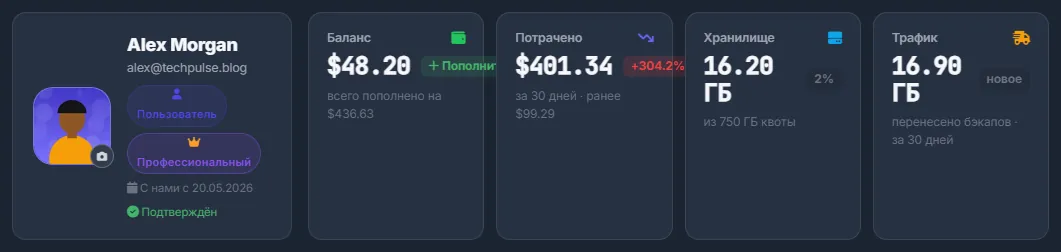
Как сменить аватар
Нажмите на значок камеры на аватаре и выберите картинку JPG, PNG или WebP до 5 МБ. Она сразу появится здесь и в верхней панели, а панель сообщит «Аватар обновлён!».
Финансовая сводка
-
Выберите период
Переключатель в карточке «Денежный поток» — «Последние 30 дней», «Последние 90 дней» или «Последние 12 месяцев» — меняет карточки, графики и список транзакций. Выбор запоминается, пока открыта вкладка браузера.
-
Изучите денежный поток
«Денежный поток» связывает, откуда пришли деньги — «Пополнения», «Кредиты», начисленные поддержкой, бонусы тарифа («План»), «Реферальная программа», — с тем, куда они ушли: «Токены ИИ», «Хранилище», «Трафик», «Торренты», «План», «Жалобы (abuse)» (удаление по жалобам), «Другое». «С баланса» значит, что за период вы потратили больше, чем пришло; «Сохранённый баланс» — наоборот. Наведите курсор на полосу, чтобы увидеть сумму.
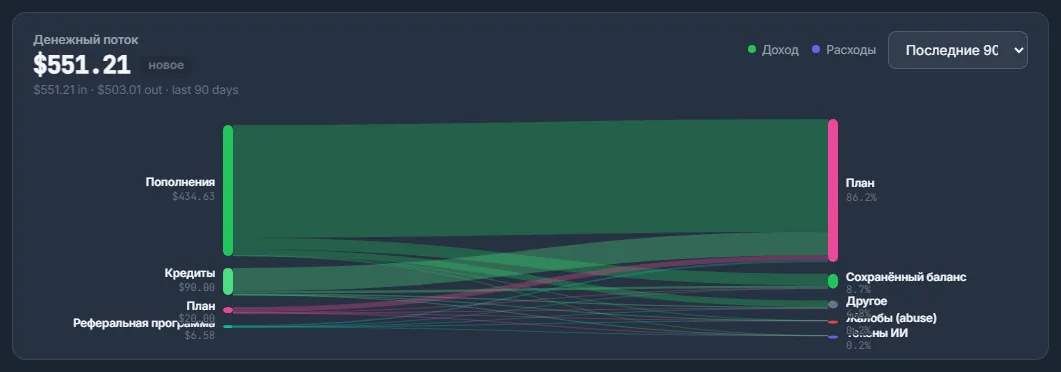
Рис. 2 Денежный поток: откуда пришли деньги и куда ушли. -
Посмотрите карточки ниже
«Расходы по категориям» показывают кольца по категориям; наведите на кольцо, чтобы увидеть долю. «Хранилище и трафик» — крупнейшие папки, подключённые FTP-хранилища в виде «Storage: <имя>», трафик бэкапов и «Ваши расценки» (см. «За что и как платить»). «Ежедневные расходы» — тепловая карта за 12 недель: чем темнее клетка, тем больше потрачено в этот день.
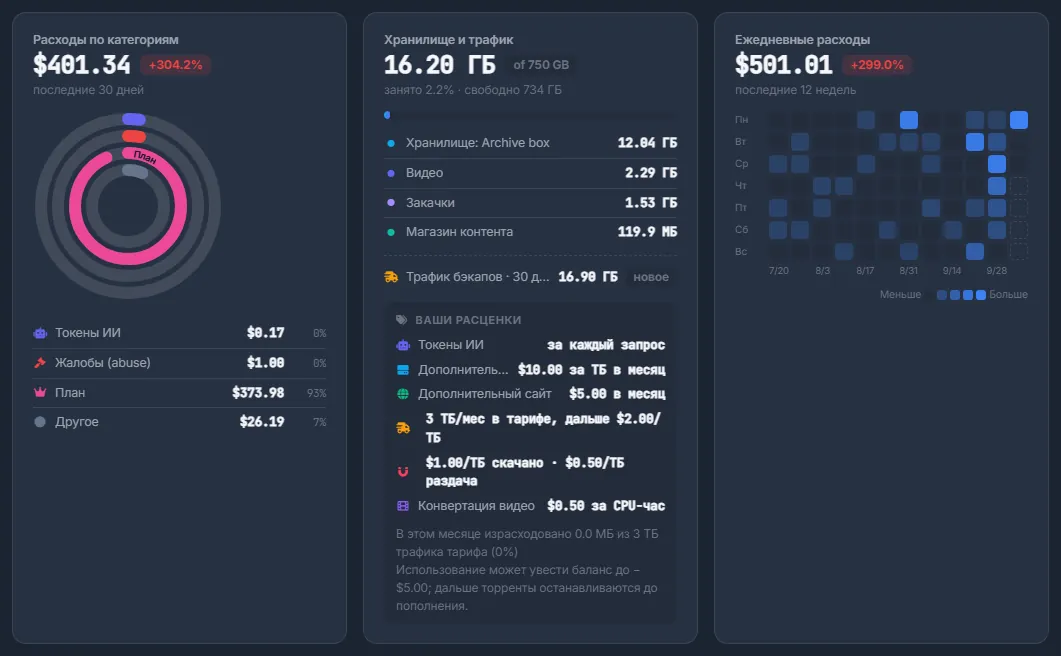
Рис. 3 Расходы по категориям, хранилище и трафик, расходы по дням. -
Проверьте пополнения
Карточка «Пополнения» показывает, сколько внесено всего и за последние 30 дней, число успешных платежей и последний платёж. Фильтр: «Все», «Зачислено», «В ожидании». В каждой строке — «Дата», «Способ», «Сумма», «Статус» и «Ссылка / ID»; транзакция TRON открывается на tronscan. У незавершённой заявки есть «Открыть» и × для отмены. Кнопка «Пополнить» открывает окно пополнения — см. «USD-баланс и пополнение».
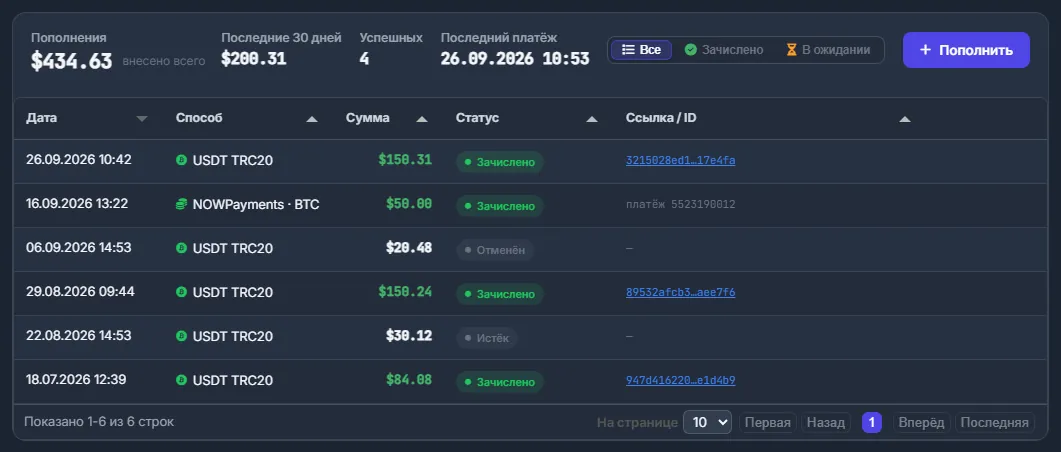
Рис. 4 Ваши пополнения и их статус. -
Найдите операцию в транзакциях
«Транзакции» — полный журнал баланса: «Дата», «Категория», «Описание» (мелким шрифтом — внутренний тип операции), «Сумма» и баланс после операции. Фильтры: «Все», «Расходы», «Пополнения», «ИИ», «Хранилище», «Трафик» и «Торренты» — или поиск в поле «Поиск…».
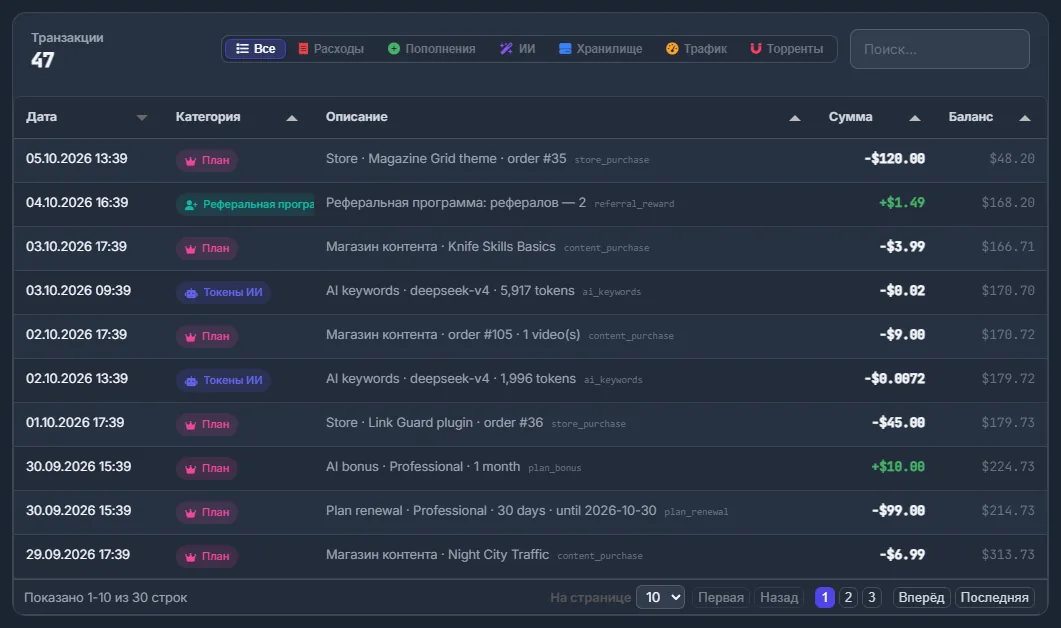
Рис. 5 Журнал транзакций.
Настройки аккаунта
Мои данные
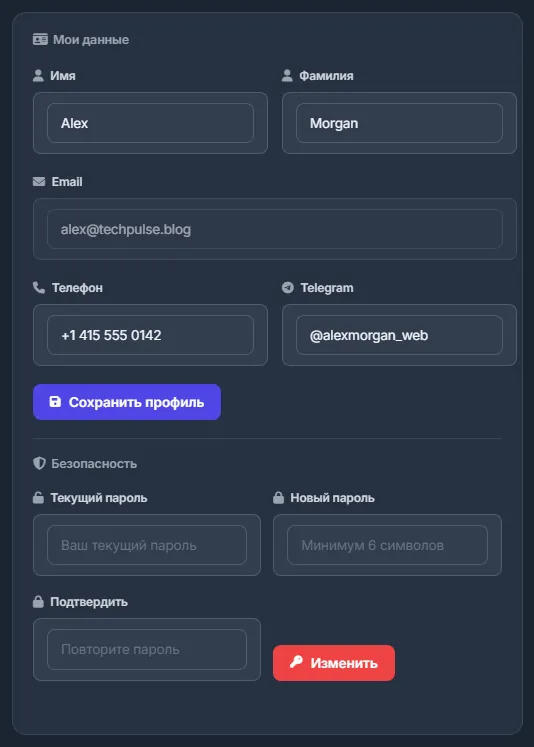
Измените «Имя», «Фамилия», «Телефон» и «Telegram» (ваш @username для связи) и нажмите «Сохранить профиль». Поле «Email» изменить нельзя.
Смена пароля
В блоке «Безопасность» введите «Текущий пароль», «Новый пароль» (не короче 6 символов) и «Подтвердить», затем нажмите «Изменить». Все остальные сессии аккаунта завершатся. Текущий пароль нужен всегда; после 5 неверных попыток смена пароля блокируется на 15 минут. Если вы регистрировались через Google, сначала задайте пароль через «Забыли пароль?» на странице входа — см. «Вход, выход и восстановление пароля».
Уведомления
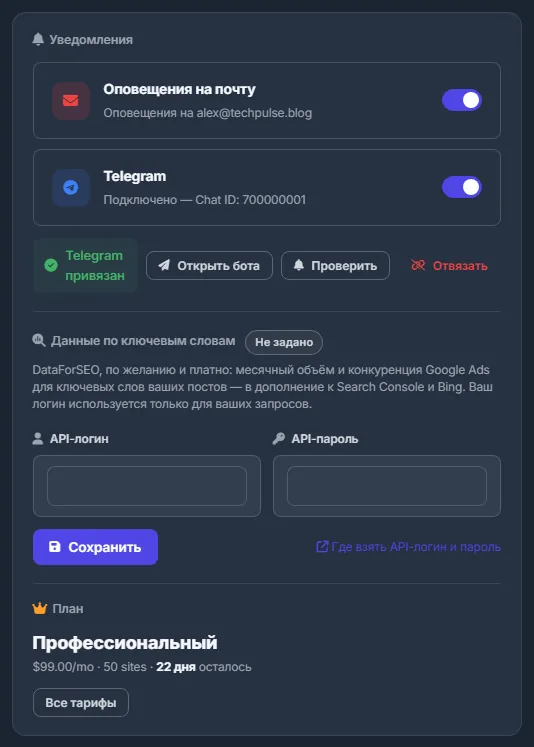
В карточке «Уведомления» — переключатели «Оповещения на почту» и «Telegram» и само подключение Telegram: «Подключить Telegram», а после привязки — «Открыть бота», «Проверить» и «Отвязать». Всё работает так же, как на странице «Оповещения Telegram».
Данные по ключевым словам (по желанию)
Если у вас есть аккаунт DataForSEO, введите «API-логин» и «API-пароль» и нажмите «Сохранить». Сначала DataForSEO проверит их («DataForSEO принял логин — сохранено»); пароль хранится в зашифрованном виде и больше не показывается. После этого подсказки ключевых слов покажут ещё объём и конкуренцию Google Ads. «Удалить» убирает логин. Подробнее — «Данные по ключевым словам и оценки».
Запросы с вашим логином DataForSEO оплачиваются с вашего аккаунта DataForSEO, а не WPManager, и логин используется только для ваших запросов. Без него данные по ключевым словам берутся из Search Console и Bing.
Блок «План»
Показывает ваш тариф, его цену в месяц, число сайтов и сколько дней осталось. Кнопка «Все тарифы» открывает страницу «Тарифы».
Настройки на этой странице
| Настройка | Что делает |
|---|---|
| Имя, Фамилия, Телефон, Telegram | Ваши контактные данные. |
| Оповещения на почту / Telegram | Сохранённые предпочтения уведомлений (см. примечание выше). |
| API-логин, API-пароль | Ваши учётные данные DataForSEO для объёма и конкуренции ключевых слов. |
| Период | 30 дней, 90 дней или 12 месяцев для карточек, графиков и транзакций. |
Сколько это стоит
Сам профиль бесплатный. Он показывает, за что вы платите, — см. «За что и как платить».
Если что-то пошло не так
| Что вы видите | Что делать |
|---|---|
| «File too large. Max 5MB» (файл больше 5 МБ) / «Only JPG, PNG, WebP files allowed» (только JPG, PNG или WebP) | Файл слишком большой или не того формата. Выберите картинку поменьше в JPG, PNG или WebP. |
| «Введите текущий пароль. Регистрировались через Google…» | Сначала задайте пароль через «Забыли пароль?» на странице входа. |
| «Текущий пароль неверный» | Введите пароль, с которым входите сейчас. После 5 неверных попыток подождите 15 минут. |
| В карточке хранилища «Пока ничего не сохранено» | В хранилище ещё нет файлов; разбивка появится, когда вы начнёте пользоваться «Файлами». |
Вопросы и ответы
Можно выгрузить транзакции?
Кнопки выгрузки нет. Фильтруйте и ищите в таблице по периоду и категории.
Можно сменить e-mail?
Не на этой странице — поле только для чтения. Напишите команде в чат поддержки.