
Настройки публикации: куда что на сайте
У каждой темы WordPress свои места для данных. Эти настройки определяют, куда в посте попадают обложка, ссылки на скачивание, скринлист, кадры, актрисы, студии, теги, категории и ваши собственные поля. Настройте их один раз — и каждая публикация на сайт, из «Опубликовать с ИИ» и из Конвейера, пойдёт по ним.
На этой странице
- Что понадобится
- Откройте настройки
- Настройте каждую часть
- Обложка
- Ссылки на скачивание, скринлист, кадры
- Актрисы, студии, теги
- Категории, другие таксономии, свои поля
- Пусть ИИ предложит
- Сохраните
- Что делает «Авто»
- Настройки — на сайт и на аккаунт
- Настройки
- Сколько это стоит
- Если что-то пошло не так
- Вопросы и ответы
- См. также
Где найти: страница сайта → Настройки → Публикация. Тот же редактор открывается из «Опубликовать с ИИ» («Куда что на этом сайте») и из шага Конвейера «Опубликовать на сайт» («Куда что на сайте»).
Что понадобится
Сайт должен быть подключён плагином WPManager: через него настройки читают тему, таксономии и последние посты. Часть возможностей требует свежей версии плагина — страница сама подскажет, если нужно обновление:
| Версия плагина | Что добавляет |
|---|---|
| 8.1 | Переносы строк и HTML в полях сохраняются. |
| 8.5 | Таксономии, которых нет в REST API сайта. |
| 8.7 | Заполнение слотов картинок темы («В медиатеку (ID)»). |
Откройте настройки
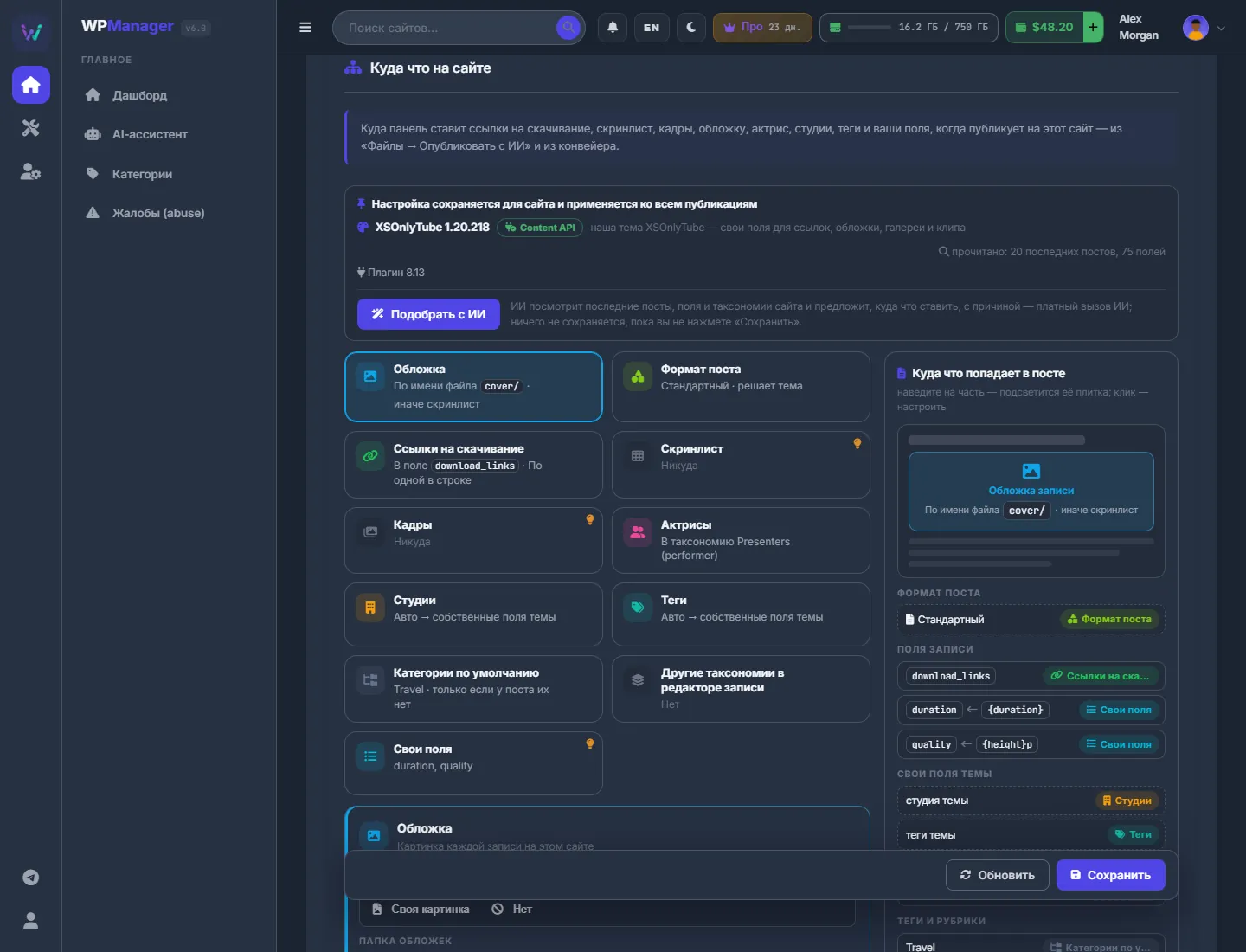
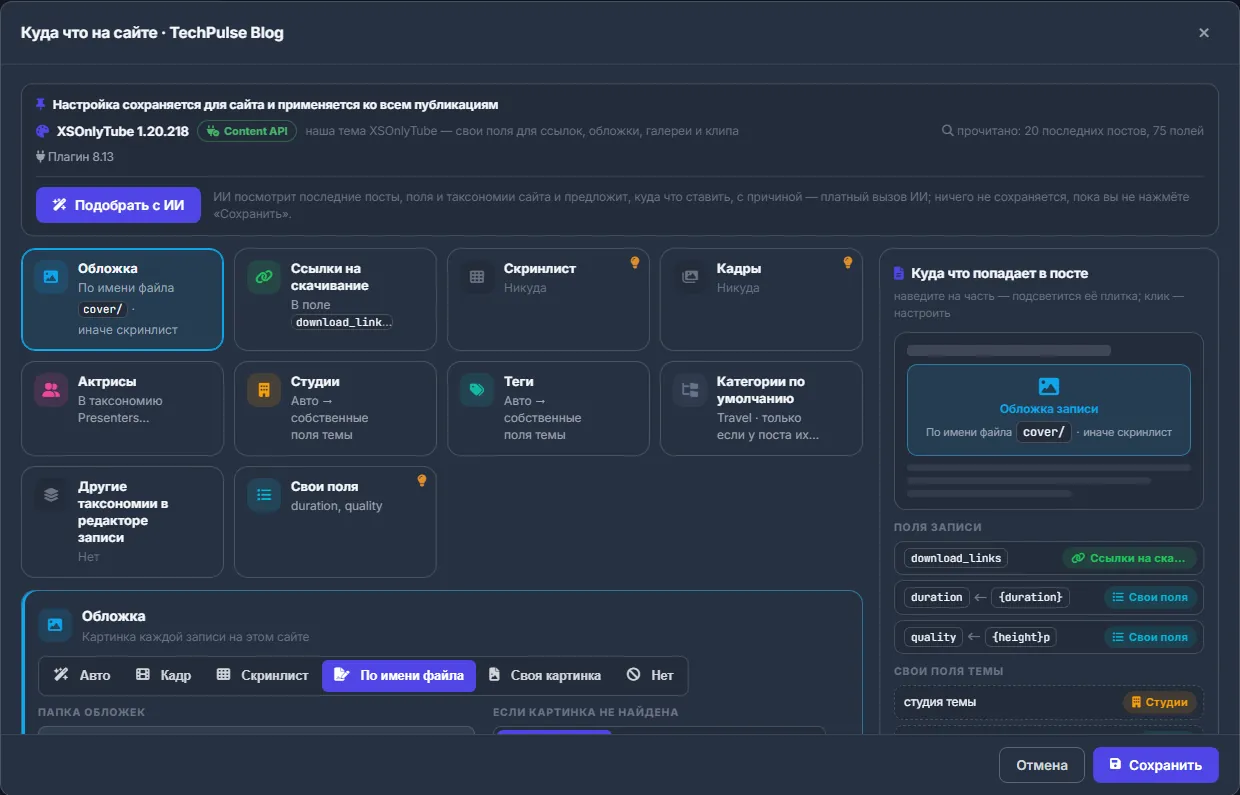
На странице сайта откройте Настройки → Публикация. В верхней строке — тема (у XSOnlyTube — нашей видеотемы из Магазина — плашка «Content API»), сколько последних постов и полей прочитано и версия плагина. Под ней кнопка «Подобрать с ИИ».
В сетке — плитка на каждую часть поста: Обложка, Ссылки на скачивание, Скринлист, Кадры, Актрисы, Студии, Теги, Категории по умолчанию, Другие таксономии в редакторе записи и Свои поля. На плитке видно текущее место; плитка, где нужен ваш выбор, помечена. Нажмите на плитку — её редактор откроется под сеткой.
Справа блок «Куда что попадает в посте» рисует запись так, как её получит сайт: обложка, текст, поля поста, свои поля темы, таксономии, теги и рубрики, а также блоки «Решится при публикации» (части на «Авто») и «Не в посте» (части, которые никуда не идут); блок показывается, только если в нём есть части. Наведите на часть — подсветится её плитка; нажмите — плитка откроется.
Настройте каждую часть
Обложка
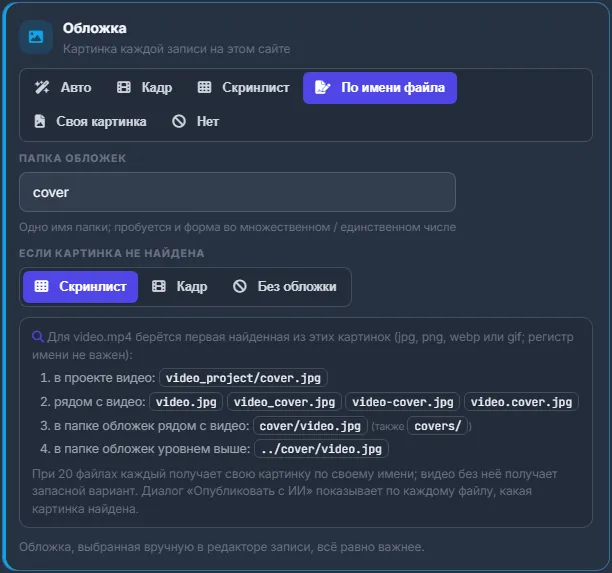
«Картинка каждой записи на этом сайте»: Авто, Кадр, Скринлист, По имени файла, Своя картинка, Нет.
- По имени файла ищет картинку с именем видео (jpg, png, webp или gif, регистр букв не важен) в проекте видео, рядом с видео и в Папке обложек рядом с ним или уровнем выше. По умолчанию папка называется «cover»; пробуются и единственное, и множественное число. В поле «Если картинка не найдена» выберите «Скринлист», «Кадр» или «Без обложки».
- Своя картинка — одна картинка из вашего хранилища.
Обложка, выбранная вручную в редакторе поста, имеет приоритет над этой настройкой.
Ссылки на скачивание, скринлист, кадры
У каждого из них четыре варианта: Авто, В тексте, В поле, Никуда. Для «В поле» выберите:
- Поле (мета-ключ) — список полей, которые реально есть у ~20 последних постов сайта: сколько постов их используют и пример значения, самые подходящие сверху. Имя можно и вписать вручную.
- Формат:
- ссылки — По одной в строке, Список (массив), Первая ссылка, Через запятую, HTML-ссылки, BBCode;
- скринлист — URL картинки, URL превью, HTML <img>, В медиатеку (ID). Последний вариант кладёт скринлист в медиатеку сайта, а его ID — в поле, как того ждёт слот картинки темы; фотохостинг при этом не нужен (плагин 8.7);
- кадры — Список (массив), По одной в строке, HTML-галерея.
Актрисы, студии, теги
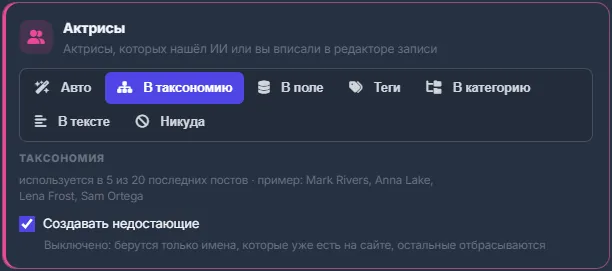
- Актрисы и Студии: Авто, В таксономию, В поле, Теги, В категорию, В тексте, Никуда.
- Теги: Авто, В таксономию, В поле, Никуда.
Таксономия выбирается из таксономий самого сайта — видно, сколько последних постов её используют. Для поля задаётся формат: Через запятую, По одной в строке или Список (массив). Для категории — «В категории»: каждое имя станет подкатегорией выбранной категории.
Создавать недостающие — если выключить, используются только имена, которые на сайте уже есть. «В тексте» добавляет после описания одну строку вроде «В ролях: …» или «Студия: …». Её Подпись строки (до 40 символов) по умолчанию зависит от языка поста, а в своём шаблоне строку можно поставить плейсхолдерами {ai_actresses_line} и {ai_studio_line}.
Категории, другие таксономии, свои поля
- Категории по умолчанию (до 10): «Только если у записи нет категорий», «Всегда добавлять» или «Всегда только эти», плюс «Разрешить новые категории в редакторе».
- Другие таксономии в редакторе записи: отметьте до 6. У каждой появится свой ряд плашек в редакторе записи «Опубликовать с ИИ».
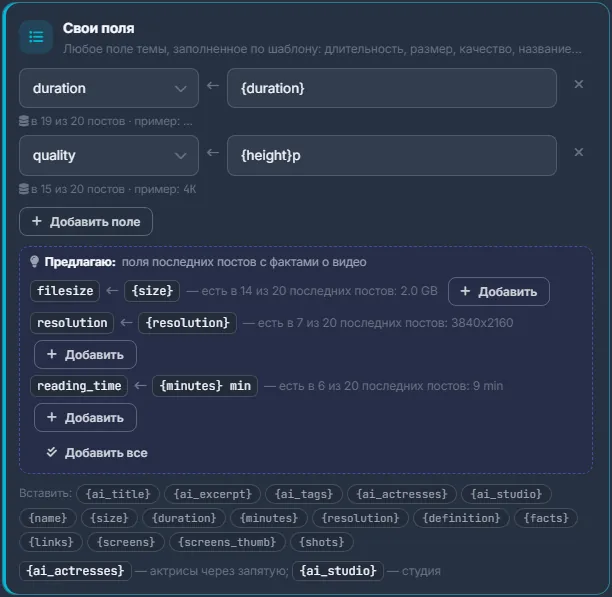
- Свои поля (до 20): имя поля ← шаблон значения из плейсхолдеров:
{ai_title},{ai_excerpt},{ai_tags},{ai_actresses},{ai_studio},{name},{size},{duration},{minutes},{resolution},{definition},{facts},{links},{screens},{screens_thumb},{shots}. Под списком панель предлагает поля последних постов, в которых хранятся характеристики видео; их можно добавить по одному («Добавить») или все сразу («Добавить все»).
Пусть ИИ предложит
«Подобрать с ИИ» читает последние посты сайта, его поля и таксономии и предлагает место для каждой части — с объяснением. Примените предложение на плитке («Применить») или нажмите «Применить всё». То, чего на сайте нет, отбрасывается. Это один платный вызов ИИ; ничего не сохраняется, пока вы не нажмёте «Сохранить».
Сохраните
Нажмите «Сохранить». Панель подтвердит: «Сохранено — следующие посты на этот сайт пойдут так». На странице сайта «Обновить» заново читает сайт (тему, таксономии, последние посты). На странице сайта «Отмена» не нужна: редактор открыт прямо на вкладке. В окне, которое открывают «Опубликовать с ИИ» и Конвейер, «Отмена» закрывает редактор без сохранения.
Что делает «Авто»
«Авто» оставляет то, что панель находит на сайте:
- XSOnlyTube принимает ссылки, обложку, галерею и ролик в свои поля;
- на другой теме ссылки идут туда, где их хранят последние посты сайта (в найденное поле, иначе в текст), скринлист — по формату или шаблону сайта, а кадры не вставляются;
- актрисы, студии и теги идут в подходящую таксономию, если она есть на сайте, иначе в текст.
Редактор показывает каждое такое решение как «Авто → …» и предупреждает, если «Авто» не нашло места.
Настройки — на сайт и на аккаунт
Настройки хранятся для этого сайта в вашем аккаунте и действуют при каждой публикации на него: «Опубликовать с ИИ», Конвейер, обновление уже опубликованного поста. Менять их можно когда угодно. Опубликованные посты не меняются, пока вы их не обновите.
Настройки
| Настройка | Варианты |
|---|---|
| Обложка | Авто / Кадр / Скринлист / По имени файла (Папка обложек, Если картинка не найдена) / Своя картинка / Нет. |
| Ссылки на скачивание, Скринлист, Кадры | Авто / В тексте / В поле (мета-ключ и формат) / Никуда. |
| Актрисы, Студии | Авто / В таксономию / В поле / Теги / В категорию / В тексте / Никуда; Создавать недостающие; Подпись строки. |
| Теги | Авто / В таксономию / В поле / Никуда; Создавать недостающие. |
| Категории по умолчанию | До 10; Только если у записи нет категорий / Всегда добавлять / Всегда только эти; Разрешить новые категории в редакторе. |
| Другие таксономии в редакторе записи | До 6 таксономий, у каждой свой ряд плашек в редакторе записи. |
| Свои поля | До 20 полей, заполняемых по шаблонам с плейсхолдерами. |
Сколько это стоит
Настройки бесплатны. Платный только «Подобрать с ИИ» — один вызов ИИ; его стоимость видна рядом с предложениями.
Если что-то пошло не так
| Что вы видите | Что делать |
|---|---|
| «Этой таксономии нет в REST API сайта…» | Обновите плагин WPManager на сайте до 8.5 или новее: на дашборде нажмите на метку плагина у сайта и обновите его (см. Установка и подключение плагина WPManager). |
| «В медиатеку (ID)» предупреждает, что нужен плагин 8.7 | Обновите плагин до 8.7 тем же способом — тогда скринлист заполнит слот картинки темы. |
| «Последние посты прочитаны не полностью» | Сайт отвечал медленно. Нажмите «Обновить» позже; имена полей всегда можно вписать вручную. |
| «Выберите хотя бы одну категорию — иначе записи останутся без категорий» | При «Всегда только эти» выберите хотя бы одну категорию по умолчанию. |
Вопросы и ответы
Нужно ли настраивать каждую плитку?
Нет. Оставьте «Авто» там, где оно работает, и меняйте только то, что попадает не туда.
Изменит ли сохранение уже опубликованные посты?
Нет. Настройки действуют на новые посты и на те, которые вы обновляете.