
Контент: все посты сайта в одном списке
Вкладка «Контент» на странице сайта показывает посты WordPress с поиском, фильтром по категориям и быстрыми фильтрами. Любой пост можно найти, открыть, отредактировать или отправить в корзину, не заходя в админку WordPress.
На этой странице
Где найти: Обзор → Дашборд → название сайта → вкладка Контент.
Что понадобится
- Сайт добавлен в панель, на нём установлен и подключён плагин WPManager (страница сайта → «Настройки» → «Подключение»). Без плагина список не загрузится. См. «Установка и подключение плагина WPManager».
- Сайт доступен. Посты читаются из WordPress в реальном времени через плагин, своей копии панель не хранит.
Как открыть список постов
-
Откройте страницу сайта
На дашборде нажмите на строку сайта. Откроется страница сайта с адресом вида
/Home/Site/<id сайта>. Под названием сайта — ряд вкладок, сгруппированных в блоки СОДЕРЖИМОЕ, ПРОИЗВОДИТЕЛЬНОСТЬ и ИНФРАСТРУКТУРА. -
Перейдите на вкладку «Контент»
Нажмите «Контент». Панель загрузит первые 100 постов сайта: опубликованные, черновики, посты на модерации и приватные. Страницы WordPress в список не попадают. Счётчик в конце панели инструментов показывает, сколько постов загружено из общего числа, например «100 / 1 240 loaded».
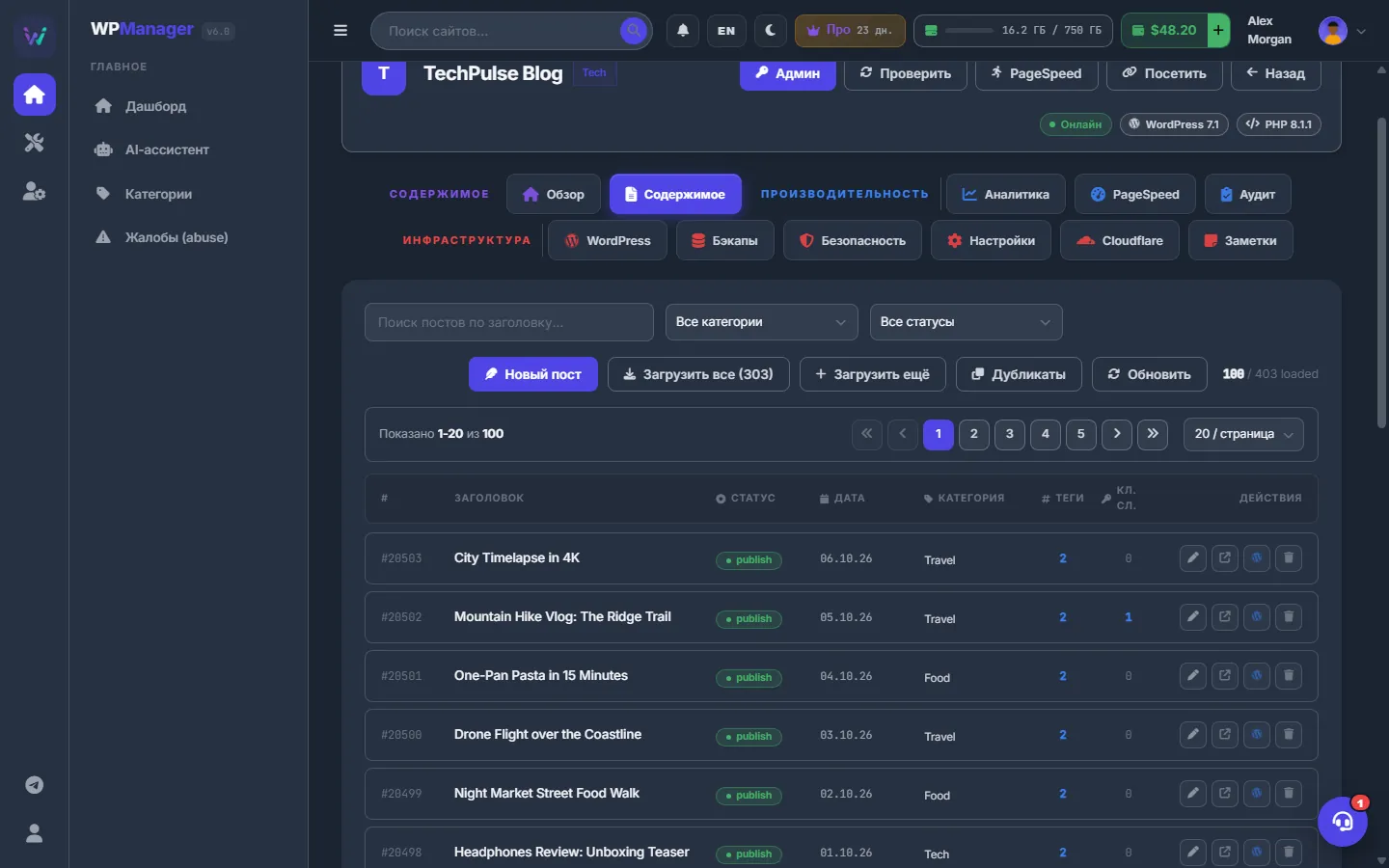
Рис. 1 Вкладка «Контент»: панель с поиском и фильтрами, счётчик «загружено / всего» и первая страница постов.
Как найти пост
-
Найдите пост по заголовку
Введите слово в поле «Поиск постов по заголовку...». Через полсекунды после того, как вы перестанете печатать, поиск выполнится на самом сайте, и список загрузится заново с первой страницы. Чтобы снова увидеть все посты, очистите поле кнопкой ×.
-
Отфильтруйте по категории
Выберите категорию в списке «Все категории». Этот фильтр тоже работает на стороне сайта, поэтому и список, и общее число в счётчике показывают только эту категорию.
-
Включите быстрый фильтр
Список «Все статусы» сужает уже загруженные посты:
- «Без тегов» — посты, у которых нет ни одного тега;
- «Без ключевых слов» — посты без ключевого слова фокуса;
- «Опубликован» — только опубликованные посты (черновики, посты на модерации и приватные скрываются).
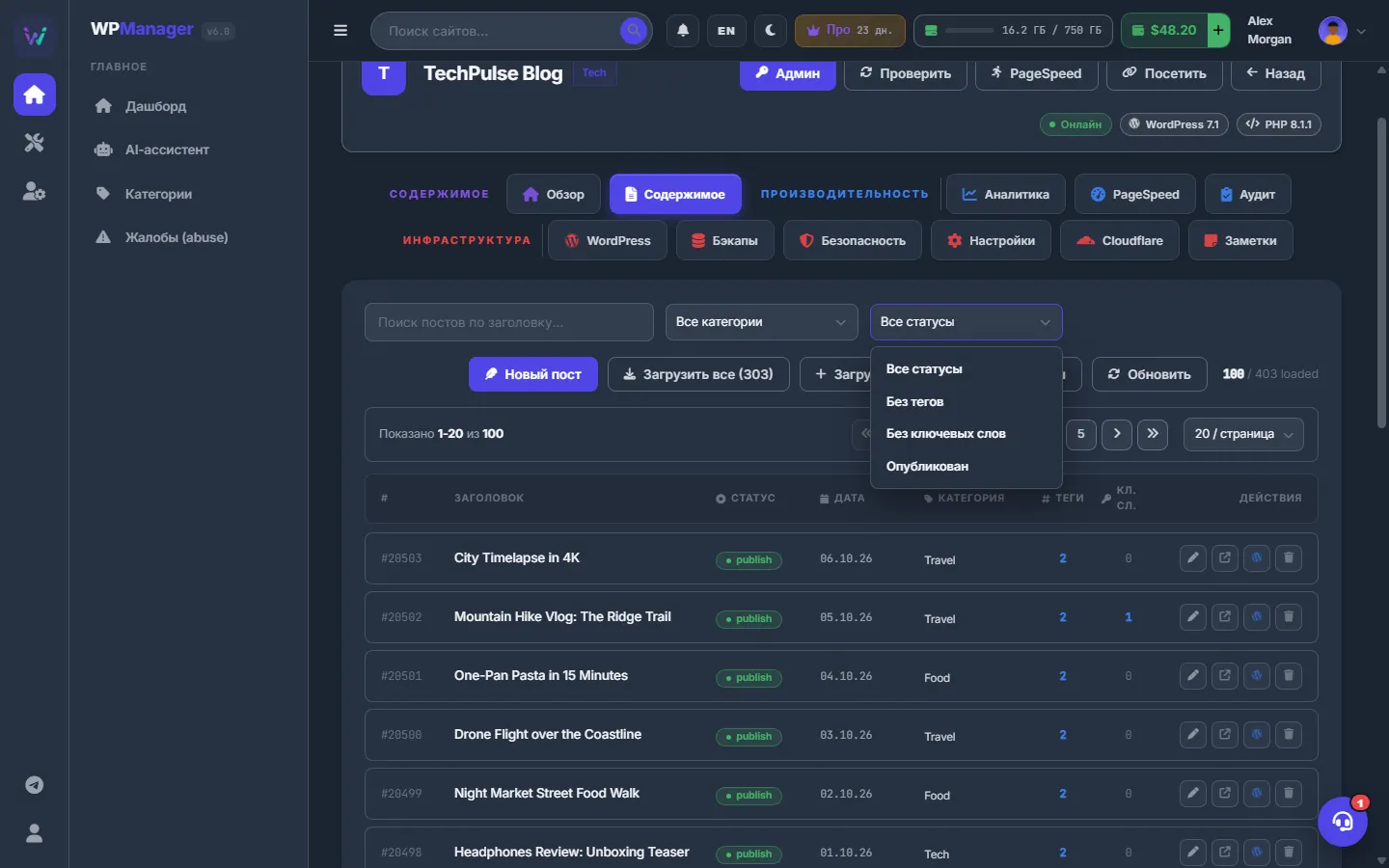
Рис. 2 Быстрый фильтр находит среди загруженных постов те, у которых нет тегов или ключевых слов.
Как догрузить посты
Если на сайте больше постов, чем загружено, на панели появляются две кнопки:
- «Загрузить ещё» добавляет следующие 100 постов;
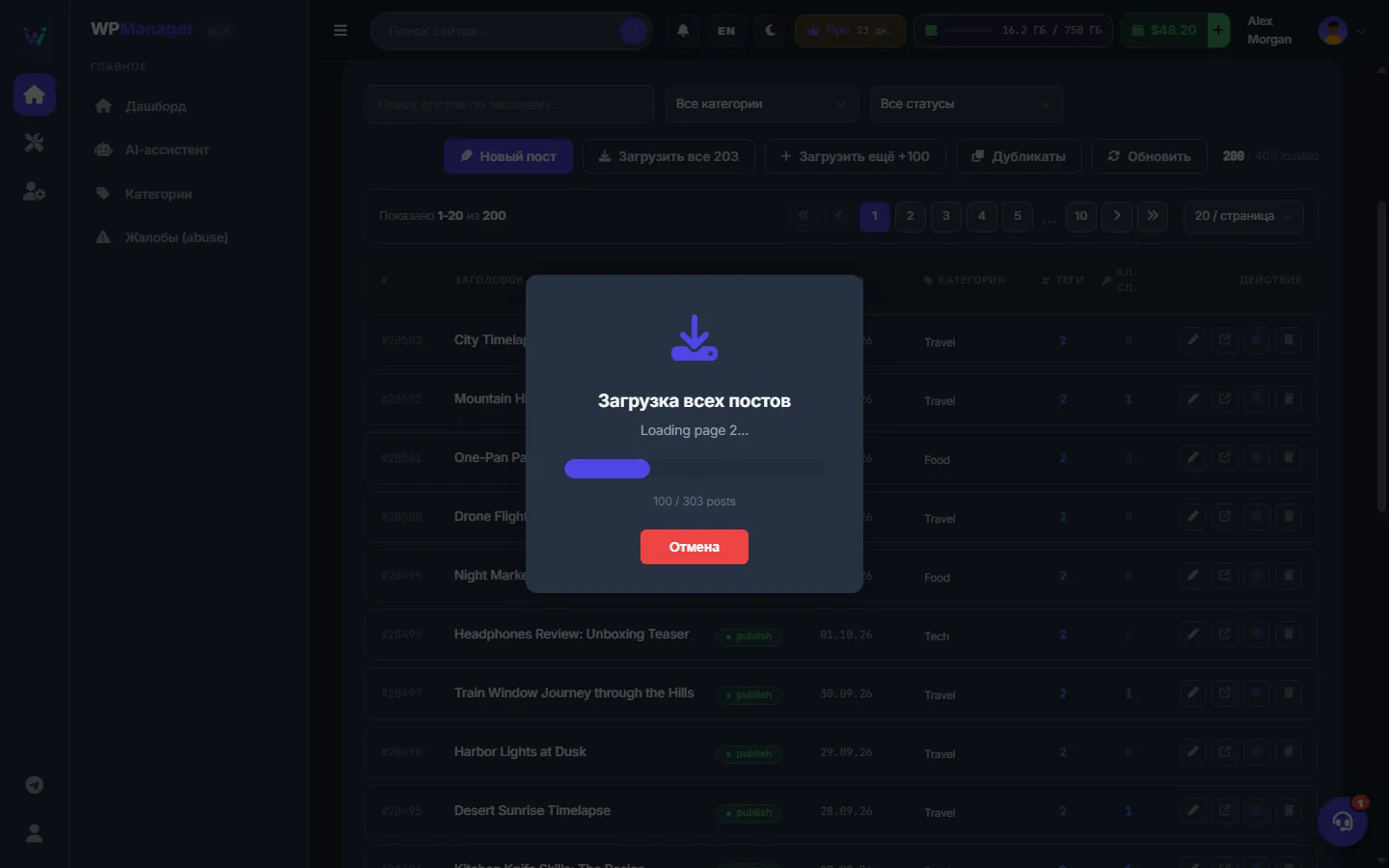
- «Загрузить все (N)» дочитывает всё оставшееся, где N — сколько постов ещё не загружено. Окно «Загрузка всех постов» показывает прогресс страница за страницей; «Отмена» останавливает загрузку, а то, что уже успело загрузиться, остаётся в списке.
Когда загружены все посты, обе кнопки пропадают.
Листание списка
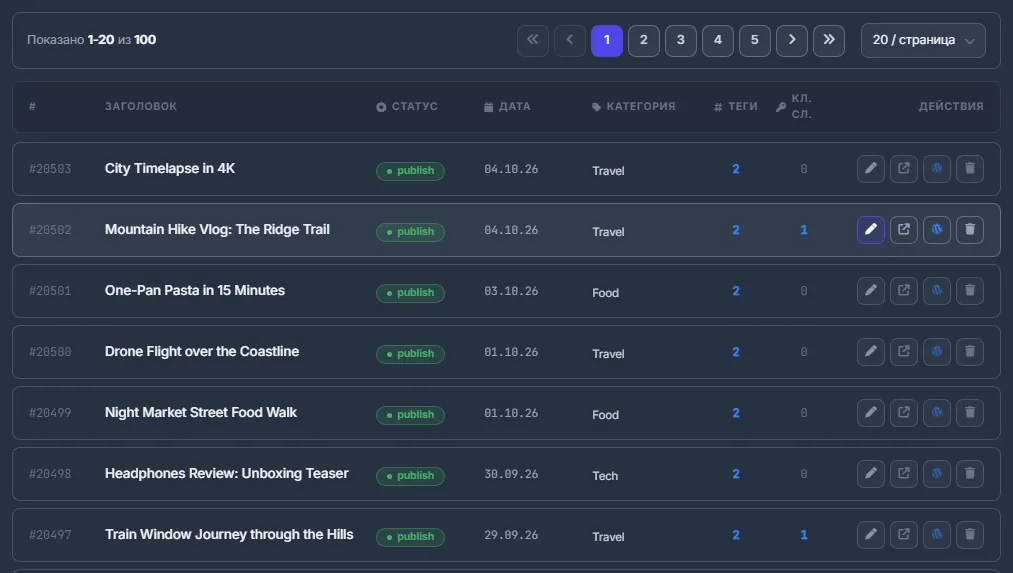
Переключатели страниц над таблицей и под ней показывают «Показано 1–20 из N», номера страниц и размер страницы: 10, 20, 30, 50 или 100 строк. N — число загруженных постов. Листание и смена размера страницы ничего не перезагружают с сайта.
Что показывают колонки
| Колонка | Что показывает |
|---|---|
| # | ID поста в WordPress. Нажмите, чтобы скопировать. |
| Заголовок | Заголовок поста. Нажмите, чтобы скопировать. |
| Статус | publish, draft, pending или private. |
| Дата | Дата публикации в формате ДД.ММ.ГГ. |
| Категория | Первая категория и «+N», если категорий больше. Наведите курсор, чтобы увидеть все. |
| Теги | Сколько у поста тегов. Нажатие на число открывает редактор тегов с подсказками ИИ. |
| Кл. сл. | Сколько задано ключевых слов фокуса. Нажатие на число открывает помощника по ключевым словам — см. «ИИ-инструменты для постов». |
| Действия | Быстрое редактирование, просмотр на сайте, редактирование в WordPress, удаление. |
Действия с постом
В конце каждой строки — четыре кнопки:
- карандаш — «Быстрое редактирование»: собственный редактор панели (см. «Редактирование и создание постов»);
- стрелка — «Смотреть на сайте»;
- логотип WordPress — «Редактировать в WordPress»: пост открывается в wp-admin в новой вкладке;
- корзина — «Удалить пост».
Удаление поста
Нажмите кнопку с корзиной и подтвердите в окне «Подтвердить удаление». Пост переносится в корзину WordPress, а не стирается: его можно восстановить в wp-admin → «Записи» → «Корзина», пока корзина не очищена. После удаления список перезагружается.
Обновление списка
Кнопка «Обновить» сбрасывает всё загруженное и заново читает первые 100 постов. Нажимайте её после изменений в wp-admin или в другом инструменте.
Настройки
| Настройка | Что делает |
|---|---|
| Размер страницы | 10, 20 (по умолчанию), 30, 50 или 100 строк на страницу таблицы. |
| Быстрый фильтр («Все статусы») | «Без тегов», «Без ключевых слов», «Опубликован» — применяется к загруженным постам. |
Сколько это стоит
Бесплатно: просмотр, поиск и удаление постов не расходуют баланс.
Если что-то пошло не так
| Что вы видите | Что делать |
|---|---|
| «Не удалось загрузить посты» и пустой список | Проверьте, что сайт доступен, а плагин WPManager подключён («Настройки» → «Подключение»). Список также не загрузится, если плагин безопасности, файрвол или кэш блокирует либо подменяет ответы /wp-json/. |
| «Нет постов для отображения», хотя посты на сайте есть | Их скрывает поисковый запрос, категория или быстрый фильтр. Очистите поле поиска и верните списки в «Все категории» и «Все статусы». |
| Только что запланированного поста нет в списке | Запланированные посты в список не попадают — только опубликованные, черновики, на модерации и приватные. Ищите такой пост в wp-admin. |
Вопросы и ответы
Показываются ли здесь страницы WordPress?
Нет. Вкладка показывает только посты (записи WordPress): опубликованные, черновики, на модерации и приватные.
Удалённый пост пропадает навсегда?
Нет. Он попадает в корзину WordPress, и его можно восстановить, пока корзина не очищена.
Можно выделить много постов и удалить их разом?
В списке посты удаляются по одному. Чтобы убрать много копий одного и того же поста, воспользуйтесь вкладкой «Дубликаты» — см. «Поиск и удаление дублей постов».