
Мои покупки: скачивание, ссылки и конвейер
Всё купленное в Магазине контента и четыре способа этим воспользоваться: скачать в браузере, взять ссылку для менеджера закачек, скопировать в свои Файлы или сразу отправить в план конвейера, который зальёт, опишет и опубликует видео.
На этой странице
Где найти: Контент → Магазин контента → «Мои покупки».
Что понадобится
- Хотя бы одно купленное видео — см. «Покупка видео: сразу, через корзину и с промокодом».
- Для «Скопировать в мои Файлы» — свободное место в квоте хранилища на весь файл. Сколько занято, видно в верхней панели.
- Для «В конвейер» — план конвейера, который начинается с файлов (Контент → Конвейер), — см. «Конвейер: как собрать план».
Ваши покупки
Откройте вкладку «Мои покупки». Сверху три числа: «Видео» (сколько у вас), «Потрачено» и «Закачки». Ниже, от новых к старым, — покупки. У каждой:
- постер с длительностью — нажмите, чтобы открыть окно видео;
- название, качество, разрешение, размер и имя файла;
- строка «Куплено <дата> · $цена · скачиваний: N», а если видео пришло из заказа по ссылкам, ещё и «Заказ #N».
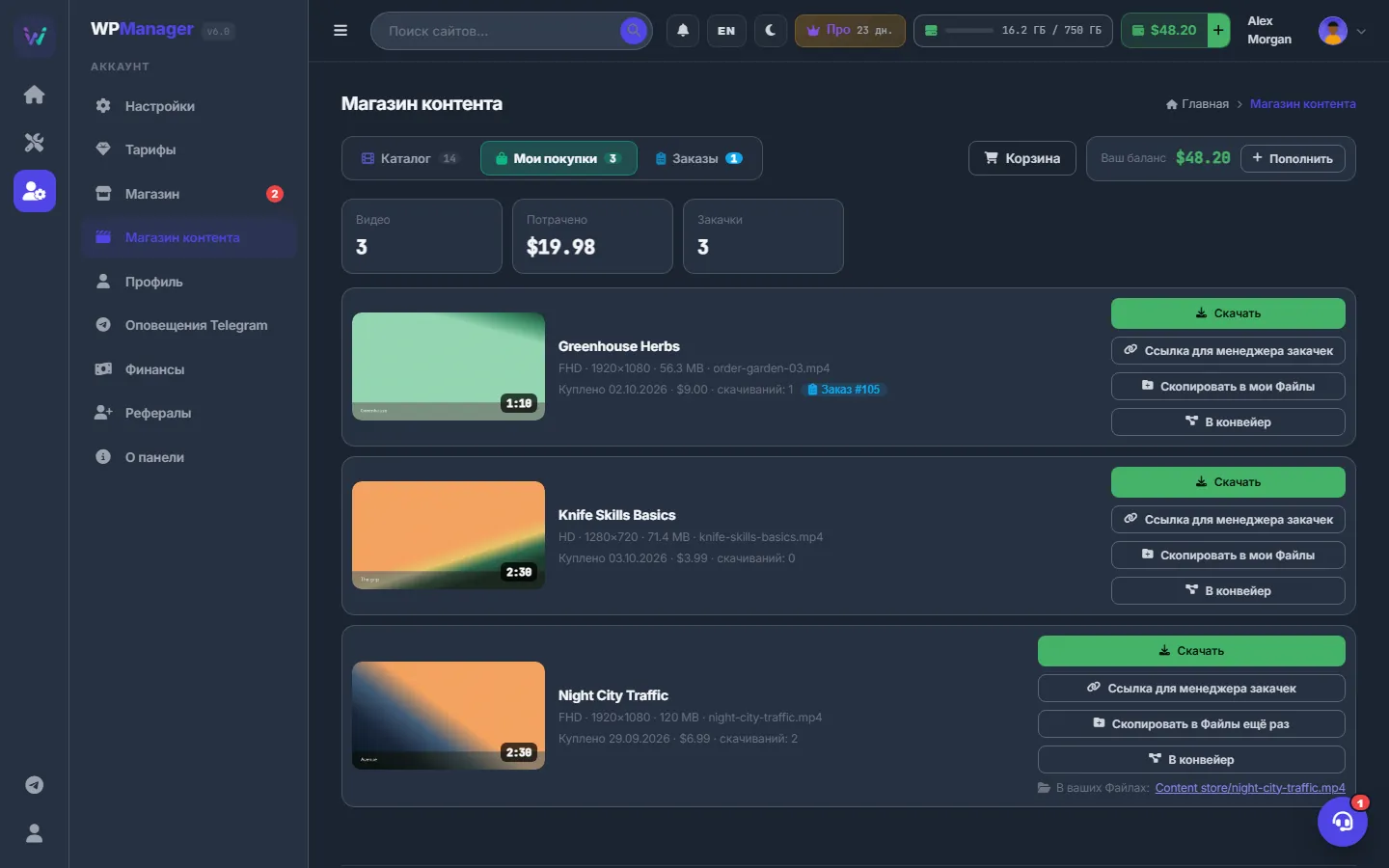
Четыре способа воспользоваться видео
У каждой покупки одни и те же четыре кнопки.

Скачать в браузере
Нажмите «Скачать» — браузер сохранит исходный файл. Прерванную закачку можно докачать.
Ссылка для менеджера закачек
Нажмите «Ссылка для менеджера закачек». Ссылка скопируется в буфер обмена — «Ссылка скопирована — действует 24 часа». Если браузер не разрешает копирование, ссылка появится в окне, откуда её можно скопировать вручную.
Вставьте ссылку в любой менеджер закачек или используйте на сервере. Она работает без входа в аккаунт, поддерживает закачку в несколько потоков и докачку, действует 24 часа и открывается не больше чем с трёх разных IP-адресов. Новую ссылку можно взять в любой момент.
Копия в Файлы
-
Нажмите «Скопировать в мои Файлы»
Копирование идёт в фоне задачей «Content store → Files · <название>», а кнопка меняется на «Копируется — смотрите „Задачи“». Страницу можно закрыть.
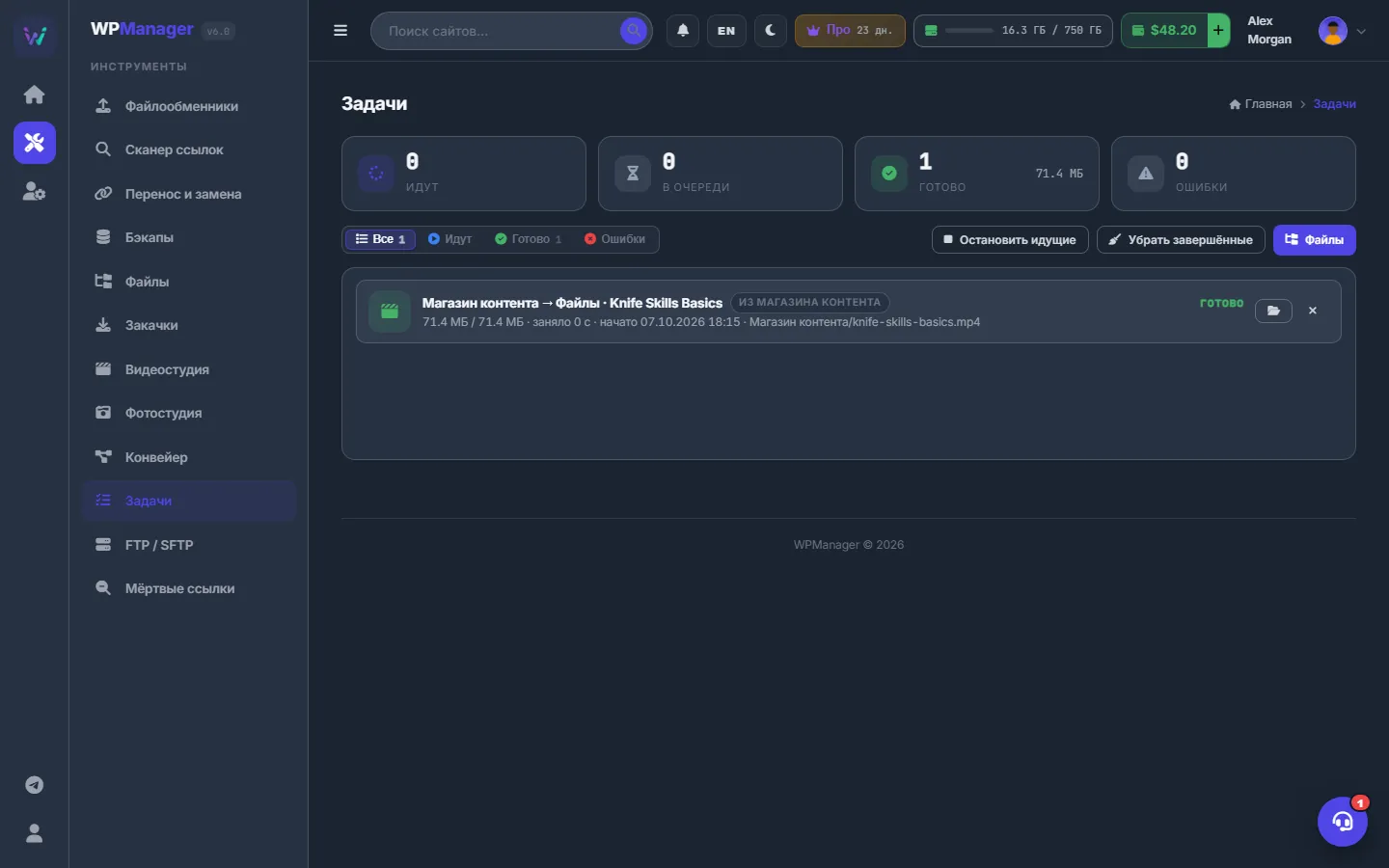
Рис. 3 Копирование — это задача на странице «Задачи» с прогрессом и папкой назначения. -
Найдите файл
Файл ложится в папку «Магазин контента» в ваших Файлах (Content store, если в момент копирования панель была на английском). Если файл с таким именем там уже есть, к имени добавится « (2)». Когда копия готова, у покупки появляется «В ваших Файлах: <путь>» со ссылкой на папку, а кнопка становится «Скопировать в Файлы ещё раз».
-
Работайте с копией
Копия — обычный файл в вашем хранилище: откройте её в Видеостудии, возьмите кадры в Фотостудии, залейте на файлообменники или запустите на ней любой план конвейера прямо из Файлов.
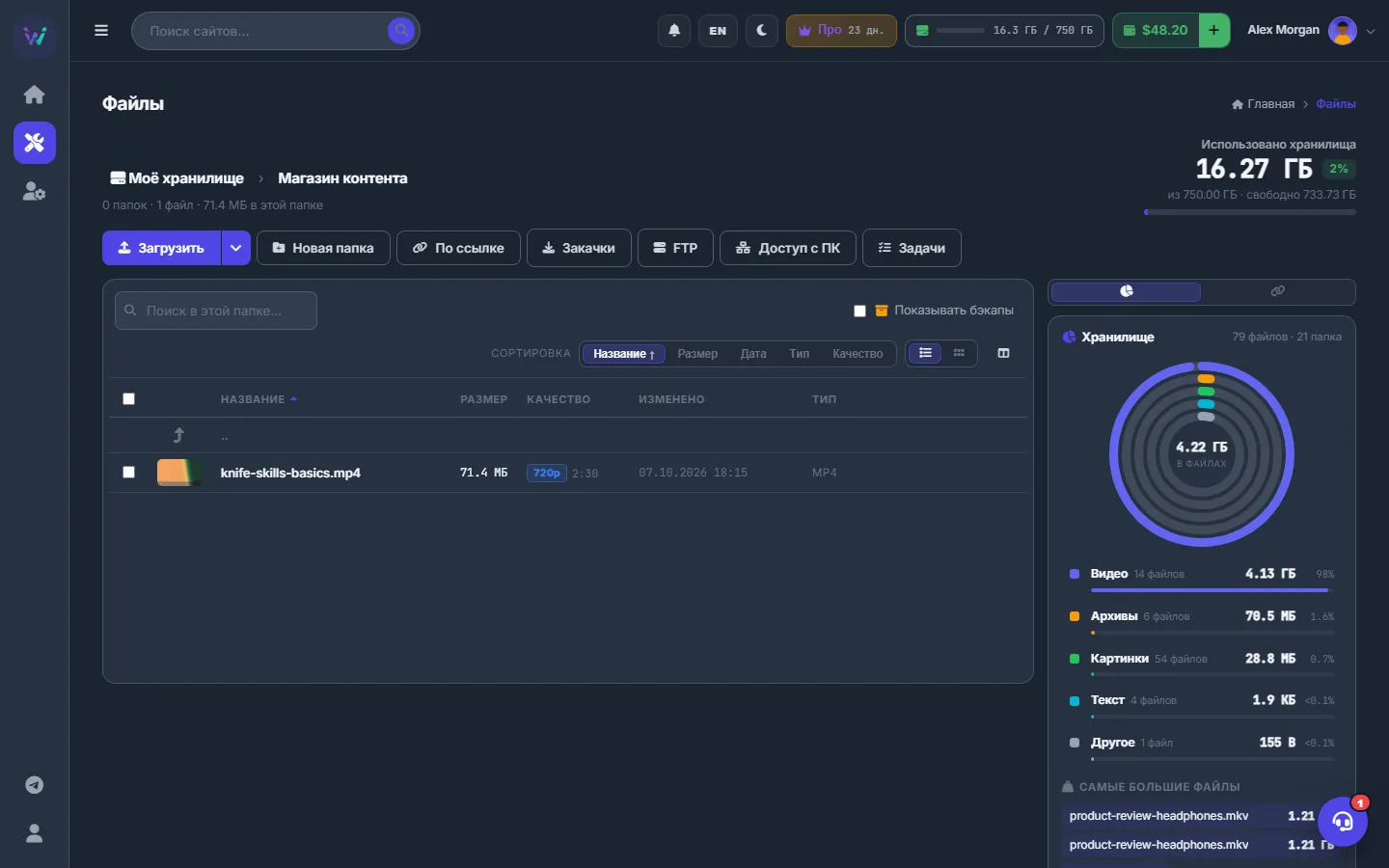
Рис. 4 Купленные видео попадают в папку «Магазин контента» в ваших Файлах.
Отправка в конвейер
-
Нажмите «В конвейер»
Откроется окно с пояснением и списком «План». В списке только планы, которые начинаются с файлов.
-
Выберите план и нажмите «Запустить»
Если полная копия видео уже есть в ваших Файлах, план сразу стартует на ней — «План „<название>“ запущен». Иначе видео сначала копируется, а план запускается сам по окончании копирования — «Копирую в ваши Файлы, затем запустится план „<название>“», — даже если закрыть страницу.
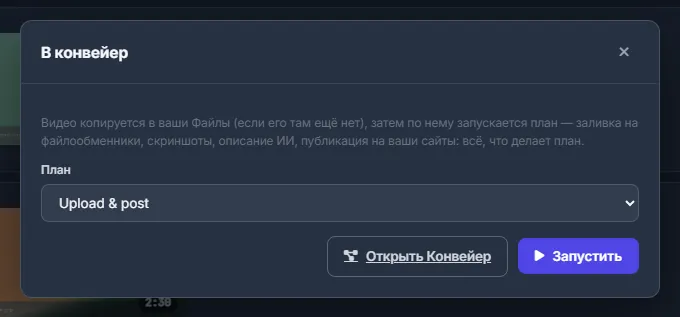
Рис. 5 Выберите план, который начинается с файлов, и нажмите «Запустить». -
Следите за запуском
План делает то, на что настроен: заливает на файлообменники, делает скриншоты, пишет описание ИИ, публикует на ваши сайты. Следите за ним в Конвейер → «Запуски» — см. «Конвейер: запуск планов и контроль».
Состояния покупки
| Состояние | Что значит |
|---|---|
| Обычное | Видны четыре кнопки действий. |
| Возвращено | Команда вернула деньги на баланс. Строка серая, файл больше недоступен. |
| Файл недоступен — напишите в поддержку | Файл сейчас не отдаётся, команде нужно это исправить. Напишите в чат поддержки. |
Что считается скачиванием
Счётчик «Закачки» растёт, когда закачка начинается с первого байта — через панель, по ссылке для менеджера закачек или при копировании в Файлы. Дополнительные потоки, которые менеджер закачек открывает для того же файла, новыми скачиваниями не считаются.
Сколько это стоит
Скачивания, ссылки и копии купленных видео ничего дополнительно не стоят. Копия занимает место в квоте хранилища. Шаги конвейера оплачиваются по своим правилам — например, тексты ИИ по токенам. Подробнее — в разделе «За что и как платить».
Если что-то пошло не так
| Что вы видите | Что делать |
|---|---|
| «В ваших Файлах не хватает места для этого видео — освободите место или попросите увеличить квоту» | Удалите ненужные файлы, перейдите на тариф с большим хранилищем или попросите поддержку увеличить квоту. Скачать видео на компьютер можно и так. |
| Ссылка отвечает, что она неверная или устарела | Ссылка живёт 24 часа. Снова нажмите «Ссылка для менеджера закачек». |
| Ссылка отвечает, что её открывали со слишком многих адресов | Скачайте видео из раздела «Мои покупки» под своим аккаунтом или подождите сутки. |
| «У вас пока нет планов конвейера, которые работают с файлами.» | Нажмите «Создать план в Конвейере» и сделайте план, который начинается с файлов, — можно из шаблона. |
| «Этот план начинается со ссылок — выберите план, который работает с файлами» | План начинается со ссылок. Выберите другой план или поменяйте в Конвейере начало этого плана на файлы. |
| «Файл сейчас недоступен — напишите в поддержку» или «Сервер хранилища не отдал файл — …» | Хранилище магазина временно недоступно. Попробуйте позже; если не проходит — напишите в чат поддержки. |
Вопросы и ответы
Сколько раз можно скачать видео?
Панель не ограничивает число скачиваний из раздела «Мои покупки», а только считает их. Ссылки для менеджеров закачек ограничены 24 часами и тремя адресами.
Останется ли видео, если удалить копию в Файлах?
Да. Покупка остаётся в разделе «Мои покупки», и скопировать её можно снова в любой момент.