
Добавление, изменение и удаление сайтов
Чтобы добавить сайт, достаточно названия и адреса. Сразу можно выбрать категорию и вставить ключ плагина WPManager — дальше панель настроит сайт сама. Здесь же — как изменить и удалить сайт.
На этой странице
Где найти: Обзор → Дашборд → «Добавить сайт».
Что понадобится
- Свободное место в лимите сайтов вашего тарифа. Лимит указан на странице «Тарифы».
- Публичный адрес сайта (домен). Следить можно за любым сайтом, а для функций WordPress нужен плагин WPManager.
- Необязательно, но удобно: установленный на сайте плагин WPManager и скопированный API-ключ — см. «Установка и подключение плагина WPManager».
Добавление сайта
-
Откройте окно «Добавить новый сайт»
На дашборде нажмите «Добавить сайт» на панели инструментов. На пустом дашборде можно нажать и «Добавьте ваш первый сайт». Окно откроется с курсором в первом поле.
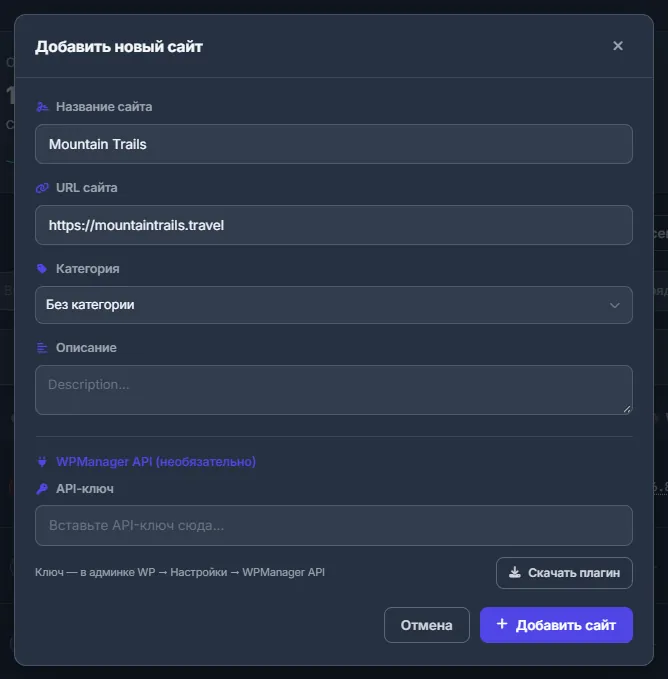
Рис. 1 Окно «Добавить новый сайт»: обязательны только название и адрес. -
Введите название
«Название сайта» — обязательное поле. Это имя сайта для вас — его видно по всей панели, например Green Kitchen. С заголовком сайта в WordPress она совпадать не обязана.
-
Введите адрес
«URL сайта» — тоже обязательное поле, например
https://greenkitchen.net. Если не указатьhttp://илиhttps://, панель подставитhttps://. Всё после?или#, а также косая черта в конце отбрасываются. Какие адреса не принимаются — в разделе Правила для адреса. -
Выберите или создайте категорию (необязательно)
Раскройте список «Категория» и выберите нужную или оставьте «Без категории». Последний пункт, «+ Новая категория», открывает маленький редактор прямо под полем: введите «Название категории» (до 60 символов), выберите один из восьми цветов и нажмите «Создать». Enter тоже создаёт категорию, Esc отменяет. Если категория с таким названием уже есть, она просто выбирается.
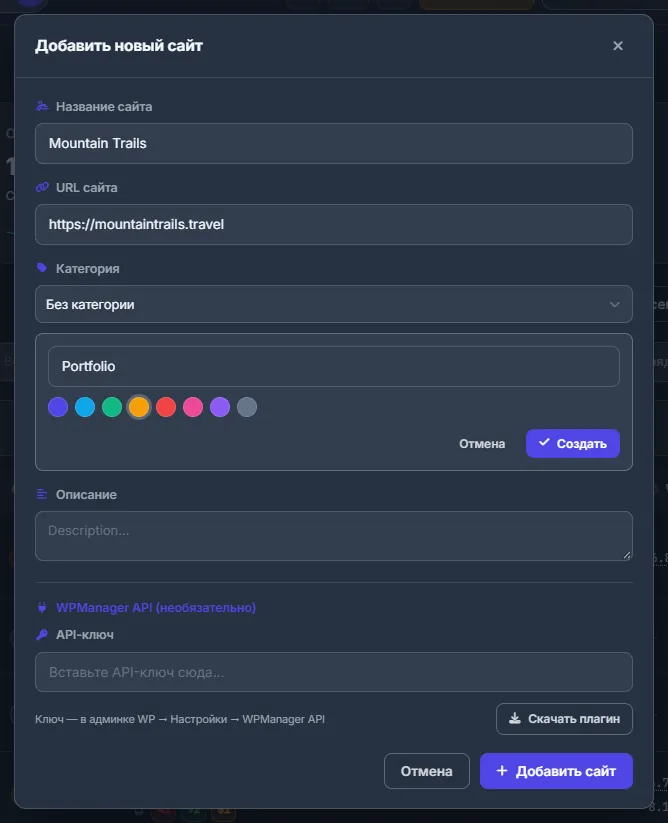
Рис. 2 Категорию можно создать, не выходя из окна. -
Добавьте описание (необязательно)
«Описание» — свободный текст для себя: чей это сайт, какой хостинг, когда продление.
-
Вставьте ключ плагина (необязательно)
В блоке «WPManager API (необязательно)» вставьте ключ в поле «API-ключ». Подсказка говорит, где его взять (админка WordPress → Настройки → WPManager API), а кнопка «Скачать плагин» рядом скачивает ZIP плагина. Этот шаг можно пропустить и подключить плагин позже.
-
Нажмите «Добавить сайт»
Появится «Сайт добавлен!», а в списке — новая строка. Дальше панель настраивает сайт шаг за шагом, и строка заполняется на глазах: проверяется статус, проверяется ключ (если вы его ввели), обновляется плагин WPManager, если на сайте старая сборка, измеряется место на диске, запускается тест PageSpeed и подсчитываются посты.
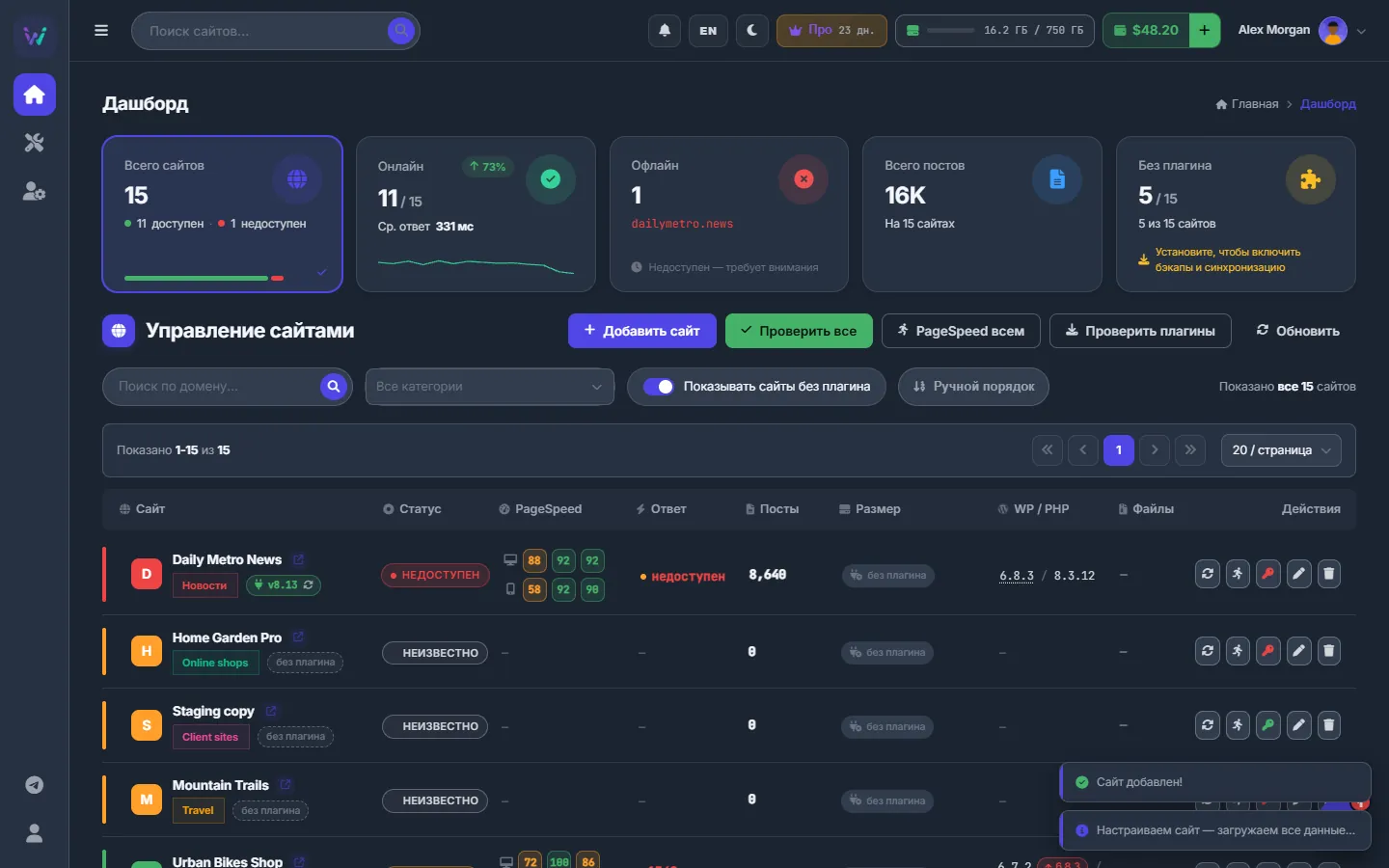
Рис. 3 Сайт добавлен — панель сама начинает его настраивать.
Поля окна
| Поле | Что вводить |
|---|---|
| Название сайта | Обязательно. Имя сайта в панели. |
| URL сайта | Обязательно. Публичный адрес http(s); если схема не указана, подставляется https://. |
| Категория | Необязательно. У сайта одна категория; её можно создать прямо в окне. |
| Описание | Необязательный свободный текст. Виден в окне правки и на вкладке «Настройки» сайта. |
| API-ключ | Необязательно. Ключ из WordPress → Настройки → WPManager API; подключает плагин. |
Правила для адреса
- Адрес с логином или паролем внутри не принимается.
- Адрес, ведущий в локальную или частную сеть, не принимается: панель работает только с сайтами, доступными из интернета.
- Один и тот же адрес дважды не добавить. При сравнении не учитываются http/https,
wwwи косая черта в конце:https://www.greenkitchen.net/иhttp://greenkitchen.net— один и тот же сайт, и панель ответит, что он уже есть.
Лимит сайтов тарифа
У каждого тарифа есть максимум сайтов — на странице «Тарифы» он указан на карточке каждого тарифа; поддержка может задать и персональный лимит для вашего аккаунта. Удалённые сайты в лимит не входят.
- Когда лимит достигнут, окно ответит «Достигнут лимит сайтов (N). Перейдите на тариф выше или напишите администратору.»
- Если активного тарифа нет — «У вашего аккаунта нет активного тарифа. Выберите тариф, чтобы добавлять сайты.»
Если сайтов много
Сайты добавляются по одному через окно, массового импорта нет. Каждый занимает несколько секунд. Автоматическая настройка предыдущего сайта продолжается, пока вы остаётесь на дашборде и добавляете следующий.
Сайты не на WordPress
Добавить можно любой сайт. Без WordPress и плагина панель всё равно:
- проверяет доступность и время ответа;
- следит за сроком SSL-сертификата и домена;
- запускает PageSpeed;
- может показать сайт на вашей публичной странице статуса.
Посты, обновления, занятое место на диске, аналитика посетителей, бэкапы, проверки безопасности и публикация требуют WordPress с плагином WPManager.
Изменение сайта
Нажмите карандаш («Правка») в строке сайта. В окне «Редактировать сайт» — «Название сайта», «URL сайта», «Категория» (с пунктом «+ Новая категория») и «Описание». Нажмите «Сохранить изменения».
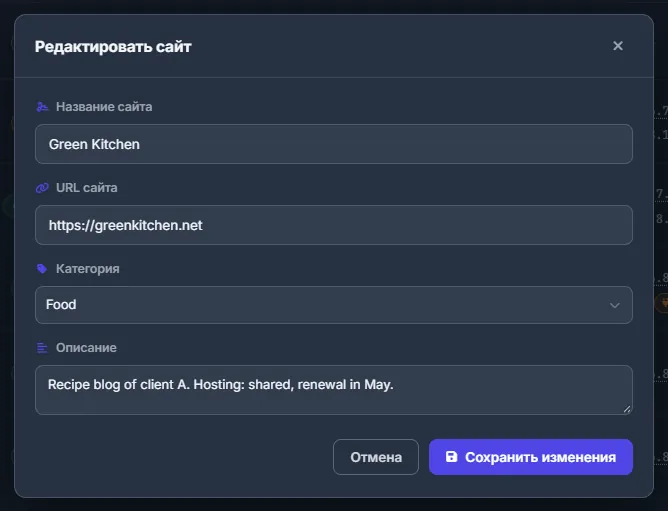
Ключа плагина в этом окне нет: он меняется кнопкой с ключом в строке или на вкладке сайта Настройки → Подключение — см. «Настройки сайта: общие, подключение и промпты ИИ».
Смена адреса
Новый URL проверяется по тем же правилам, что и при добавлении. Если меняется домен, SEO- и Ahrefs-показатели на вкладке «Обзор» помечаются устаревшими, и следующее обновление запросит их уже для нового домена. История мониторинга, заметки и ключ плагина остаются у сайта.
Удаление сайта
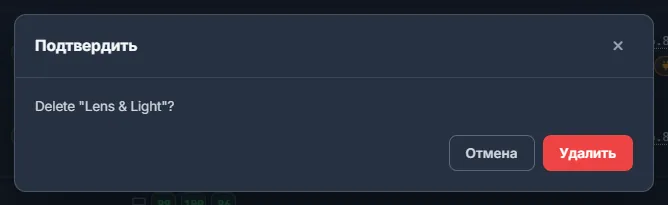
Нажмите корзину («Удалить») в строке и подтвердите кнопкой «Удалить». Сайт исчезнет с дашборда, его мониторинг остановится, и он перестанет занимать место в лимите тарифа.
Сколько это стоит
Добавление сайта ничего не списывает с баланса — оно лишь занимает одно место в лимите сайтов тарифа.
Советы
- Создавайте категории на ходу через «+ Новая категория», не выходя из окна.
- Пишите в описание имя клиента или условия договора — оно видно в окне правки и на вкладке «Настройки» сайта.
Если что-то пошло не так
| Что вы видите | Что делать |
|---|---|
| «Требуются название и URL» | Заполните и «Название сайта», и «URL сайта». |
| «Некорректный URL сайта» или «URL сайта не должен содержать имя пользователя или пароль» | Введите только адрес, например greenkitchen.net или https://greenkitchen.net, без логина и пароля. |
| «Локальные и частные сетевые адреса запрещены» | Панель работает только с сайтами, доступными из интернета. Укажите публичный домен сайта. |
| «Достигнут лимит сайтов (N)» | Удалите ненужный сайт или перейдите на тариф побольше на странице «Тарифы». Для персонального лимита напишите в поддержку. |
| «Категория не найдена» при сохранении | Категорию за это время удалили. Откройте окно заново и выберите другую. |
Вопросы и ответы
Можно ли вернуть удалённый сайт?
Из панели — нет. Добавьте тот же адрес заново как новый сайт; старая история аптайма к новой записи не привяжется.
Затрагивает ли удаление сам сайт WordPress?
Нет. Удаляется только запись в панели; сам сайт, его файлы и плагин остаются как есть. Если плагин больше не нужен, отключите его в WordPress.
Может ли сайт быть в двух категориях?
Нет, у сайта одна категория или ни одной.