
Перенос файлов между файлообменниками
Переносите файлы с одного файлообменника на другой без ручной работы. Панель получает каждый файл с исходного обменника, заливает его в ваш аккаунт на целевом и меняет старую ссылку на новую на ваших сайтах. Запуски идут в фоне на сервере, так что страницу можно закрыть.
На этой странице
Где найти: Ссылки и файлы → Перенос и замена → вкладка «Перенос».
Что понадобится
- Целевой аккаунт на странице «Файлообменники», который принимает заливку и возвращает ссылку: аккаунт семейства Keep2Share с ключом или аккаунт XFileSharing с API-ключом и URL API. См. Аккаунты файлообменников.
- Способ получить исходные файлы: ваш API-ключ на исходном обменнике (он открывает ваши собственные файлы), ваш премиум-логин для этого обменника (страница «Закачки» или
email:парольдля Keep2Share) или общий премиум WPManager с оплатой за ГБ. См. Премиум-аккаунты и цена премиум-закачек. - Для «Мои сайты» — сайты просканированы в Сканере ссылок: перенос берёт ссылки из результатов сканирования.
- Плагин WPManager на сайтах, где нужно менять ссылки.
Вкладка «Перенос»
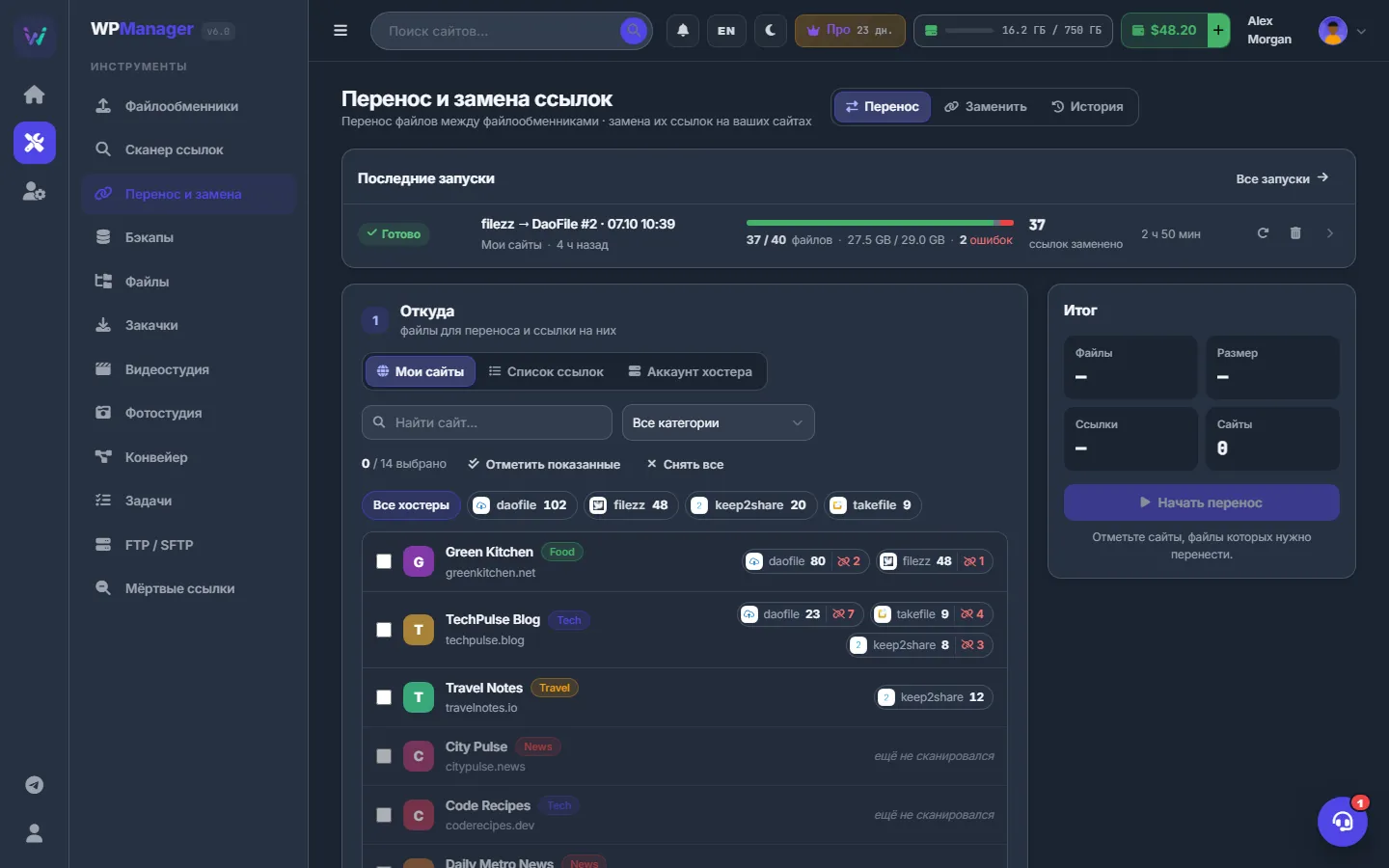
Откройте Ссылки и файлы → Перенос и замена. На странице «Перенос и замена ссылок» четыре вкладки: Перенос, Заменить, Починить и История (о «Починить» — в разделе о замене ссылок); число на вкладке «Перенос» — сколько запусков идёт сейчас. На вкладке «Перенос» слева три карточки шагов — Откуда, Куда, Как, — из которых собирается план, а справа «Итог», который его проверяет. Над ними — ваши последние запуски.
Как собрать перенос
-
Откуда: выберите сайты
В шаге 1 выберите «Мои сайты». У каждого сайта — плашки обменников, на которые ссылаются его посты: обменник, число файлов и красным — мёртвые ссылки. «ещё не сканировался» или «нет ссылок на файлы» значит, что переносить с этого сайта нечего.
Сузьте список полем «Найти сайт…», выбором категории или плашками обменников («Все хостеры» и по плашке на каждый обменник). Отметьте сайты — помогут «Отметить показанные» и «Снять все» — и следите за счётчиком «N / M выбрано».
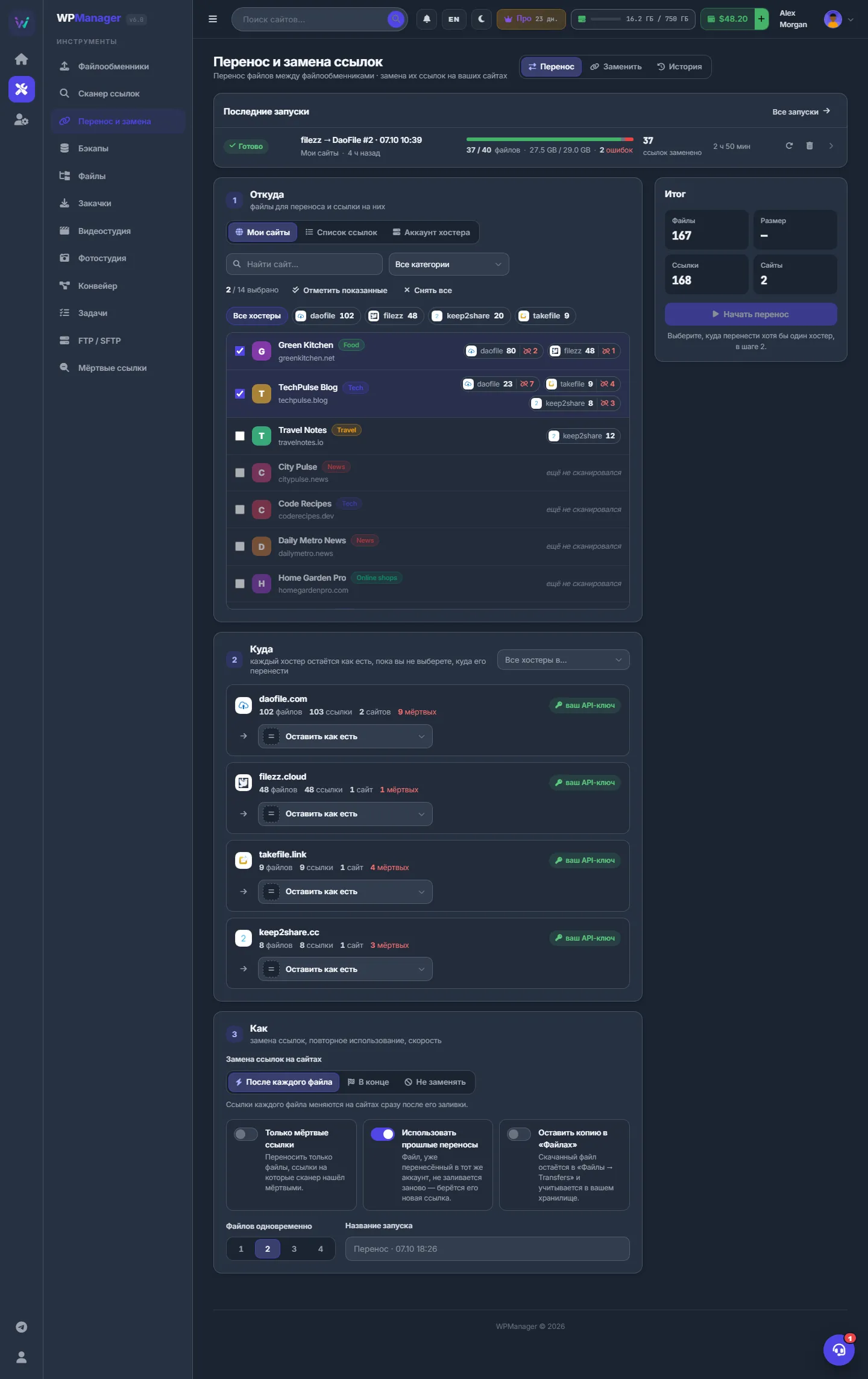
Рис. 2 Отмечены два сайта. Шаг 2 перечисляет их обменники, и в каждой строке написано, как будут получены файлы. -
…или вставьте список ссылок, или выберите файлы в своём аккаунте («Аккаунт хостера»)
«Список ссылок»: вставьте ссылки по одной в строке или нажмите «Загрузить .txt» (до 8 МБ). Панель разберёт их и покажет плашку на каждый обменник с числом ссылок; строки, которые не являются ссылками, перечислены под «N строк — не ссылки».
«Аккаунт хостера»: выберите свой аккаунт с API-ключом и откройте его папки — путь начинается с «Корень». Отметьте файлы или папку целиком флажком папки. Строка сверху показывает, сколько выбрано файлов, их объём и папки; «Сбросить» очищает выбор.
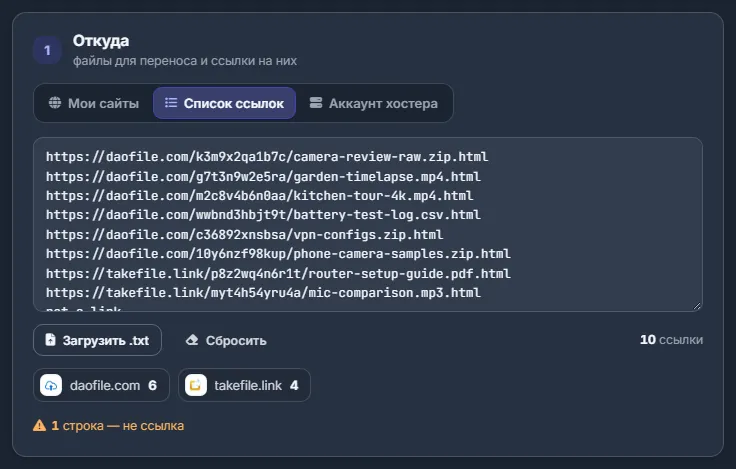
Рис. 3 Вставленный список ссылок, разобранный по обменникам. Строка, которая не ссылка, отложена в сторону. -
Куда: выберите цель для каждого обменника
В шаге 2 — строка на каждый исходный обменник: значок, файлы, ссылки, сайты и мёртвые ссылки, и как будут получены его файлы — «ваш API-ключ», «ваш премиум», «общий премиум» с ценой за ГБ, «прямая ссылка» или «нет доступа».
Изначально у каждого обменника стоит «Оставить как есть». В выборе строки укажите целевой аккаунт; у целей Keep2Share есть метка «по URL» — обменник сам забирает файл. Кнопка папки («Корень») открывает папки цели, нужная выбирается кнопкой «Выбрать эту папку». Если обменников несколько, «Все хостеры в…» задаёт одну цель сразу для всех строк; строки самого целевого обменника остаются как есть.
-
Выберите, на каких сайтах менять ссылки
У строки с целью есть кнопка сайтов («N сайтов»). Нажмите её: панель «Где меняются ссылки этого хостера» перечислит сайты с числом ссылок. Снимите флажок у сайтов, где ссылки должны остаться прежними; для быстрого выбора есть «Все» и «Нет». При частичном выборе на кнопке будет «n / N».
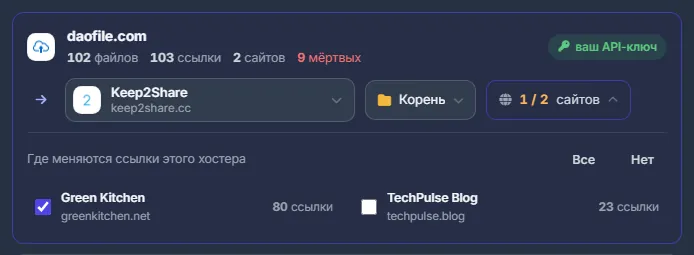
Рис. 4 Один из двух сайтов снят: его ссылки на этот обменник не изменятся. -
Как: задайте параметры
В шаге 3 у «Замена ссылок на сайтах» три варианта:
- «После каждого файла» — ссылки файла меняются сразу после его заливки;
- «В конце» — ссылки меняются, когда перенесены все файлы;
- «Не заменять» — на сайтах ничего не меняется, вы получите список старых и новых ссылок.
Дальше — переключатели «Только мёртвые ссылки» (только когда источник — «Мои сайты»), «Использовать прошлые переносы» (включён по умолчанию), «Оставить копию в „Файлах“» и «Разрешить платный премиум платформы, если мой аккаунт не сработает» (выключен по умолчанию и не запоминается между визитами: он разрешает общий премиум WPManager для файла, который не открывается вашим аккаунтом; такой файл оплачивается за каждый ГБ с баланса, а цена видна в «Итоге»), число «Файлов одновременно» (1–4, по умолчанию 2) и «Название запуска». Оставьте название пустым — подставится имя вида «daofile, takefile → Keep2Share · 05.10 19:40». Выбор запоминается в этом браузере.
-
Проверьте итог
Карточка «Итог» проверяет план на сервере по ходу изменений. В ней Файлы, Размер (≈), Ссылки и Сайты; по строке на каждый маршрут «обменник → цель» с файлами и объёмом; «N files were moved before», если используются прошлые переносы; оценка «Общий премиум ≈ $X — оплата с баланса за каждый скачанный ГБ» и предупреждения. Если чего-то не хватает, причина написана под кнопкой.
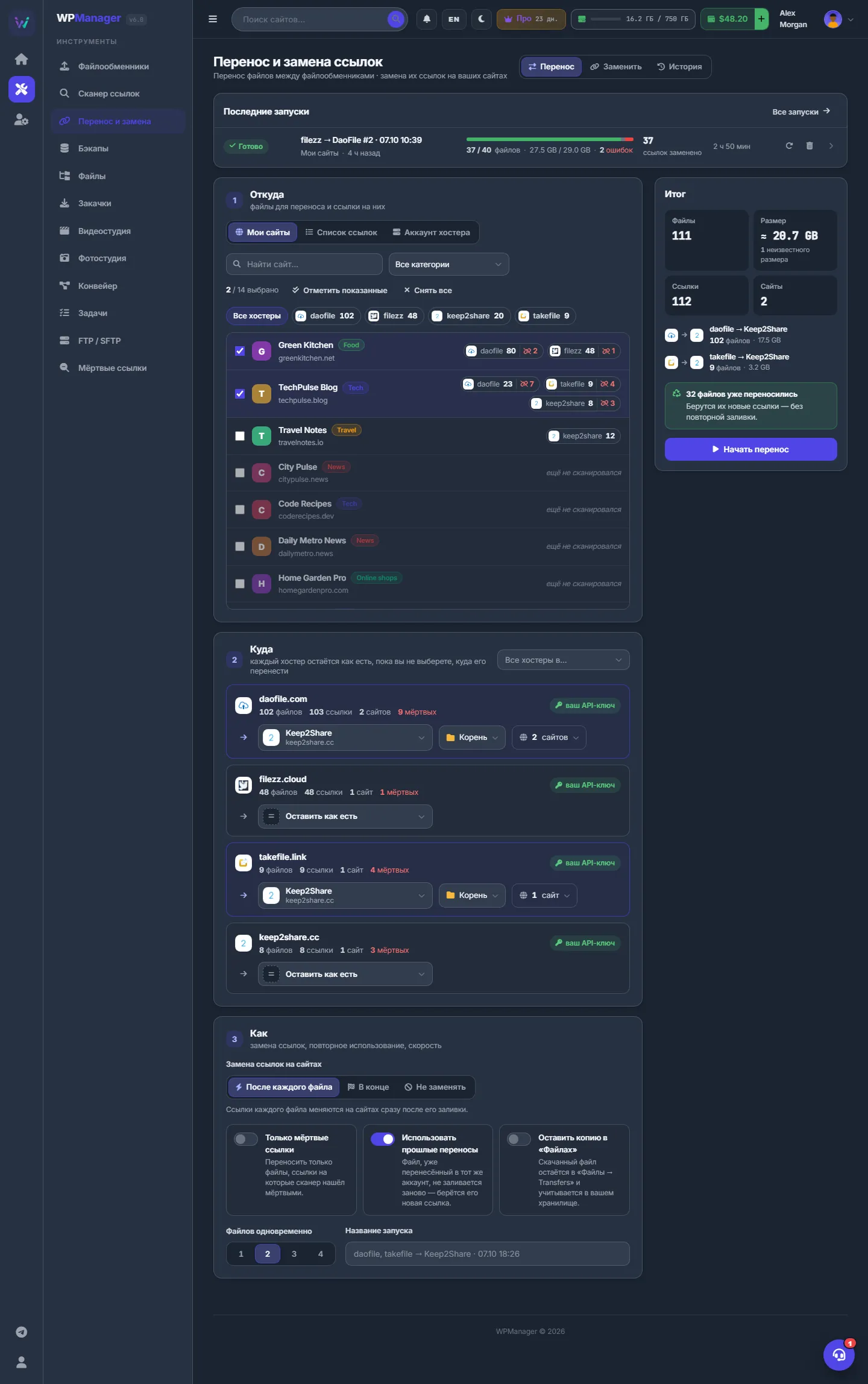
Рис. 5 Два обменника отправлены в Keep2Share. Итог показывает маршруты и сколько файлов возьмётся из прошлых переносов. -
Запустите
Нажмите «Начать перенос». В подтверждении — Файлы, каждый Маршрут, что будет На сайтах, Сайты, Общий премиум и Название. Нажмите «Начать перенос» ещё раз: появится «Перенос запущен», и откроется запуск. Как за ним следить — в разделе Запуски переноса и история.
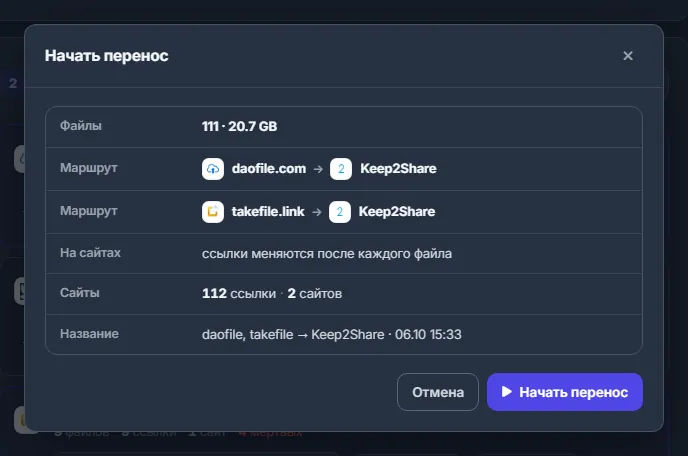
Рис. 6 Последняя проверка перед запуском.
Как переносится один файл
- Повторное использование — если файл уже переносился в тот же целевой аккаунт, берётся его новая ссылка, и ничего не заливается.
- Получение ссылки — панель получает ссылку на скачивание: через ваш API-ключ, ваш премиум-логин или общий премиум WPManager, в таком порядке.
- Перенос — в цель семейства Keep2Share файл по возможности отправляется «по URL», и обменник забирает его сам. Иначе файл идёт «через панель»: скачивается на сервер и заливается в цель.
- Замена — на каждом выбранном сайте все варианты адреса файла (с «.html» и без, с именем файла и без) заменяются в тексте постов и произвольных полях. Копия постов и ссылок в панели обновляется, а если подключён Cloudflare, кэш сайта в Cloudflare очищается — не чаще раза в 15 минут и ещё раз в конце запуска.
Как получаются исходные файлы
| Метка в шаге 2 | Что значит |
|---|---|
| ваш API-ключ | Ваш аккаунт на этом обменнике. Открывает ваши собственные файлы; остальные идут через ваш премиум или общий премиум (тогда показывается цена). |
| ваш премиум | Ваш премиум-логин для этого обменника со страницы «Закачки». |
| общий премиум $X/GB | Общий премиум WPManager, оплата с баланса за каждый ГБ. |
| прямая ссылка | Обменник, неизвестный панели: ссылка скачивается как есть. |
| нет доступа | Получить эти файлы пока нечем. Добавьте API-ключ на странице «Файлообменники» или премиум-логин на странице «Закачки». |
Настройки
| Настройка | Что делает |
|---|---|
| Замена ссылок на сайтах | После каждого файла / В конце / Не заменять. |
| Только мёртвые ссылки | Переносить только файлы, ссылки на которые Сканер нашёл мёртвыми. Только когда источник — «Мои сайты». |
| Использовать прошлые переносы | Файл, уже перенесённый в тот же аккаунт, не заливается заново — берётся его новая ссылка. Включено по умолчанию. |
| Оставить копию в «Файлах» | Файлы, прошедшие через панель, остаются в «Файлы → Transfers/<название запуска>» и учитываются в вашем хранилище. См. Файлы. |
| Файлов одновременно | 1–4 файла этого запуска одновременно (по умолчанию 2). |
| Папка цели | Папка в целевом аккаунте; по умолчанию «Корень». |
| Название запуска | До 120 символов; если пусто — подставляется автоматически. |
Ограничения
- До 20 000 файлов в одном запуске; от 1 000 файлов итог предупреждает, что это надолго.
- При выборе в аккаунте файлообменника берётся до 5 000 файлов из выбранных папок.
- До 20 незавершённых запусков (в очереди, идут или на паузе) на аккаунт.
- «Файлов одновременно»: 1–4 на запуск.
Сколько это стоит
Перенос в панели бесплатен, с одним исключением: файлы, полученные через общий премиум WPManager, оплачиваются за каждый ГБ с баланса.
- Цена за ГБ у разных обменников может отличаться. Шаг 2 показывает цену для каждого обменника.
- Сначала расходуются премиум-ГБ, включённые в ваш тариф.
- Итог и подтверждение показывают оценку; баланс проверяется перед получением файлов.
- Место и платежи в вашем целевом аккаунте — вопрос между вами и этим обменником.
См. также За что и как платить.
Если что-то пошло не так
| Что вы видите | Что делать |
|---|---|
| «Пока некуда переносить файлы» | Добавьте целевой аккаунт на странице «Файлообменники»: семейство Keep2Share с ключом или XFileSharing с API-ключом и URL API. |
| У обменника «нет доступа» | Добавьте API-ключ этого обменника («Файлообменники») или премиум-логин («Закачки») — иначе его файлы не получить. |
| «Выберите, куда перенести хотя бы один хостер, в шаге 2.» / «При таком выборе переносить нечего.» | Выберите цель хотя бы в одной строке. С «Только мёртвые ссылки» проверьте, что у выбранных обменников есть мёртвые ссылки на отмеченных сайтах. |
| «Этот аккаунт принимает файлы только по FTP, а FTP не возвращает ссылку — добавьте его API-ключ, чтобы сделать его целью» | Добавьте API-ключ (и URL API) этого аккаунта на странице «Файлообменники». |
| «Не завершено переносов: N — дождитесь их или остановите часть» | Разрешено до 20 незавершённых запусков. Дождитесь их или остановите часть на вкладке «История». |
| «… файлов — в одном запуске не больше 20000…» | Выберите меньше сайтов, обменников или ссылок и разбейте работу на несколько запусков. |
Вопросы и ответы
Нужно держать страницу открытой?
Нет. Запуски идут на сервере, страница только показывает прогресс.
Что если файл стоит на нескольких сайтах?
Он переносится один раз, а ссылки меняются на всех выбранных сайтах во всех вариантах адреса.
Можно перенести файлы, не меняя сайты?
Да — выберите «Не заменять». Запуск даст список старых и новых ссылок в CSV на странице запуска.
Чем это отличается от вкладки «Заменить»?
«Перенос» перемещает файлы и затем меняет ссылки. «Заменить» только меняет ссылки — для файлов, которые вы уже залили сами.