
PageSpeed: оценки скорости и что исправить
Вкладка PageSpeed запускает Google PageSpeed Insights для главной страницы сайта на телефоне и ПК, показывает четыре оценки и лабораторные метрики, перечисляет, что исправить, — и может передать весь отчёт агенту WPManager, чтобы исправить всё вместе с ним.
На этой странице
Где найти: Обзор → Дашборд → название сайта → вкладка PageSpeed или кнопка «PageSpeed» в шапке сайта.
Что понадобится
- Главная страница сайта доступна из интернета: Google загружает её со своих серверов. Для самого теста плагин не нужен.
Как запустить тест
-
Запустите замер
Откройте вкладку PageSpeed и нажмите «Запустить тест» («Запустить ещё раз», если результат уже есть) или кнопку «PageSpeed» в шапке сайта. Появится «Замеряю сайт на телефоне и ПК…» со счётчиком секунд. Google загружает страницу дважды, это занимает до двух минут; в это время можно работать на других вкладках.
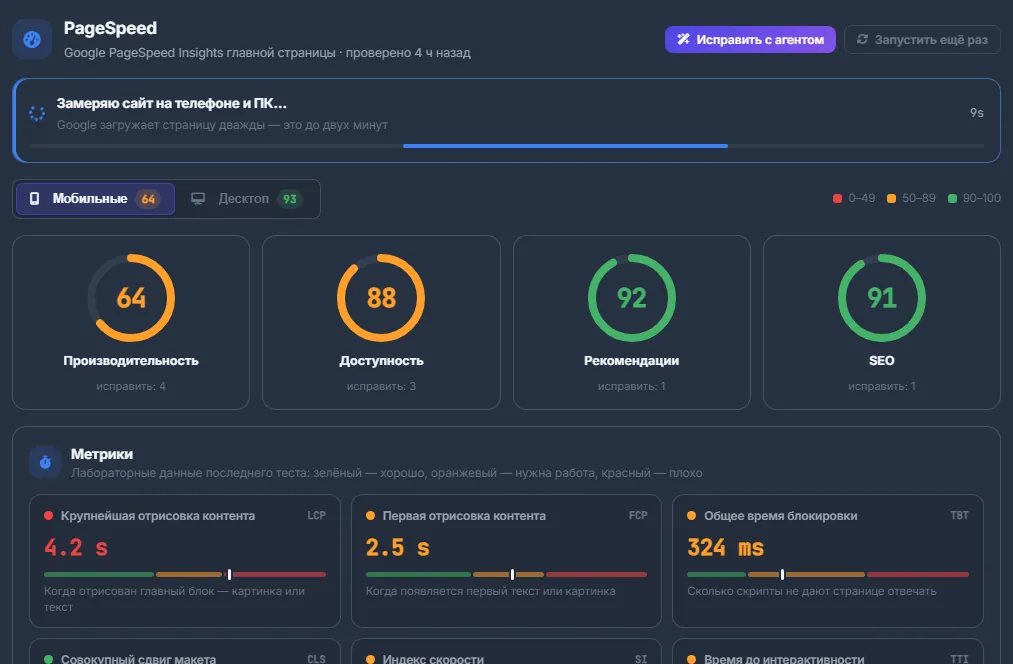
Рис. 1 Тест длится до двух минут: Google загружает страницу на телефоне и на ПК. -
Переключайтесь между телефоном и ПК
Переключатель «Мобильные» / «Десктоп» показывает каждый результат с оценкой производительности на значке. Google ранжирует сайты по мобильному результату, поэтому начинайте с него. Легенда объясняет цвета: 0–49 — красный, 50–89 — оранжевый, 90–100 — зелёный.
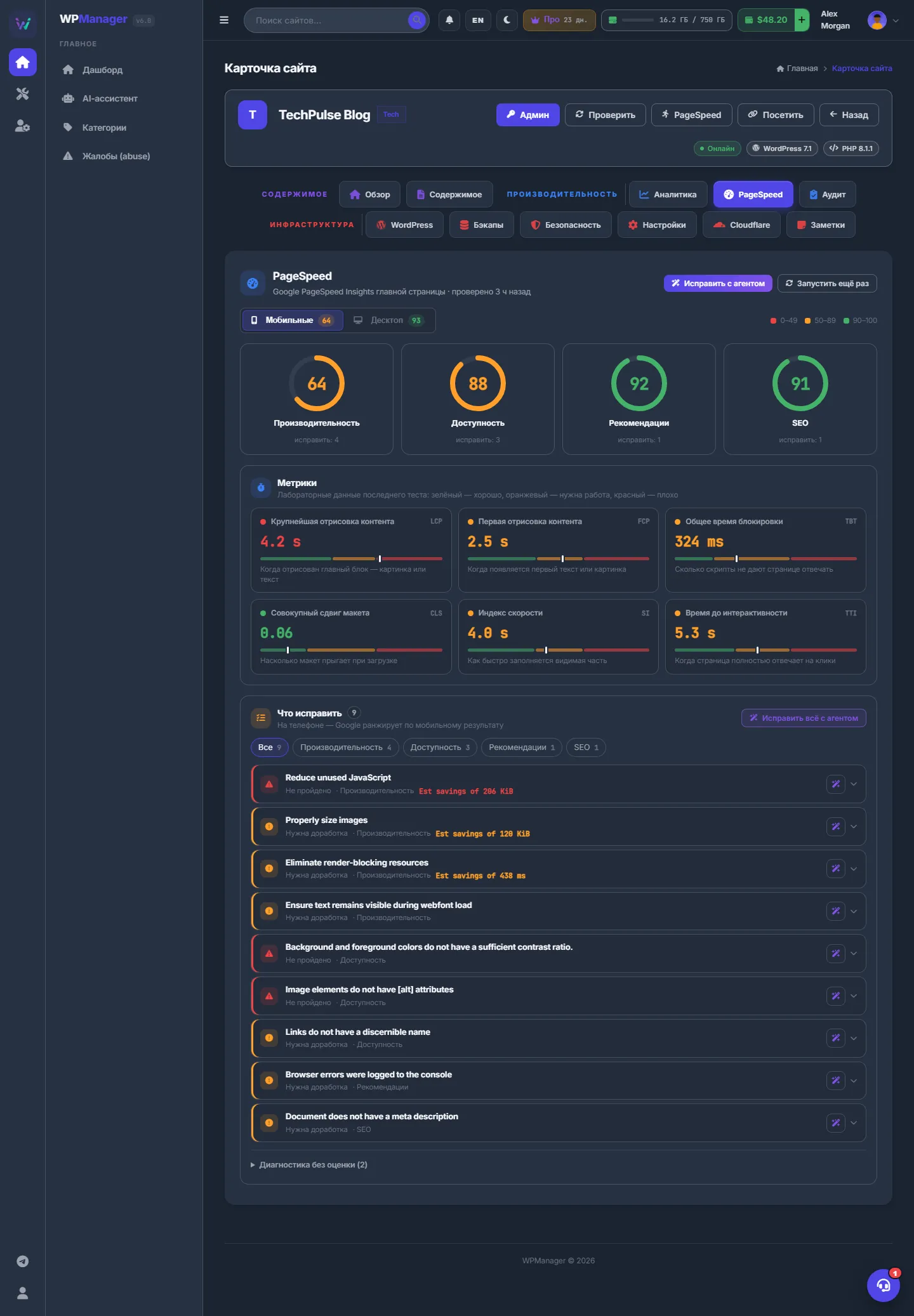
Рис. 2 PageSpeed: четыре оценки, лабораторные метрики и список того, что исправить. -
Посмотрите оценки и метрики
Четыре круговых индикатора — «Производительность», «Доступность», «Рекомендации» и SEO — с числом пунктов, которые нужно исправить. Нажатие на индикатор оставляет в списке только эту категорию. «Метрики» показывают LCP, FCP, TBT, CLS, Speed Index и TTI последнего теста на шкале «хорошо / нужна доработка / плохо» с пояснением в одну строку к каждой.
-
Пройдитесь по списку «Что исправить»
«Что исправить» — проверки, которые не пройдены. У каждой пометка «Не пройдено», «Нужна доработка» или «Подсказка», категория и измеренное значение, например оценка экономии. Плашки категорий («Все», «Производительность», «Доступность»…) фильтруют список. Нажмите на пункт, чтобы раскрыть пояснение Google и затронутые файлы или элементы. Проверки без оценки свёрнуты в «Диагностика без оценки».
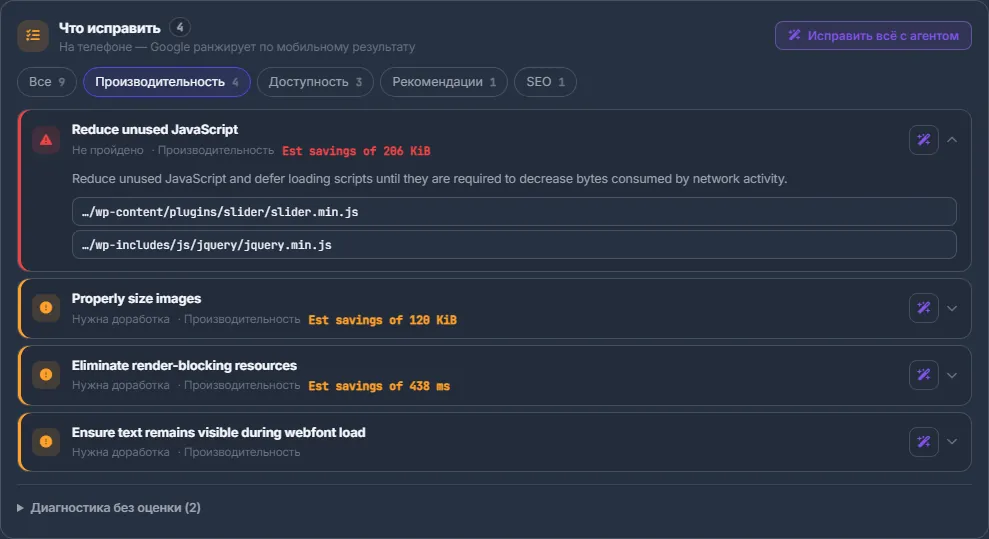
Рис. 3 Каждый пункт раскрывается до пояснения Google и списка затронутых файлов.
Как исправить с агентом
-
Передайте отчёт
Нажмите «Исправить с агентом» (весь отчёт), «Исправить всё с агентом» (список проблем) или кнопку с волшебной палочкой у отдельного пункта («Исправить это с агентом»). В новой вкладке откроется «AI-ассистент» с готовой задачей для агента WPManager: сайт, оценки и что не так.
-
Проверьте предложенные изменения
Агент читает полный отчёт и смотрит тему и плагины. Каждое изменение — настройки плагинов, файлы темы, кэш, картинки — он предлагает отдельным действием с блоком «Что изменится» и кнопками «Подтвердить» и «Отмена». Ничего не применяется, пока вы не нажмёте «Подтвердить».
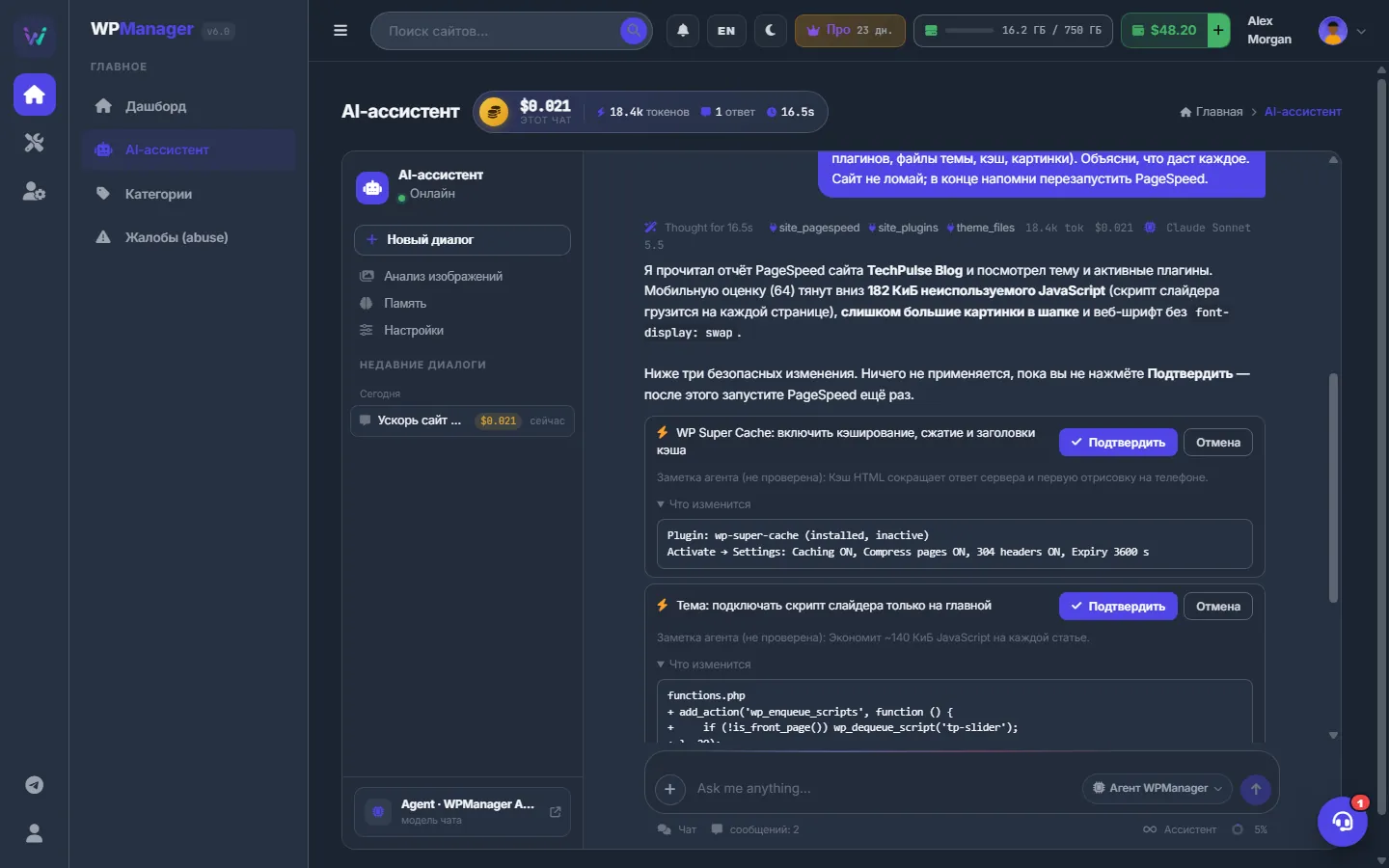
Рис. 4 Агент получает отчёт и предлагает исправления — каждое ждёт вашего «Подтвердить». -
Замерьте снова
Когда изменения применены, вернитесь на вкладку PageSpeed и нажмите «Запустить ещё раз», чтобы увидеть результат.
Автоматическая ежедневная проверка
Раз в сутки панель сама замеряет все активные сайты, поэтому вкладка и плитки PageSpeed на дашборде всегда показывают свежий результат. Хранится только последний результат — истории прошлых замеров нет. Если хотите сравнить «до» и «после», запишите оценки перед изменениями.
Все сайты сразу
На дашборде кнопка «PageSpeed всем» замеряет все ваши сайты, по три одновременно. В строке каждого сайта — плитки PageSpeed для телефона и ПК и своя кнопка PageSpeed, см. «Дашборд: все сайты на одном экране».
Только главная страница
Тест замеряет только главную страницу — адрес, указанный для сайта. Скорость, которую реальные посетители получают на всех страницах, смотрите в карточке Web Vitals на вкладке «Аналитика» → «Трафик», см. «Аналитика: трафик сайта».
Настройки
| Настройка | Что делает |
|---|---|
| «Мобильные» / «Десктоп» | Какой результат показывать. Выбор запоминается для вкладки браузера. |
Сколько это стоит
Запуск PageSpeed бесплатный, с двумя ограничениями:
- если сайт замеряли меньше 5 минут назад, вы получите сохранённый результат вместо нового замера;
- у каждого пользователя — до 300 замеров в сутки.
Работа агента в «AI-ассистенте» оплачивается с баланса за каждый запрос; у каждого ответа видна его цена. См. «За что и как платить».
Если что-то пошло не так
| Что вы видите | Что делать |
|---|---|
| «PageSpeed check timeout. Try again later.» (проверка не уложилась во время) | Google не уложился в две минуты: сайт медленный или блокирует краулер Google. Проверьте правила файрвола и Cloudflare для Lighthouse и повторите. |
| Ошибка о суточном лимите (HTTP 429) | Израсходованы 300 замеров за сутки. Автоматическая ежедневная проверка всё равно обновит ваши сайты. |
| Нет кнопок «Исправить с агентом» | Напишите в чат поддержки. |
Вопросы и ответы
Почему повторный запуск вернул тот же результат?
В течение 5 минут после последнего замера возвращается сохранённый результат, чтобы беречь квоту Google. Подождите несколько минут и запустите снова.
Агент меняет сайт без спроса?
Нет. Каждое изменение предлагается действием и выполняется только после нажатия «Подтвердить» в «AI-ассистенте».
Чем это отличается от аудита сайта?
PageSpeed — лабораторный тест Google по скорости и практикам. Аудит — собственная быстрая проверка панели: SEO-теги, заголовки безопасности и риски, специфичные для WordPress, — см. «Аудит сайта: SEO и безопасность главной страницы».