
Посты для форумов и экспорт для themaPoster
Храните шаблон поста для каждого форума, на который вы пишете, и собирайте готовые посты сразу для многих файлов — со ссылками на скачивание, скринлистами и текстом ИИ. Посты можно скопировать или выгрузить одним .txt-файлом либо .zip-архивом, который программа themaPoster опубликует сама.
На этой странице
Где найти: Контент → Шаблоны для постинга → вкладка «Форумы» (шаблоны форумов); Ссылки и файлы → Файлы → выделите файлы → «Пост» (сборка постов). Со страницы «Файлообменники» ссылка «Шаблоны форумов перенесены в «Шаблоны для постинга»» ведёт сюда.
Что понадобится
- Файлы в хранилище («Файлы»).
- Для ссылок на скачивание — аккаунты файлообменников.
- Для картинок — фотохостинг.
Три способа сделать посты для форума
- «Файлы» → «Пост» («Собрать пост») — один экран для многих файлов: шаблон, ссылки, картинки, ИИ, экспорт. Описан на этой странице.
- «Файлы» → «Опубликовать с ИИ» с форумом в качестве цели — пошаговый помощник; экспорт с его нижней панели. См. Опубликовать с ИИ.
- Конвейер → шаг «Пост для форума» с сохранением в .txt или .zip для themaPoster — полностью автоматически, вместе со скринлистами, заливками и текстом ИИ. См. шаг «Пост для форума».
Все три способа используют форумы и шаблоны, которые настраиваются ниже.
Настройка форума
-
Добавьте форум
Откройте Контент → Шаблоны для постинга → вкладка «Форумы» и нажмите «Добавить форум». В карточке «Форум» заполните Название, Адрес (по желанию — так ИИ будет знать, для какого форума пишет) и Формат постов форума: BBCode, HTML, Markdown или Текст.
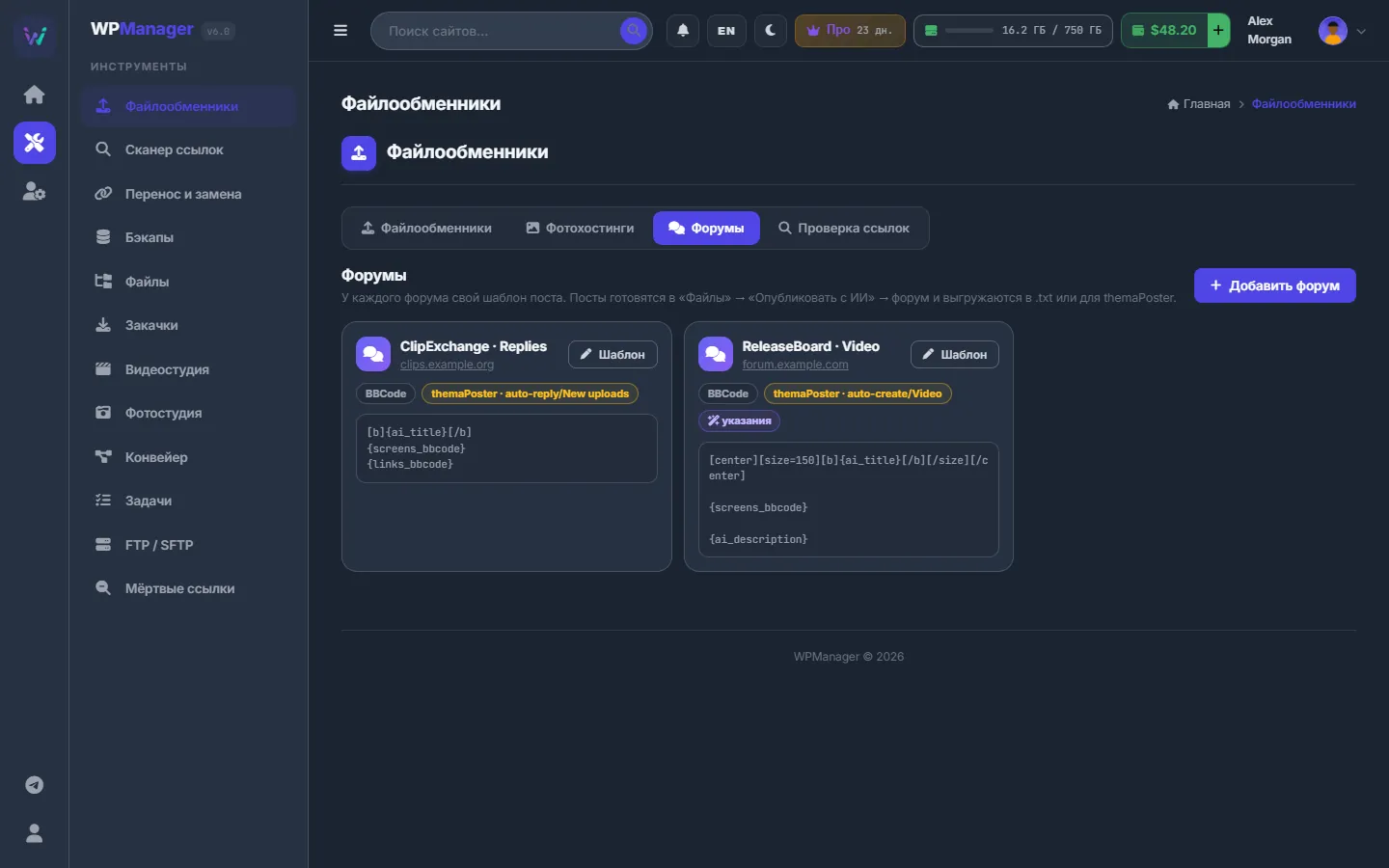
Рис. 1 Два форума, у каждого свой формат, раздел themaPoster и шаблон. -
Напишите шаблоны
В карточке «Шаблоны» задайте Название темы (например,
{ai_title} [{resolution}]) и тело Поста. «Взять за основу» предлагает готовые шаблоны для выбранного формата; для BBCode это «Релиз (как в примере)», «По центру», «Кадры + спойлер» и «Коротко».«Вставить» — список полей; щелчок вставляет поле в место курсора (полный список — ниже). Справа превью поста на примере данных, а «Текст, как он будет скопирован» показывает разметку как есть.
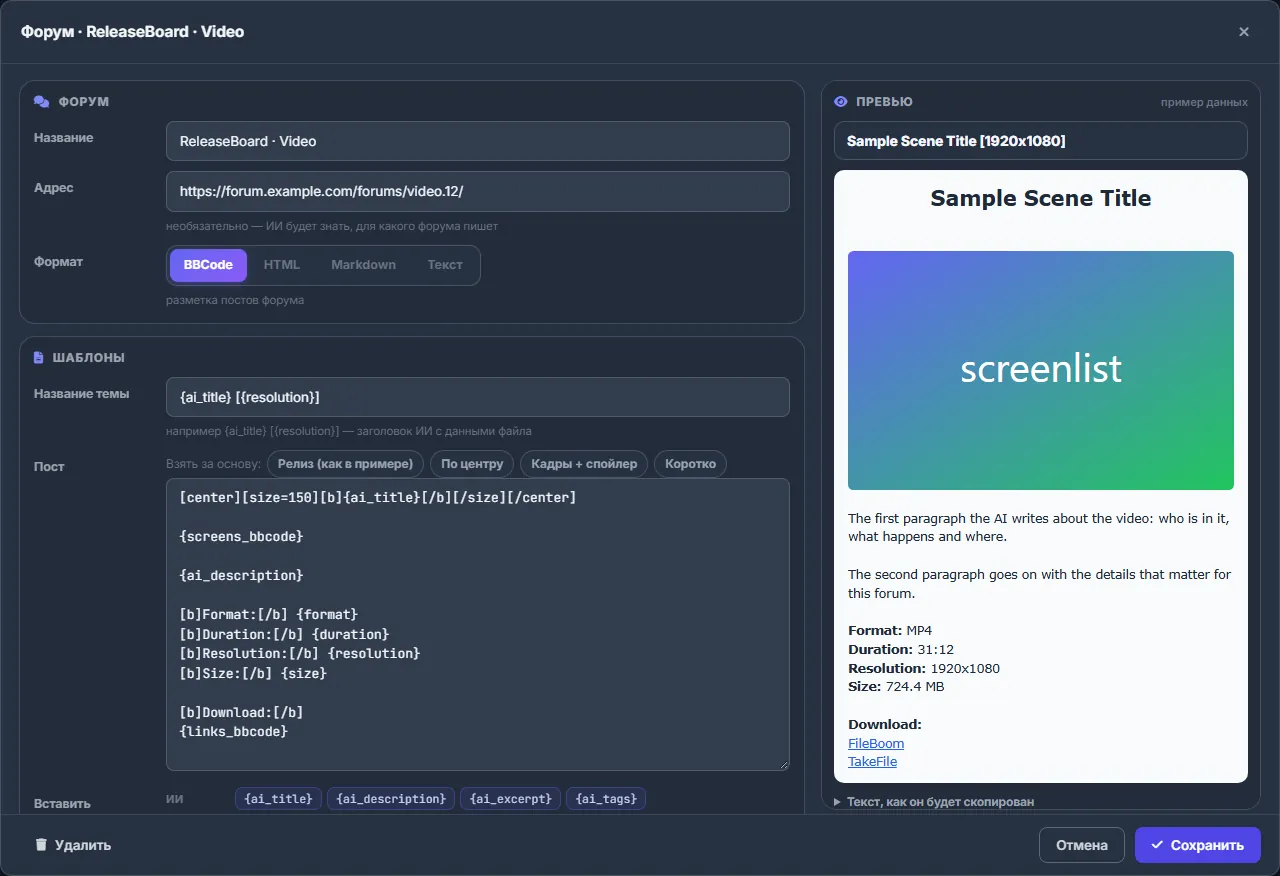
Рис. 2 Редактор форума: слева шаблон в BBCode, справа пост на примере данных. -
Настройте ИИ, картинки и themaPoster
В карточке «ИИ и картинки» задайте Указания, которым ИИ следует в каждом посте для этого форума (язык, объём, без эмодзи…), Язык и Фотохостинг для скринлистов и кадров этого форума.
В карточке «themaPoster» выберите Публиковать как («Новые темы» или «Ответы»), укажите Раздел или группу точно так, как они названы в themaPoster, при желании — Префикс, и отметьте «Передавать теги (<tags>)», если они нужны. Строка под ними показывает, куда лягут посты, например
auto-create/<раздел>/<название темы>.txt. Нажмите «Сохранить».
Поля шаблона
| Группа | Поля |
|---|---|
| ИИ | {ai_title}, {ai_description}, {ai_excerpt}, {ai_tags} |
| Файл | {name}, {format}, {size}, {duration}, {minutes}, {resolution}, {video}, {audio}, {fps}, {bitrate}, {facts}, {mediainfo}, {md5}, {definition}, {audio_languages}, {sub_languages}, {folder}, {folder_fw}, {parts}, {total_size} |
| Ссылки | {links_as:Download | Play it online || Download}, {links_bbcode}, {links}, {link:FileBoom} |
| Картинки | {screens_bbcode}, {screens_full_bbcode}, {shots_bbcode}, {screens}, {cover_bbcode}, {cover_full_bbcode}, {cover} |
| Прочее | {date}, {n} |
Поле ссылок {links_as:…}
{links_as:Download | Play it online || Download} выводит каждую ссылку с вашим текстом. Часть до || используется для файлообменников с онлайн-плеером, часть после — для всех остальных. В тексте %host% заменяется именем файлообменника, а %part% — номером тома. {link:FileBoom} вставляет ссылку только одного файлообменника.
Сборка постов для многих файлов
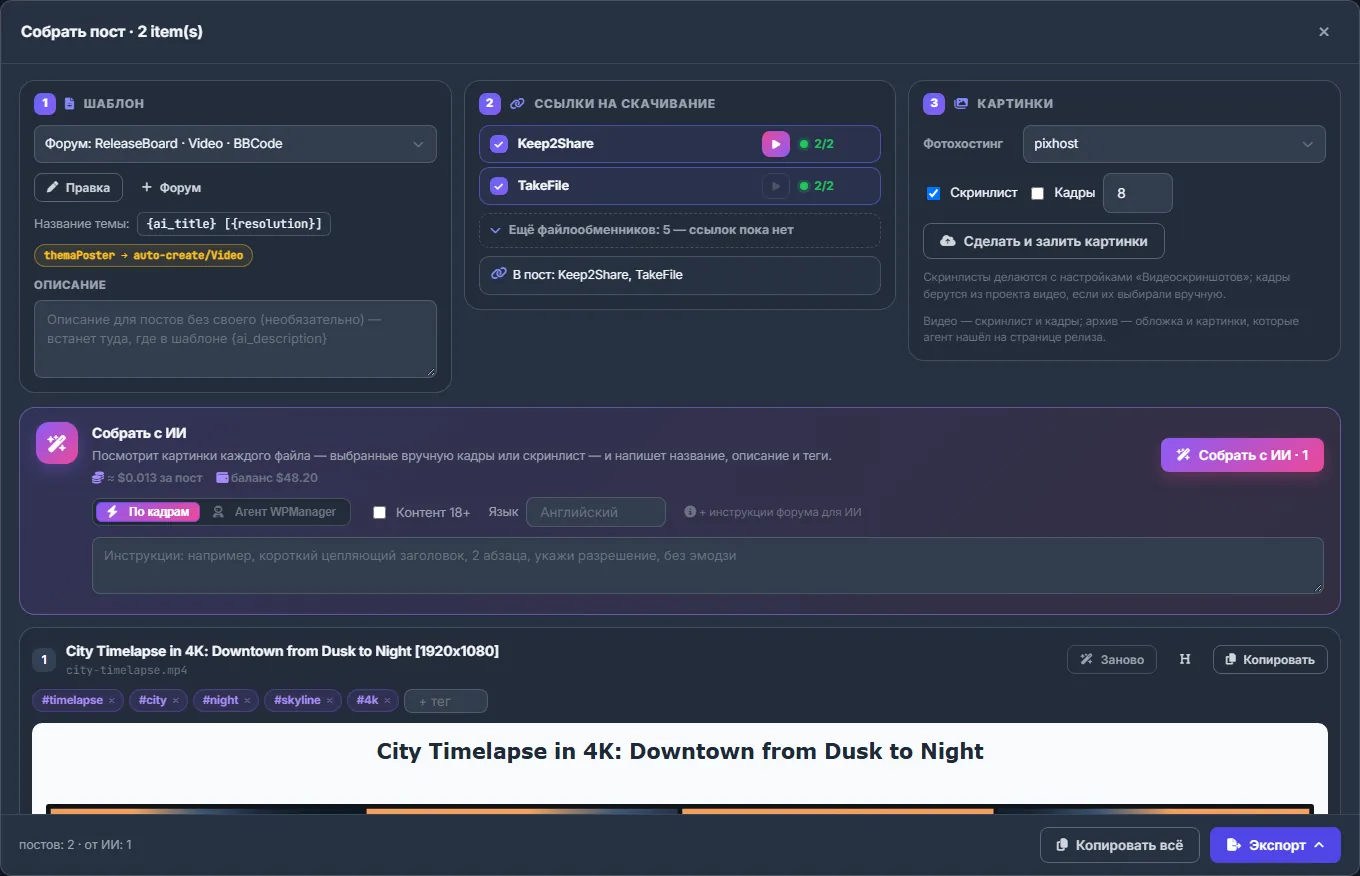
В Ссылки и файлы → Файлы отметьте файлы и нажмите «Пост». Значок «Собрать пост» есть и в строке папки, видео или архива. В окне «Собрать пост» сверху три карточки:
- Шаблон — форум, сохранённый шаблон или «Свой шаблон — написать здесь». «Правка» открывает шаблон форума, «+ Форум» добавляет форум.
- Ссылки на скачивание — ссылки с каких файлообменников вставлять в посты, и «Залить недостающие файлы» для файлов, у которых ссылок ещё нет.
- Картинки — Фотохостинг, Скринлист, Кадры (1–32) и «Сделать и залить картинки».
Под ними полоса ИИ: «Собрать с ИИ» с вариантами «По кадрам» или «Агент WPManager», «Контент 18+», язык и инструкции. Там же видна ожидаемая цена за пост и ваш баланс.
Ниже — сами посты. Щёлкните заголовок или описание, чтобы поправить его прямо там (Esc — отмена). «ИИ» или «Заново» переписывает один пост, «Копировать» копирует его.
Экспорт
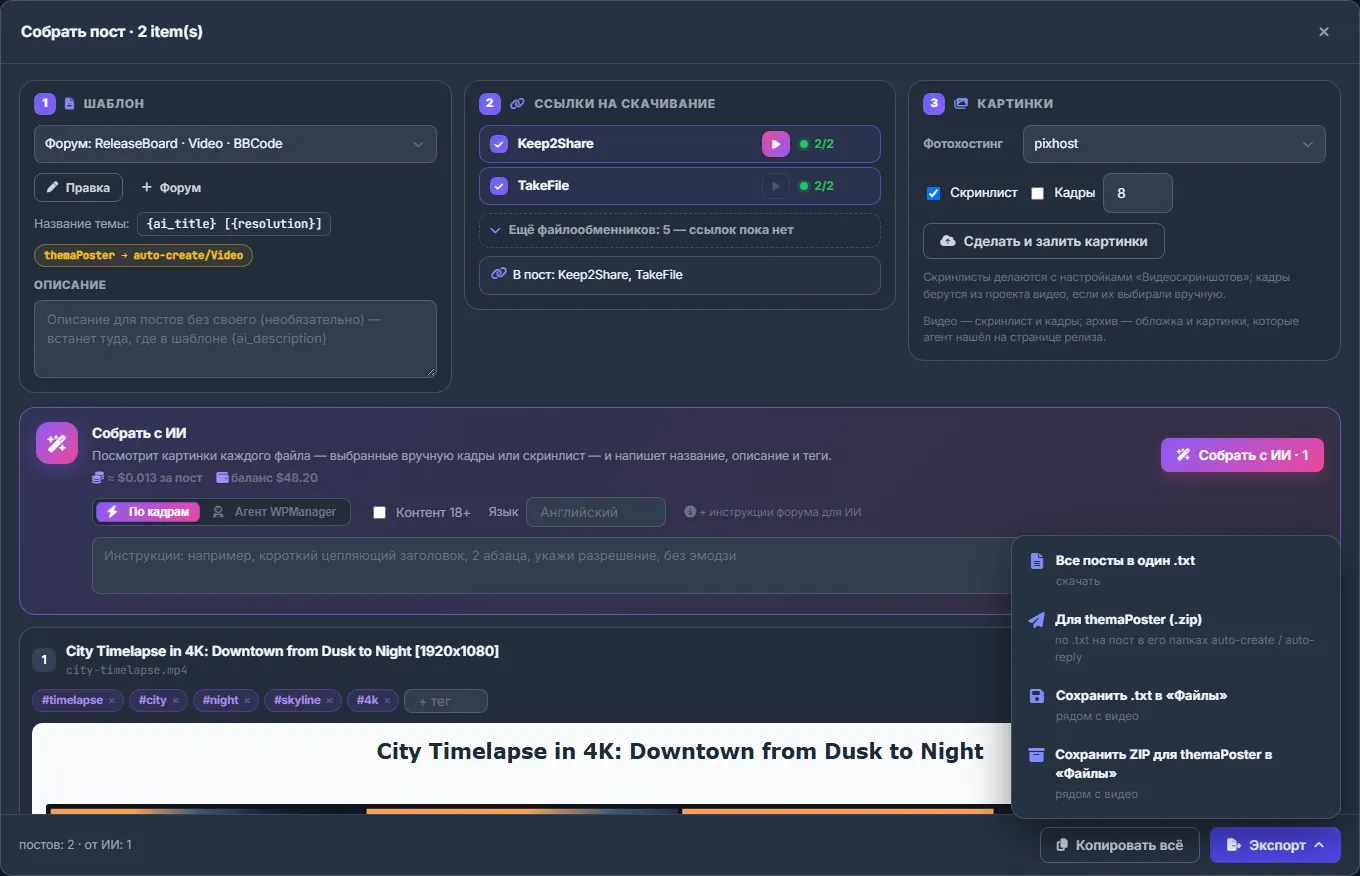
Внизу «Копировать всё» копирует все посты. «Экспорт» предлагает:
- «Все посты в один .txt» — скачать файлом;
- «Для themaPoster (.zip)» — по .txt на пост в папках auto-create или auto-reply;
- «Сохранить .txt в „Файлы“» и «Сохранить ZIP для themaPoster в „Файлы“» — сохранить рядом с видео.
Распакуйте ZIP для themaPoster в папку пользователя программы — она опубликует темы сама.
Тексты хранятся в проектах файлов
Написанное ИИ и ваши правки хранятся вместе с каждым файлом. В следующий раз посты вернутся без повторной оплаты, а Конвейер и «Опубликовать с ИИ» используют тот же текст.
Настройки
| Настройка | Что делает |
|---|---|
| Формат | BBCode, HTML, Markdown или Текст — разметка постов форума и превью. |
| Название темы, Пост | Шаблоны с полями. Название темы обычно дополняет заголовок ИИ характеристиками файла. |
| Указания, Язык, Фотохостинг | Действуют для каждого поста этого форума. |
| Публиковать как, Раздел или группа, Префикс, Передавать теги | Экспорт для themaPoster: папка auto-create (новые темы) или auto-reply (ответы), имя раздела, префикс заголовка и строка <tags>. |
Сколько это стоит
Форумы, шаблоны и экспорт бесплатны. «Собрать с ИИ» оплачивается с баланса за каждый пост; окно показывает «≈ $… за пост» по вашим последним постам. Агент WPManager оплачивается по израсходованным токенам. Переписанный пост оплачивается заново. См. За что и как платить.
Если что-то пошло не так
| Что вы видите | Что делать |
|---|---|
| «Постов, ждущих ссылки: N — в тексте пока поля-заглушки» | Часть заливок ещё не закончилась, поэтому в тексте остались заглушки. Дождитесь заливок и выгрузите снова. |
| «На балансе не хватает денег для ИИ — пополните и нажмите кнопку ещё раз.» | Нажмите «Пополнить», затем снова «Собрать с ИИ». Уже написанные посты сохранятся. |
| Поле картинки в посте пустое | Сделайте и залейте картинки в карточке 3, выбрав фотохостинг. Настройки скринлиста берутся из скриншотов видео. |
Вопросы и ответы
Что такое themaPoster?
Отдельная программа для компьютера, которая публикует темы на форумах из .txt-файлов в своих папках. Панель готовит эти файлы, а сама на форумы не пишет.
Можно ли поправить пост после ИИ?
Да. Щёлкните заголовок или описание в посте — правка сохранится, и ИИ её не перезапишет.
Можно ли держать несколько шаблонов для одного форума?
У каждого форума один шаблон. Для другого оформления добавьте тот же форум ещё раз под другим названием — например, «Форум X · коротко».