
Файлы: ваше хранилище в панели
«Файлы» — ваше личное хранилище внутри WPManager. Здесь лежат видео, картинки и архивы, и отсюда же берут файлы остальные инструменты: студии, заливка на файлообменники, конвейер и публикация.
На этой странице
Где найти: Ссылки и файлы → Файлы.
Что понадобится
- Аккаунт в WPManager. Объём хранилища зависит от тарифа — он указан в карточке каждого тарифа на странице «Тарифы».
Как смотреть хранилище
-
Откройте хранилище
В левом меню откройте Ссылки и файлы → Файлы. Слева вверху видно, где вы находитесь («Моё хранилище» › папка › …), сколько в открытой папке папок и файлов и сколько они весят. Справа вверху блок «Использовано хранилища» показывает занятое место, долю от квоты и сколько осталось свободно (или «безлимитное хранилище»), под ним — полоска заполнения.
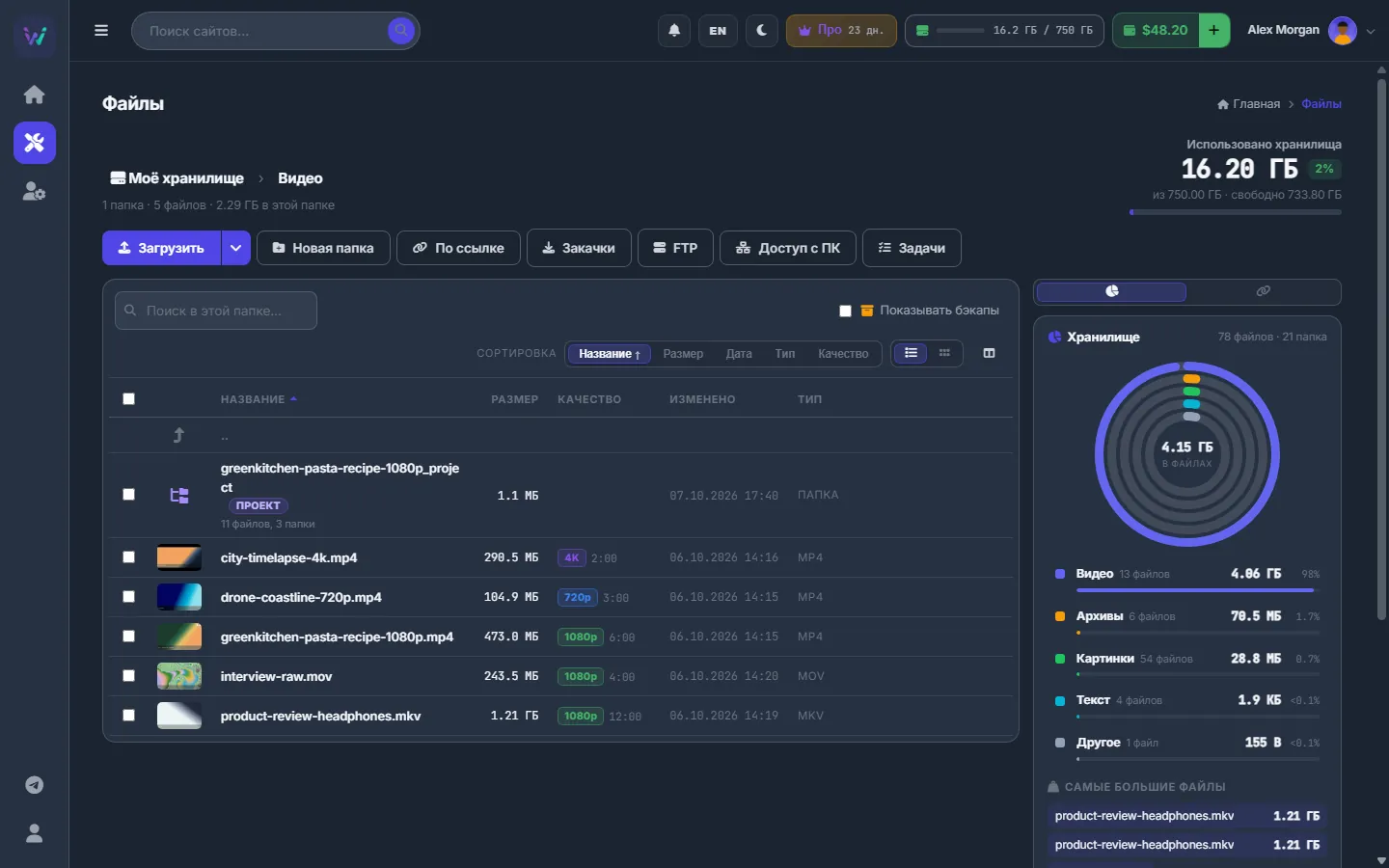
Рис. 1 Папка Videos в виде списка: миниатюры, значки качества и длительность, справа — кольца хранилища. -
Переходите по папкам
Нажмите на папку, чтобы открыть её. Чтобы подняться выше, нажмите на строку «..» или нужную часть пути вверху либо нажмите Backspace.
-
Выберите вид и сортировку
Кнопки «Список» и «Сетка» над списком переключают таблицу и крупные миниатюры. Сортировать можно по полям «Название», «Размер», «Дата», «Тип» и «Качество»; повторное нажатие той же кнопки меняет порядок на обратный. «Качество» сортирует видео по разрешению, начиная с 4K. Папки всегда остаются сверху. Вид и сортировку запоминает браузер.
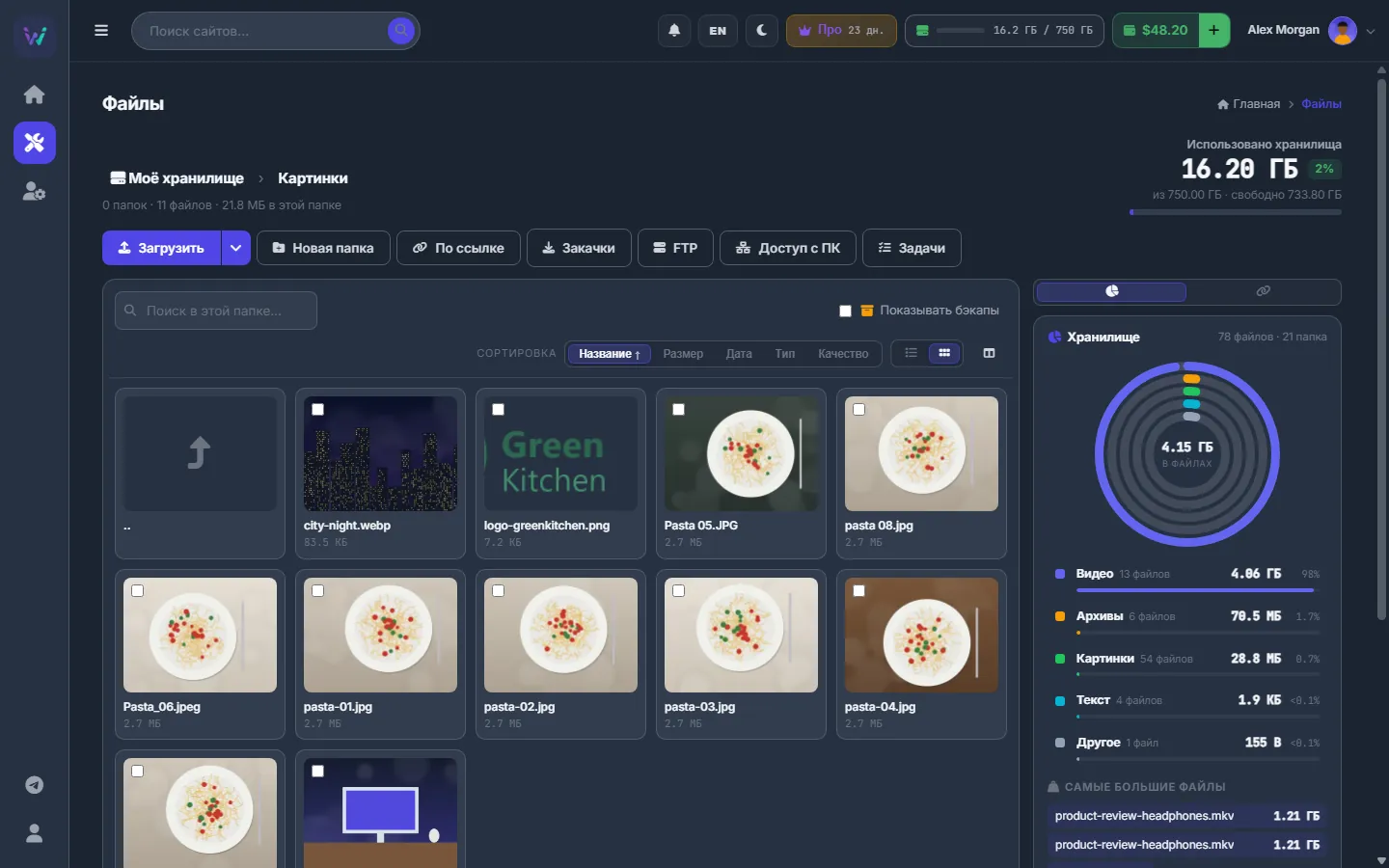
Рис. 2 Вид «Сетка» удобен для картинок. -
Найдите файл
Введите текст в поле «Поиск в этой папке…». Поиск идёт по открытой папке и всем её подпапкам, по части имени, и показывает до 500 результатов.
-
Откройте или просмотрите файл
Нажмите на файл:
- картинка откроется в галерее (стрелки ← и → листают) с кнопками «Свойства», «Конвертировать» и «Скачать»;
- видео откроется в плеере с кнопками «Информация о медиа», «Скриншоты», «Видеостудия» и «Скачать»;
- текстовый файл до 2 МБ показывается как текст;
- архив открывает окно распаковки;
- любой другой файл просто скачивается на компьютер.
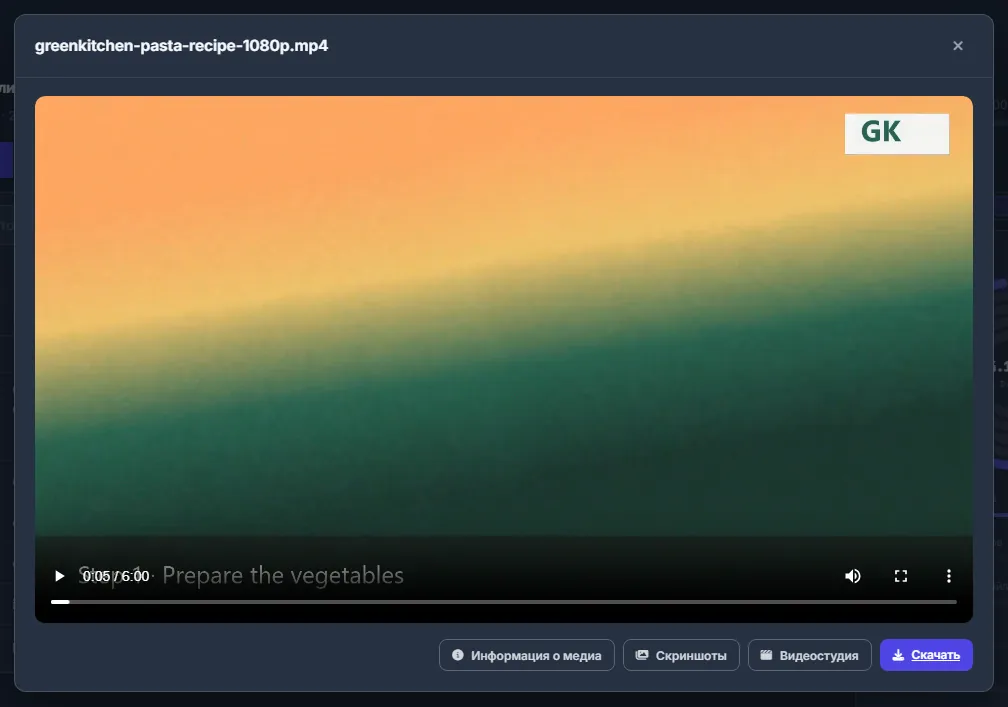
Рис. 3 Видео открывается в плеере — отсюда же можно перейти к медиаинфо, скриншотам и видеостудии.
Как работать с файлами
-
Выделите файлы
Поставьте галочку в строке. Ctrl+клик добавляет ещё один элемент, Shift+клик выделяет диапазон, Ctrl+A — всё в папке.
-
Выберите действие на панели
Как только что-то выделено, над списком появляется панель действий с числом выделенных и кнопками «Скачать», «На файлообменники», «На фотохостинг», «Архив», «Картинки», «Видео», «MD5», «Пост», «Опубликовать с ИИ», «Конвейер», «Переименовать», «Переместить», «Копировать» и «Удалить». Кнопки, которые не подходят к выделенному, скрыты: «Картинки» появляется для картинок, «Видео» — для видео. Кнопка × снимает выделение.
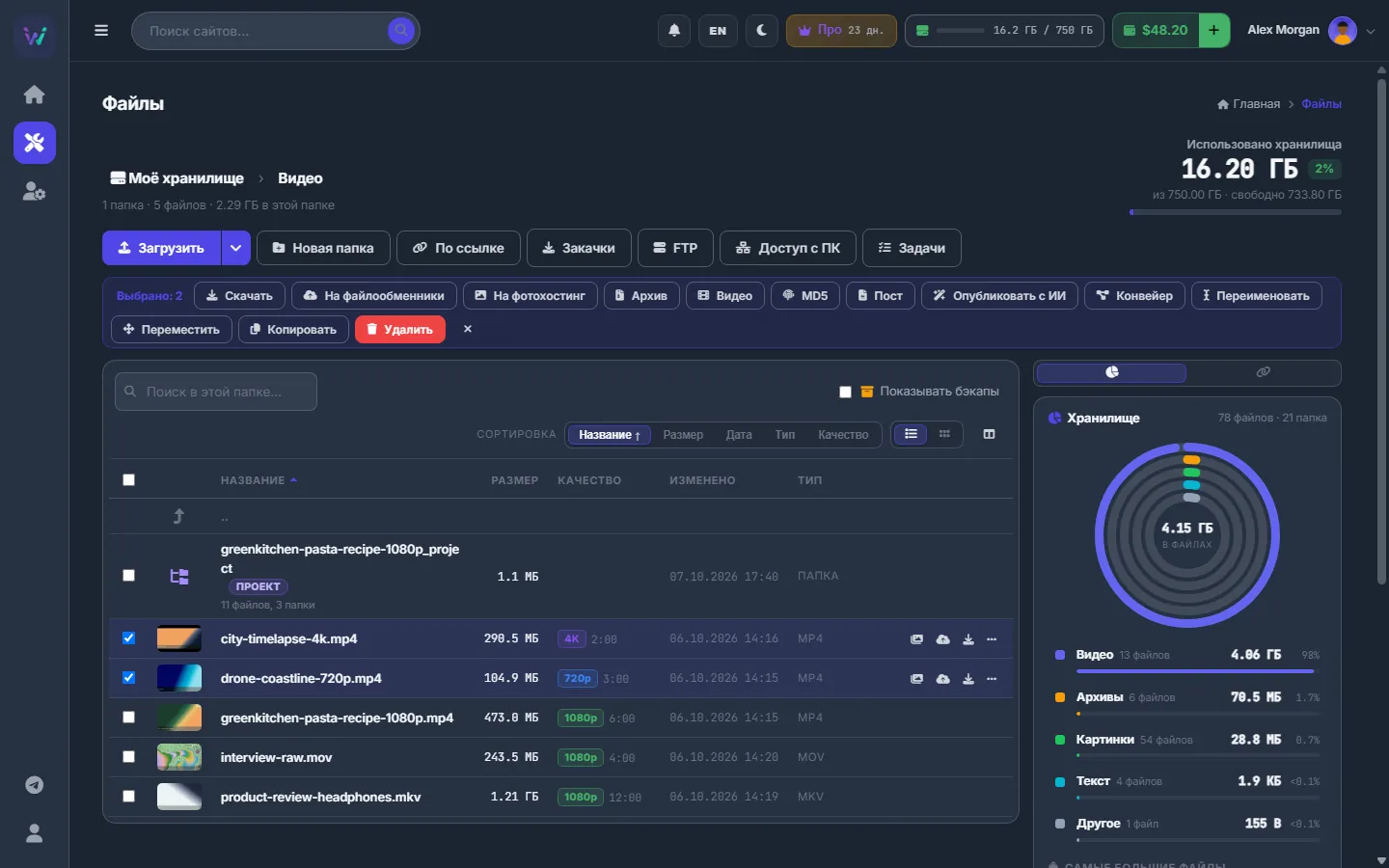
Рис. 4 Выделены два видео — на панели всё, что с ними можно сделать. -
Или щёлкните правой кнопкой
Щёлкните файл или папку правой кнопкой (или нажмите … в конце строки). В меню собраны все действия: «Открыть / предпросмотр», «Скачать» («Скачать как zip» для нескольких), «Загрузить на файлообменники», «На фотохостинг», «Вырезать», «Копировать», «Вставить сюда», «Переместить в…», «Копировать в…», «Переименовать» («Массовое переименование» для нескольких), «Архив», «Распаковать», «Конвертация картинок», «Видеоскриншоты», «Видеостудия: конвертация, нарезка, кадрирование…», «Выбрать кадры (фотостудия)», «Склеить картинки (фотостудия)», «MD5 / контрольные суммы», «Собрать пост», «Опубликовать с ИИ», «Свойства» и «Удалить». Показываются только подходящие пункты.
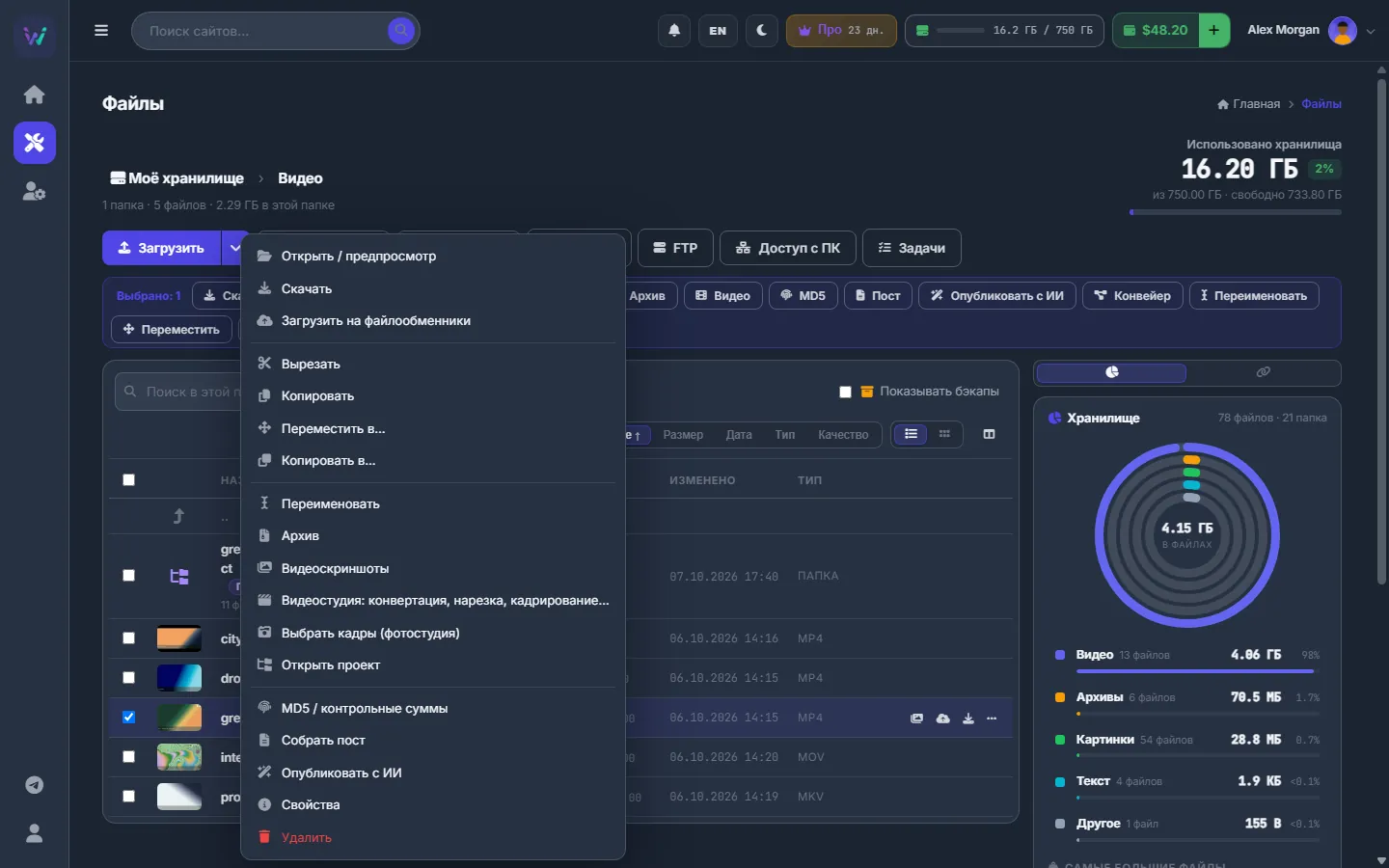
Рис. 5 Контекстное меню видео — в нём есть и «Открыть проект».
Кнопки над списком и в строках
Кнопки над списком:
- «Загрузить» — файлы с компьютера. Стрелка рядом открывает «Загрузить файлы», «Загрузить папку», «По ссылке», «Торрент / магнит» и «Незаконченные загрузки». Подробнее — Загрузка файлов в хранилище.
- «Новая папка» — создаёт папку в открытой.
- «По ссылке» — скачивает ссылки в открытую папку. Подробнее — Закачки: ссылки, файлообменники и очередь.
- «Закачки» — менеджер закачек. Значок показывает, сколько закачек идёт и ждёт в очереди.
- «FTP» — двухпанельный вид с вашими серверами. Подробнее — FTP / SFTP: ваши серверы рядом с хранилищем.
- «Доступ с ПК» — вход по SFTP, FTP или WebDAV для вашего компьютера. Подробнее — Доступ с ПК: SFTP, FTP и WebDAV.
- «Задачи» — фоновые операции. Значок показывает, сколько их идёт.
- «Вставить» — появляется после «Вырезать» или «Копировать» и показывает, сколько элементов ждёт.
Справа в каждой строке есть быстрые кнопки: «Распаковать» у архивов, «Скриншоты» у видео, «Загрузить на файлообменники» у любого файла, «На фотохостинг» у картинок, «Скачать» и «Ещё» (…) — то же меню, что и контекстное.
Качество и длительность видео
У видео есть миниатюра, значок качества (8K, 4K, 1440p, 1080p, 720p или ниже), отметка HDR, если она есть, и длительность. Наведите курсор на значок — появятся точное разрешение и кодек. Значки делает ffmpeg на сервере, они появляются через несколько секунд после открытия папки.
Папки проектов
Всё, что сделано из одного видео, — выбранные кадры, скринлисты, коллажи — складывается в одну папку рядом с ним: <имя видео>_project, внутри подпапки frames, screens и collages. У таких папок есть метка «проект». Чтобы перейти в проект видео, щёлкните видео правой кнопкой и выберите «Открыть проект».
Боковая панель: хранилище и ссылки
У панели справа две вкладки:
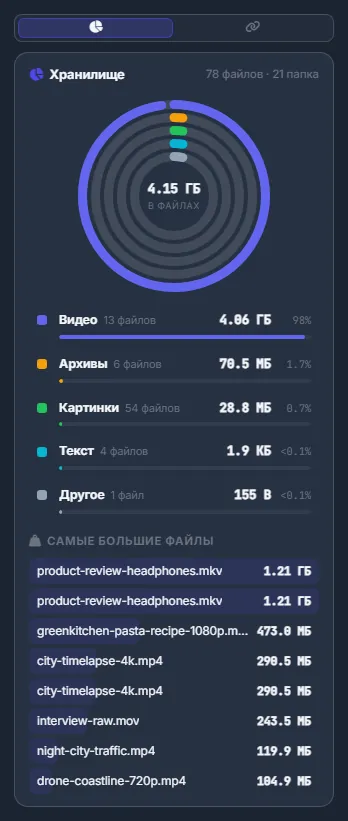
- «Хранилище» — кольца по типам файлов (картинки, видео, архивы, текст, другое) с числом файлов, объёмом и долей каждого типа, а ниже — «Самые большие файлы». Нажмите на имя, чтобы открыть папку файла.
- «Ссылки» — менеджер ссылок со всеми ссылками ваших заливок. Подробнее — Менеджер ссылок.
Значок колонок над списком показывает и прячет панель.
Папка бэкапов сайтов
Если бэкапы ваших сайтов хранятся в хранилище, они лежат в папке backups в корне. Папка скрыта из списка и из поиска; после счётчиков папки видна ссылка «бэкапы сайтов скрыты». Отметьте «Показывать бэкапы» (или нажмите на эту ссылку), чтобы увидеть папку, — у неё будет метка «бэкапы сайтов».
Свойства файла
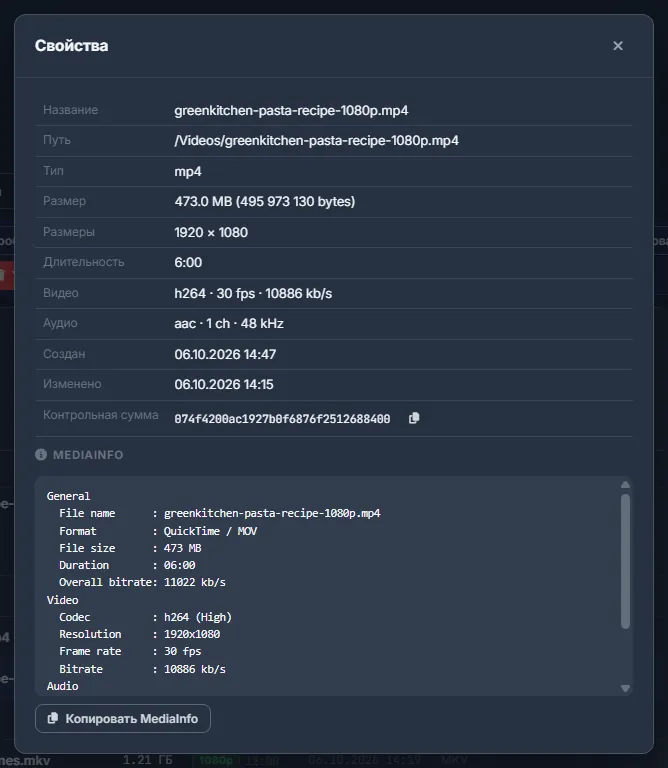
Пункт «Свойства» в контекстном меню показывает имя, путь, тип и размер (с точным числом байт; у папки — число файлов и подпапок), размеры картинки, а у видео — длительность, видео- и аудиодорожки, даты создания и изменения. Кнопки «MD5» и «SHA-256» считают контрольную сумму, рядом появляется кнопка копирования. Для видео ниже выводится полный отчёт MediaInfo с кнопкой «Копировать MediaInfo».
Горячие клавиши
| Клавиша | Что делает |
|---|---|
| Enter | Открывает выделенное. |
| Backspace | На папку выше. |
| F2 | Переименовать; если выделено несколько — массовое переименование. |
| Delete | Удаляет выделенное после подтверждения. |
| Ctrl+A / Esc | Выделить всё / снять выделение. |
| Ctrl+C / Ctrl+X, затем Ctrl+V | Скопировать / переместить выделенное в другую папку. |
| F5 | Обновляет список и заново считает размеры папок. |
Клавиши не работают, пока вы печатаете в поле или открыто окно.
Настройки
| Настройка | Что делает |
|---|---|
| Показывать бэкапы | Показывает скрытую папку бэкапов сайтов в списке и включает её в поиск. Запоминается в браузере. |
| Список / Сетка | Таблица с колонками или крупные миниатюры. Запоминается в браузере. |
| Сортировка | Название, размер, дата, тип или качество; папки всегда идут первыми. Повторное нажатие меняет порядок. |
| Боковая панель | Значок колонок показывает или прячет панель «Хранилище / Ссылки». |
Сколько это стоит
Просмотр и работа с файлами бесплатны. Сколько можно хранить, зависит от объёма хранилища в тарифе — на момент написания 5 ГБ в пробный период, 50 ГБ в Basic, 250 ГБ в Advanced, 750 ГБ в Professional и 2 ТБ в Business, плюс дополнительное место по $10 за ТБ в месяц, если вы его добавили; актуальные цифры — на странице «Тарифы». Поддержка может также задать вашему аккаунту личную квоту.
В квоту входит всё содержимое хранилища: бэкапы сайтов, незаконченные загрузки и место, которое идущие задачи резервируют под результат.
Хранилище в пределах квоты не оплачивается. Когда квота заполнена, загрузки останавливаются, пока вы не освободите место или не перейдёте на тариф больше. Ваши ставки — в Профиле, блок «Ваши расценки»; подробнее — За что и как платить.
Если что-то пошло не так
| Что вы видите | Что делать |
|---|---|
| У видео нет значка качества или миниатюры | Их делает ffmpeg на сервере. Если они не появляются совсем, ffmpeg там не установлен — напишите в чат поддержки. |
| Список вернулся в «Моё хранилище» | Папки, в которой вы были, больше нет — её переименовали, переместили или удалили, например по FTP. Откройте нужное место от корня. |
| Кнопки вроде «Загрузить» или «Удалить» отвечают «Просмотр клиента только для чтения» | Хранилище открыто в режиме «только чтение» — так поддержка смотрит аккаунт. Менять что-либо можно только в вашей собственной сессии. |
Вопросы и ответы
Видят ли мои файлы другие пользователи?
Нет. У каждого аккаунта своя папка. Менеджер файлов, доступ с ПК и все инструменты видят только ваши файлы.
Как получить больше места?
Перейдите на тариф с большим хранилищем на странице «Тарифы» или удалите ненужное — список «Самые большие файлы» в боковой панели подскажет, с чего начать.