
Конвейер: как собрать план
Конвейер превращает рутинную работу с файлами в план — цепочку шагов: скачать, распаковать, сделать скринлист, упаковать, залить, написать текст ИИ, опубликовать. План собирается один раз и потом запускается на любых файлах или ссылках. Выполняет его сервер, в фоне, так что браузер можно закрыть.
На этой странице
Где найти: Контент → Конвейер → вкладка «Планы».
Что понадобится
- С чем работать: файлы в хранилище («Файлы») или ссылки, которые нужно скачать. План работает либо с тем, либо с другим.
- Для шага «Загрузить на файлообменники» — хотя бы один аккаунт обменника, который принимает заливку: с API-ключом (семейство Keep2Share, обменники на XFileSharing) или с FTP-доступом. Аккаунты без доступа к заливке в списке не появятся. См. Аккаунты файлообменников.
- Для шага «Картинки на фотохостинг» — фотохостинг в Ссылки и файлы → Файлообменники → «Фотохостинги» (см. Фотохостинги).
- Для шага «Опубликовать на сайт» — сайт с подключённым плагином WPManager. Другие сайты в списке не появятся.
- Для шагов с ИИ — деньги на балансе (см. USD-баланс и пополнение).
Страница Конвейера
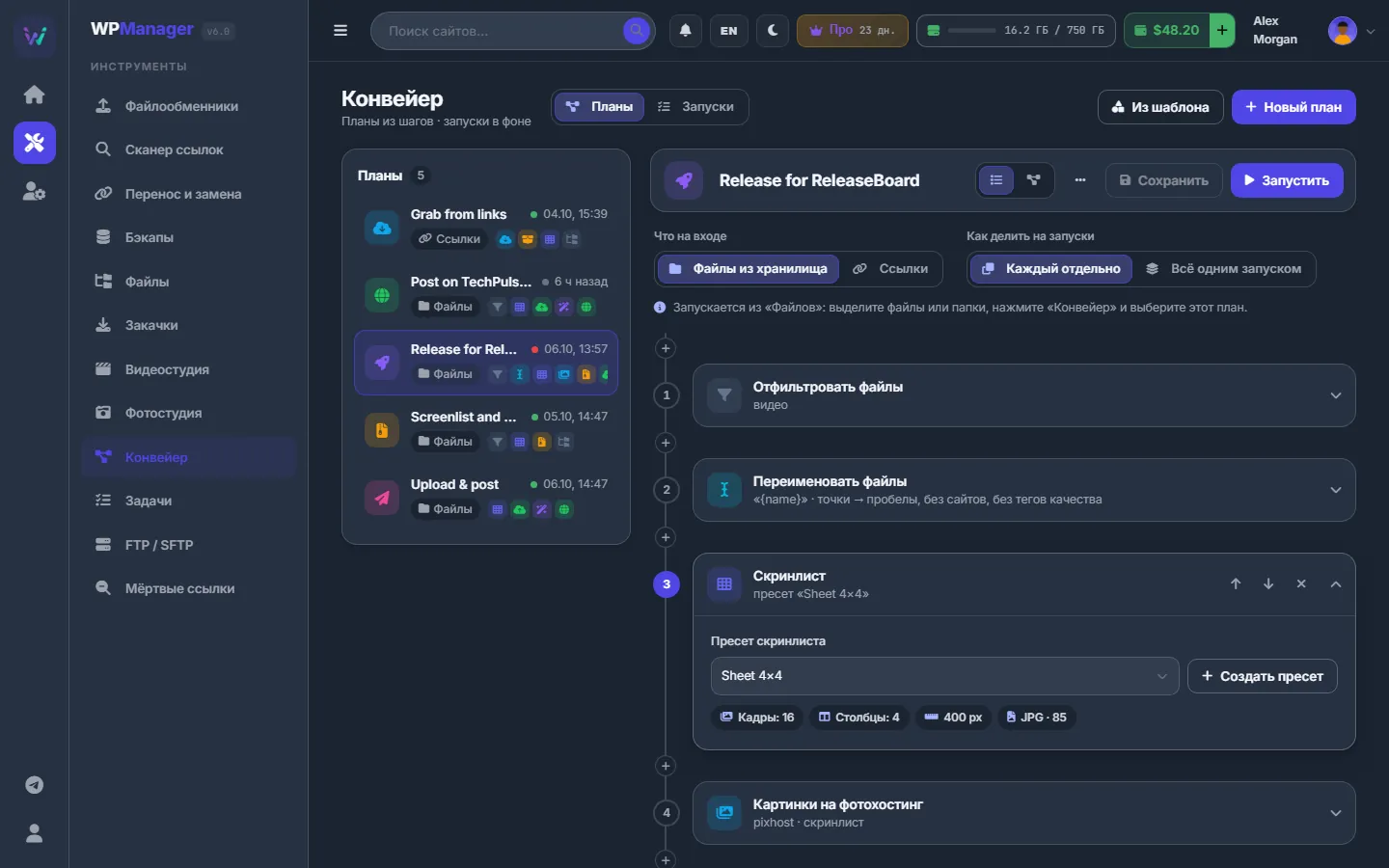
В шапке две вкладки — «Планы» и «Запуски», а справа кнопки «Из шаблона» и «Новый план». На вкладке «Планы» слева список ваших планов, справа редактор выбранного. У каждого плана в списке видны иконка, с чем он работает («Файлы» или «Ссылки»), полоска иконок шагов, дата и статус последнего запуска. Когда планов больше шести, над списком появляется поле «Найти план…».
Как собрать план
-
Начните с нуля или с шаблона
«Новый план» создаёт пустой план, «Из шаблона» открывает окно «Начать с шаблона» с пятью готовыми цепочками (они перечислены ниже). Шаблон открывается как новый, ещё не сохранённый план. На шагах, где нужен ваш выбор — файлообменники, фотохостинг, форум, сайт, пресеты, — горит жёлтая плашка, например «Выберите хотя бы один файлообменник».
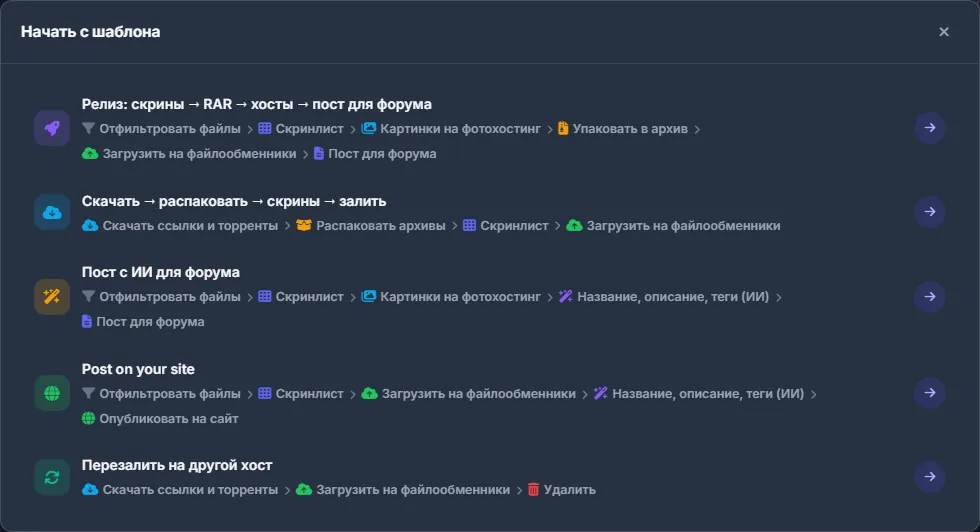
Рис. 2 У каждого шаблона видна вся цепочка — понятно, что он делает, ещё до открытия. -
Назовите план и выберите оформление
Нажмите на поле названия вверху редактора и введите название плана — до 80 символов. Названия должны быть уникальными: если сохранить новый план под занятым именем, панель спросит «План с таким названием уже есть. Заменить его этим?». Квадратная кнопка слева от названия («Иконка и цвет») даёт 12 иконок и 8 цветов — по ним план легко найти в списках и в окне запуска.
-
Выберите, что на входе
В поле «Что на входе» два варианта:
- «Файлы из хранилища» — план запускается на файлах и папках, выделенных в «Файлах».
- «Ссылки» — план стартует со вставленных ссылок: файлообменники, прямые ссылки, magnet-ссылки, ссылки на .torrent, веб-страницы. Такой план должен начинаться с шага «Скачать ссылки и торренты» (перед ним можно поставить «Ссылки со страниц»), поэтому редактор сам добавит шаг скачивания.
Если вернуть «Файлы из хранилища», эти первые шаги уберутся. Они вернутся, если снова выбрать «Ссылки», пока вы не ушли со страницы.
-
Выберите, как делить на запуски
«Как делить на запуски» определяет, сколько запусков даст один старт:
- «Каждый отдельно» — свой запуск на каждый выделенный файл, папку или ссылку; на вкладке «Запуски» они собраны в одну пачку. Для релизов обычно выбирают этот вариант: ошибка на одном файле не останавливает остальные.
- «Всё одним запуском» — все элементы идут в один запуск. Подходит, когда выделенное нужно обработать как единый набор, например упаковать всё в один архив.
-
Добавьте шаги
Нажмите «Добавить шаг» в конце цепочки или тонкую полосу «+» между шагами («Добавить шаг сюда»). Откроется палитра: шаги в ней сгруппированы в том порядке, в каком делается релиз, — Вход, Файлы, Картинки и видео, Упаковать, Загрузить, Пост, Папки. Поле «Найти шаг…» фильтрует список, Enter добавляет первый найденный шаг. Группа «Вход» есть только в плане со ссылками на входе. В плане может быть до 30 шагов.
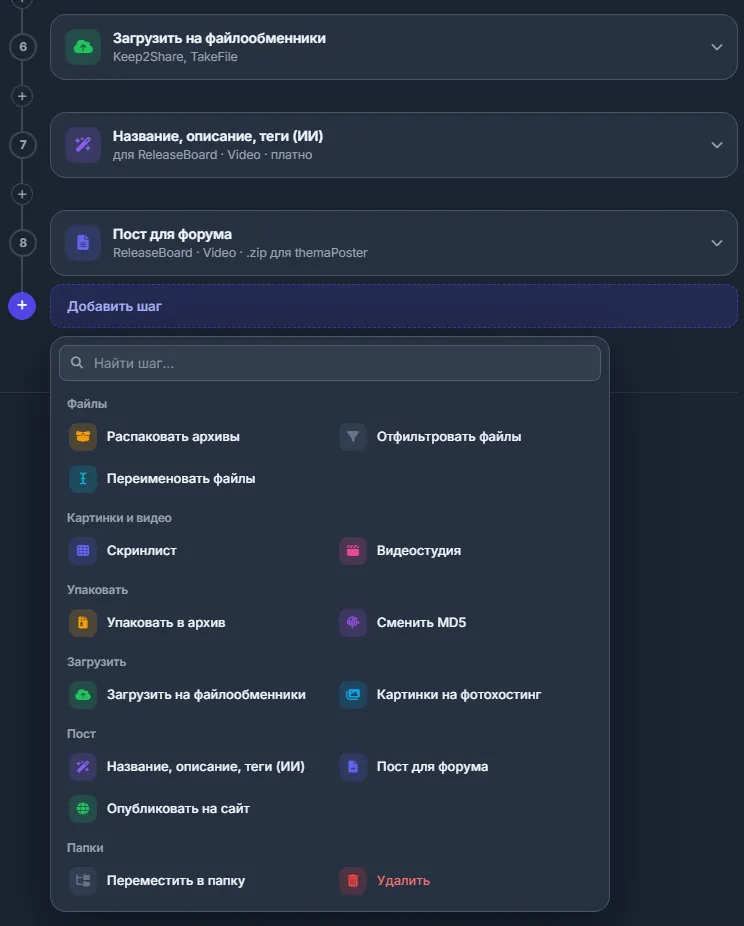
Рис. 3 Палитра под цепочкой. Все шаги и их настройки описаны на странице Конвейер: все шаги и их настройки. -
Настройте каждый шаг
Новый шаг сразу раскрывается; щелчок по заголовку шага раскрывает или сворачивает его. В заголовке — номер, название, краткая сводка настроек и, пока не заполнены обязательные поля, жёлтая плашка с подсказкой («Выберите сайт», «Укажите папку»…). Стрелки «Выше» и «Ниже» меняют порядок шагов, крестик («Убрать шаг») удаляет шаг.
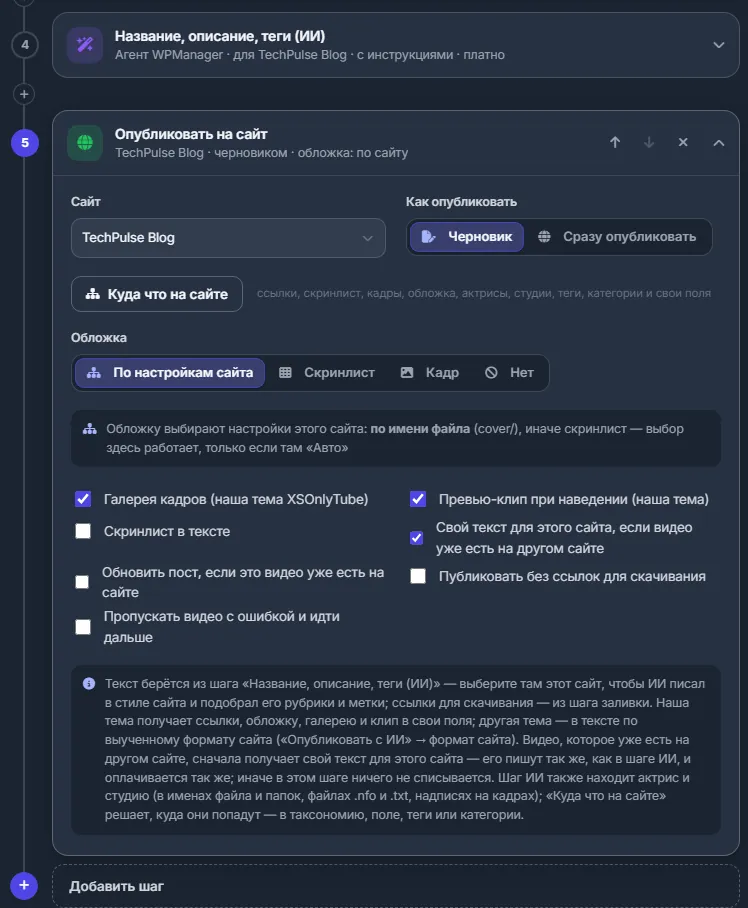
Рис. 4 Раскрытый шаг: под заголовком настройки, в заголовке сводка, справа кнопки перемещения и удаления. -
Сохраните план
Нажмите «Сохранить» или Ctrl + S. Кнопка активна, только когда есть изменения, а рядом с названием горит «Не сохранено» (у нового плана — «Ещё не сохранён»). При сохранении сервер проверяет план: все обязательные настройки заполнены, а всё, на что план ссылается, — пресеты, файлообменники, фотохостинги, форумы, сайты — принадлежит вашему аккаунту. Если что-то не так, в сообщении указан шаг, например «Step 3 (Upload to file hosts): choose at least one file host».
Если уйти с плана, не сохранив его, панель спросит «В плане несохранённые изменения. Отбросить?».
Вид «Список» и «Схема»
Переключатель «Список / Схема» в панели плана меняет вид цепочки. Выбор запоминается в этом браузере.
- Список — пронумерованные карточки шагов на вертикальной линии; между любыми двумя шагами есть точка вставки.
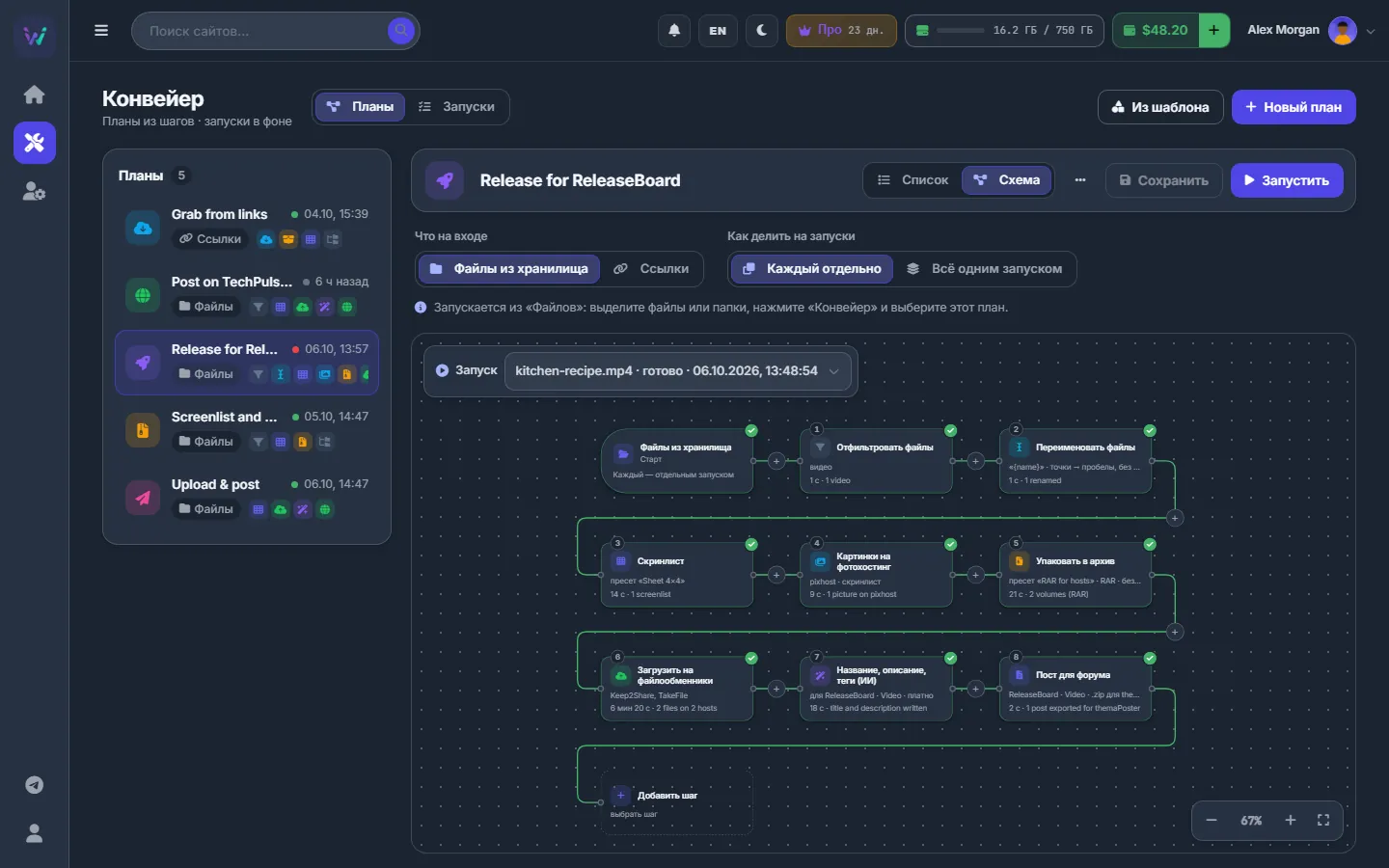
- Схема — холст из связанных узлов: стартовая точка («Файлы из хранилища» или «Ссылки», под ней — как делятся запуски), по узлу на каждый шаг и последний узел «Добавить шаг». Щелчок по узлу открывает его настройки в боковой панели («Готово» закрывает её, «Убрать шаг» удаляет шаг). Узел можно перетащить на другое место, а «+» на связи вставляет туда шаг. Масштаб меняется кнопками − и + или Ctrl + колесо мыши, «Вписать схему» показывает всё целиком, пустое место холста перетаскивается мышью.
Когда у плана появляются запуски, на схеме есть выбор «Запуск». Узлы подсвечиваются как готовые, идущие или с ошибкой, связь к текущему шагу «течёт», а панель «Сейчас» показывает живые закачки, заливки и работу ИИ. До первого запуска там подсказка «Запустите план — шаги подсветятся здесь по ходу работы».
Пять готовых шаблонов
| Шаблон | На входе | Цепочка | Что выбрать вам |
|---|---|---|---|
| Релиз: скрины → RAR → хосты → пост для форума | Файлы, запуск на каждое видео | Отфильтровать файлы (видео) → Скринлист → Картинки на фотохостинг → Упаковать в архив (RAR без сжатия, запись восстановления 3%) → Загрузить на файлообменники → Пост для форума в .zip для themaPoster | Фотохостинг, файлообменники, форум |
| Скачать → распаковать → скрины → залить | Ссылки, запуск на каждую ссылку | Скачать в папку «Downloads» → Распаковать архивы (и удалить их) → Скринлист → Загрузить на файлообменники | Файлообменники |
| Пост с ИИ для форума | Файлы, запуск на каждое видео | Отфильтровать файлы → Скринлист → Картинки на фотохостинг → Название, описание, теги (ИИ) → Пост для форума в .txt рядом с видео | Фотохостинг, форум |
| Post on your site (публикация на свой сайт) | Файлы, запуск на каждое видео | Отфильтровать файлы → Скринлист → Загрузить на файлообменники → Название, описание, теги (ИИ) для сайта → Опубликовать на сайт черновиком | Файлообменники, сайт |
| Перезалить на другой хост | Ссылки, запуск на каждую ссылку | Скачать в папку «Reupload» → Загрузить на файлообменники → Удалить скачанное (навсегда) | Файлообменники |
Что проверяет редактор
- Хотя бы один шаг и не больше 30.
- «Ссылки со страниц» — только первым шагом в плане со ссылками, и следом обязательно «Скачать ссылки и торренты». Шаг скачивания — только в самом начале плана со ссылками.
- Обязательные настройки каждого шага: пресет для Видеостудии, сайт для публикации, папка для «Переместить в папку», маска, если файлы торрента выбираются по маске, хотя бы один файлообменник или фотохостинг и так далее.
- Всё, на что ссылается план, принадлежит вашему аккаунту. Если пресет потом удалили, план сообщит об этом при сохранении или запуске («there is no screenshot preset …»).
Дублировать, удалить, запустить
У сохранённого плана кнопка «⋯» («Ещё действия») даёт:
- «Дублировать» — несохранённая копия с припиской «(копия)». Сохраните её, чтобы оставить.
- «Удалить план» — с подтверждением. Завершённые запуски плана остаются на вкладке «Запуски».
«Запустить» при необходимости сохраняет план и спрашивает, на каких файлах или ссылках его запустить. Подробнее — в разделе Конвейер: запуск планов и контроль.
Как план выполняет работу
Каждый шаг делает ровно то же, что соответствующая кнопка в панели: Конвейер вызывает функции панели от вашего имени. Поэтому оплата, квота хранилища, проверки прав доступа и журнал действий работают так же, как при ручных нажатиях, а файлы, сделанные шагом, появляются в хранилище как обычные.
Выход одного шага — вход следующего. После «Упаковать в архив» дальше идут тома архива, после «Распаковать архивы» — то, что из них извлечено, и так далее.
Настройки
| Настройка | Что делает |
|---|---|
| Что на входе | «Файлы из хранилища» или «Ссылки». Определяет, откуда запускается план («Файлы» или «Закачки») и какие шаги могут стоять первыми. |
| Как делить на запуски | «Каждый отдельно» — свой запуск на каждый элемент, все в одной пачке. «Всё одним запуском» — все элементы в одном запуске. |
| Название плана | До 80 символов, не повторяется среди ваших планов. |
| Иконка и цвет | 12 иконок и 8 цветов; видны в списке планов, в окне запуска и на схеме. |
Сколько это стоит
Собирать и сохранять планы бесплатно. Запуск стоит столько же, сколько стоили бы его шаги, сделанные вручную:
- Шаг ИИ-текста и свой текст, который шаг «Опубликовать на сайт» пишет для сайта, оплачиваются с баланса за каждый вызов ИИ.
- Шаг Видеостудии оплачивается по процессорному времени сверх минут, которые входят в ваш тариф (если входят).
- Скачивание, архивы, скринлисты, заливки и перемещение файлов отдельно не оплачиваются, но файлы занимают место в квоте хранилища.
См. также За что и как платить.
Если что-то пошло не так
| Что вы видите | Что делать |
|---|---|
| При сохранении появляется сообщение «Step N (…): …» (ошибка в шаге N) | Откройте шаг N и заполните то, что просит его жёлтая плашка. Если пресет, хост или форум «not one of yours», его удалили или отключили — выберите другой. |
| «Загрузить на файлообменники» пишет «Нет подключённых файлообменников — добавить» | Предлагаются только аккаунты, которые принимают заливку. Добавьте аккаунту API-ключ (семейство Keep2Share, обменники на XFileSharing) или FTP-доступ в Ссылки и файлы → Файлообменники. |
| «Опубликовать на сайт» пишет «Нет сайтов с подключённым плагином WPManager» | Подключите плагин WPManager на странице сайта и обновите страницу Конвейера. |
| В палитре нет шага скачивания | Он есть только в планах, где «Что на входе» — «Ссылки». Переключите план на «Ссылки», и шаг добавится сам. |
Вопросы и ответы
Продолжит ли план работу, если закрыть браузер?
Да. Запуски выполняются на сервере, страница только показывает прогресс.
Можно ли менять план, пока он выполняется?
Да. Запуск хранит копию плана на момент старта, поэтому правки действуют на следующие запуски.
Сколько планов можно завести?
Сколько нужно. В каждом плане — до 30 шагов.